Nota
O acesso a esta página requer autorização. Podes tentar iniciar sessão ou mudar de diretório.
O acesso a esta página requer autorização. Podes tentar mudar de diretório.
Note
Os planos Basic, Standarde Enterprise entraram em um período de aposentadoria em 17 de março de 2025. Para obter mais informações, consulte o anúncio de aposentadoria do Azure Spring Apps.
Este guia de início rápido mostra como implantar um aplicativo efêmero do Spring Batch no Azure Spring Apps. O projeto de exemplo é derivado do Spring Batch sample Football Job. É um processo de carregamento de estatísticas. Na amostra original, um teste de unidade aciona a tarefa. Na amostra adaptada, o main método de FootballJobApplication executa a tarefa.
Este artigo aplica-se a: ❎ Basic/Standard ✅ Enterprise
O diagrama a seguir mostra a arquitetura do sistema:

Este artigo fornece as seguintes opções para implantação no Azure Spring Apps:
- A opção de portal do Azure é a maneira mais fácil e rápida de criar recursos e implantar aplicativos com um único clique. Essa opção é adequada para desenvolvedores do Spring que desejam implantar rapidamente aplicativos nos serviços de nuvem do Azure.
- A opção CLI do Azure usa uma poderosa ferramenta de linha de comando para gerenciar recursos do Azure. Essa opção é adequada para desenvolvedores do Spring que estão familiarizados com os serviços de nuvem do Azure.
1. Pré-requisitos
- portal do Azure
- da CLI do Azure
2. Preparar o projeto da primavera
Use o seguinte comando para clonar o projeto de exemplo do GitHub:
git clone https://github.com/Azure-Samples/azure-spring-apps-samples.git
3. Prepare o ambiente de nuvem
O principal recurso necessário para executar este exemplo é uma instância do Azure Spring Apps. Esta seção fornece as etapas para criar esse recurso.
- portal do Azure
- da CLI do Azure
3.1. Entre no portal do Azure
Vá para o portal do Azure e insira suas credenciais para entrar no portal. A visualização padrão é o painel de controle do serviço.
3.2. Criar uma instância do Azure Spring Apps
Use as seguintes etapas para criar uma instância de serviço do Azure Spring Apps:
Selecione Criar um recurso no canto do portal do Azure.
Selecione Compute>Azure Spring Apps.
Preencha o formulário Básico com as seguintes informações:
Setting Valor sugerido Description Subscription O nome da subscrição. A subscrição do Azure que pretende usar para o seu servidor. Se tiver várias subscrições, escolha a subscrição na qual pretende ser cobrado pelo recurso. Grupo de recursos myresourcegroup Um nome de grupo de recursos novo ou um já existente na sua subscrição. Name myasa Um nome exclusivo que identifica seu serviço Azure Spring Apps. O nome deve ter entre 4 e 32 caracteres e pode conter apenas letras minúsculas, números e hífenes. O primeiro caractere do nome do serviço deve ser uma letra e o último caractere deve ser uma letra ou um número. Plan Enterprise O plano de preços que determina o recurso e o custo associados à sua instância. Region A região mais próxima dos seus utilizadores. A localização que é mais próxima dos seus utilizadores. Zona redundante Unselected A opção para criar seu serviço Azure Spring Apps em uma zona de disponibilidade do Azure. Atualmente, esse recurso não é suportado em todas as regiões. Plano IP de software Pay-as-You-Go O plano de preços que lhe permite pagar à medida que avança com as Aplicações Azure Spring. Terms Selected A caixa de seleção do contrato associada à oferta do Marketplace. É necessário selecionar essa caixa de seleção. Implantar projeto de exemplo Unselected A opção de usar a aplicação de exemplo integrada. Selecione Rever e Criar para rever as suas seleções. Em seguida, selecione Criar para provisionar a instância do Azure Spring Apps.
Na barra de ferramentas, selecione o ícone Notificações (um sino) para monitorizar o processo de implementação. Após a implantação ser concluída, podes selecionar Fixar no painel, o que cria um bloco para este serviço no painel do portal Azure como um atalho para a página de Visão geral do serviço.

Selecione Ir para o recurso para aceder à página de Visão Geral do Azure Spring Apps.

3.3. Habilitar registro de serviço
Vá para a instância do Azure Spring Apps que você criou, expanda Componentes gerenciados no painel de navegação e selecione Registro de Serviço. Em seguida, na página Visão geral, selecione Gerenciar para abrir a página Gerenciar , selecione Habilitar Registro de Serviço e selecione Aplicar.

3.4. Configurar um espaço de trabalho de análise de log
Para obter informações sobre como consultar os dados em logs, consulte Guia de início rápido: configurar um espaço de trabalho do Log Analytics.
4. Implante a aplicação de outdoor de futebol no Azure Spring Apps
- portal do Azure
- da CLI do Azure
Use as seguintes etapas para implantar o aplicativo:
Vá para a instância do Azure Spring Apps que você criou, expanda Configurações no painel de navegação e selecione Aplicativos.
No painel Aplicativos , selecione Criar aplicativo para abrir a página Criar aplicativo .
Defina Nome da Aplicação como football-billboard, selecione Registo de Serviço na coluna Associar e selecione Criar.
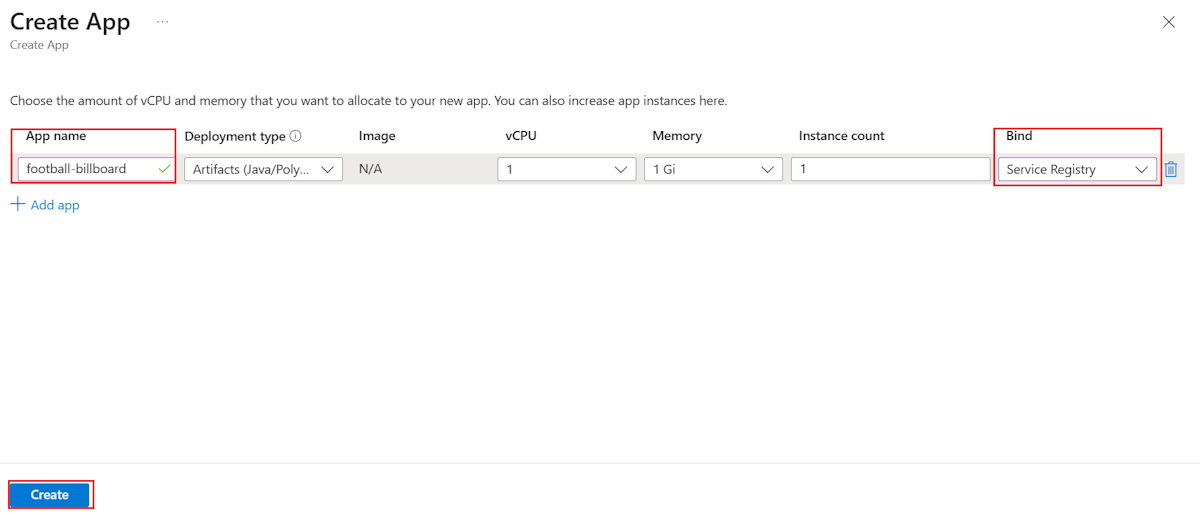
Depois de criar o aplicativo, selecione Implantar Aplicativo e copie o comando da CLI do Azure para implantar o aplicativo. Em seguida, abra uma janela Bash e cole o comando na linha de comando, substituindo o caminho do artefato pelo valor correto para o seu sistema. Em seguida, execute o comando. Aguarde alguns minutos até que a compilação e a implantação sejam bem-sucedidas. O comando e a saída devem ser semelhantes ao exemplo a seguir:
$ az spring app deploy -s job-demo -g job-demo -n football-billboard --artifact-path target/spring-batch-football-billboard-0.0.1-SNAPSHOT.jar
This command usually takes minutes to run. Add '--verbose' parameter if needed.
[1/5] Requesting for upload URL.
[2/5] Uploading package to blob.
[3/5] Creating or Updating build 'football-billboard'.
[4/5] Waiting for building container image to finish. This may take a few minutes.
Após a implantação, volte para o painel Aplicativos e selecione o
football-billboardaplicativo. Em seguida, vá para a página de visão geral e selecione Atribuir ponto de extremidade para expor o ponto de extremidade público do aplicativo.
5. Implantar o exemplo de trabalho no Azure Spring Apps
Esta seção fornece as etapas para implantar o exemplo.
- portal do Azure
- da CLI do Azure
5.1. Criar e executar a tarefa
Use as seguintes etapas para criar e executar o trabalho:
Navegue até o painel Trabalhos e selecione Criar trabalho. Preencha o nome do trabalho como
football. Configure os parâmetros do trabalho, como paralelismo, limite de repetição e tempo limite. Adicione variáveis de ambiente e variáveis de ambiente secretas conforme necessário. Após a confirmação, selecione Criar.
Depois de criar o trabalho, expanda Componentes gerenciados no painel de navegação e selecione Registro de Serviço. Em seguida, selecione Vinculação de trabalho, selecione Vincular trabalho para selecionar o trabalho relacionado ao futebol e, em seguida, selecione Aplicar para efetuar a vinculação.

Volte para o painel Trabalhos depois de vincular o trabalho, selecione Implantar Trabalho e copie o comando da CLI do Azure para implantar o trabalho. Em seguida, abra uma janela Bash e cole o comando na linha de comando, substituindo o caminho do artefato pelo valor correto para o seu sistema. Em seguida, execute o comando. Aguarde alguns minutos até que a compilação e a implantação sejam bem-sucedidas. O comando e a saída devem ser semelhantes ao exemplo a seguir:
$ az spring job deploy -s job-demo -g job-demo -n football --artifact-path target/spring-batch-football-0.0.1-SNAPSHOT-jar-with-dependencies.jar --build-env BP_JVM_VERSION=17
This command is in preview and under development. Reference and support levels: https://aka.ms/CLI_refstatus
This command usually takes minutes to run. Add '--verbose' parameter if needed.
[1/5] Requesting for upload URL.
[2/5] Uploading package to blob.
[3/5] Creating or Updating build 'football'.
[4/5] Waiting for building container image to finish. This may take a few minutes.
Após a implantação, abra a página de resumo da tarefa
footballselecionando o nome da tarefa. Selecione Executar para iniciar a execução da tarefa. Você pode personalizar cada execução do trabalho com parâmetros diferentes, como variáveis de ambiente, ou apenas selecionar Executar para acionar a execução. Uma mensagem indica que o trabalho está em execução.


6. Verifique o resultado da execução da tarefa e a interface do usuário do Billboard.
Agora você pode acessar a execução do trabalho e verificar seu resultado.
- portal do Azure
- da CLI do Azure
Utilize os seguintes passos para validar:
No painel Execuções , verifique o resultado da execução do trabalho. Aguarde alguns segundos e atualize para ver o status virar para Concluído. Esse valor significa que a execução do trabalho é concluída com êxito.
Selecione Exibir logs para consultar os logs da execução do trabalho.
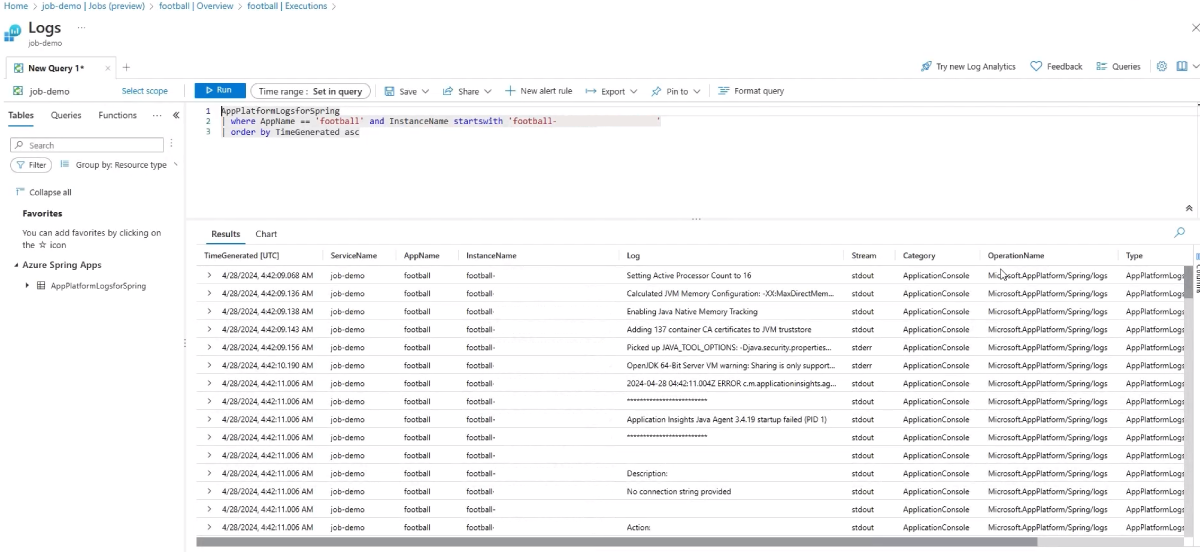
Abra o endpoint público da aplicação numa janela do navegador para ver a interface de utilizador estilo billboard. Deixe o aplicativo aberto.

Volte para a página de visão geral do
footballtrabalho e selecione Executar para acionar a execução novamente.Volte para a página do endpoint no navegador e selecione Recarregar para ver a interface modificada, conforme mostrado na captura de tela a seguir:


7. Limpar recursos
Certifique-se de excluir os recursos criados neste artigo quando não precisar mais deles. Pode eliminar o grupo de recursos do Azure, que inclui todos os recursos no grupo de recursos.
- portal do Azure
- da CLI do Azure
Use as seguintes etapas para excluir todo o grupo de recursos, incluindo a instância de serviço recém-criada:
Localize o grupo de recursos no portal do Azure. No menu de navegação, selecione Grupos de recursos e, em seguida, selecione o nome do seu grupo de recursos.
Na página Grupo de recursos , selecione Excluir. Introduza o nome do seu grupo de recursos na caixa de texto para confirmar a eliminação e, em seguida, selecione Eliminar.
8. Próximas etapas
Para obter mais informações, consulte os seguintes artigos: