Nota
O acesso a esta página requer autorização. Podes tentar iniciar sessão ou mudar de diretório.
O acesso a esta página requer autorização. Podes tentar mudar de diretório.
O Modo Interativo da CLI do Azure (az interactive) fornece aos usuários um ambiente interativo para executar comandos da CLI do Azure. O modo interativo facilita o aprendizado dos recursos, da sintaxe de comandos e dos formatos de saída da CLI do Azure. Ele fornece menus suspensos de preenchimento automático, sugestões de cache automático combinadas com documentação de tempo de execução e inclui exemplos sobre como cada comando é usado. O Modo Interativo da CLI do Azure visa fornecer uma experiência ideal para os usuários aprenderem a usar os comandos da CLI do Azure.
Pré-requisitos
Use um ambiente Bash ou PowerShell no Azure Cloud Shell ou execute a CLI do Azure localmente no PowerShell 7.
 .
.
Executar o modo interativo da CLI do Azure
Use a CLI do Azure no modo interativo executando o seguinte comando:
az interactive
O modo interativo da CLI do Azure coloca você em um shell interativo com preenchimento automático, descrições de comandos e exemplos.

Configure suas opções no modo interativo
O modo interativo apresenta, opcionalmente, descrições de comandos, descrições de parâmetros e exemplos de comandos.
Ative ou desative descrições e exemplos usando F1.

Você pode ativar ou desativar a exibição de padrões de parâmetros usando F2.

Você pode alternar a exibição de alguns gestos de tecla usando F3.

Âmbito de aplicação
No modo interativo, você pode editar o escopo para um grupo de comandos específico para que todos os comandos sejam interpretados nesse escopo. Esse método fornece uma maneira eficiente de inserir seus comandos, como demonstrado nos exemplos a seguir usando o grupo vmde comandos.
Em vez de escrever estes comandos:
az>> vm create -n <myVirtualMachine> -g <myResourceGroup> --image Ubuntu2204
az>> vm list -o table
Pode restringir o âmbito ao grupo de comandos vm e introduzir os comandos seguintes:
az>> %%vm
az vm>> create -n <myVirtualMachine> -g <myResourceGroup> --image Ubuntu2204
az vm>>list -o table
Você também pode editar o escopo para grupos de comandos de nível inferior, como usar vm image com %%vm image. Nesse caso, uma vez que você já delimitou para vm, você usa %%image.
az vm>> %%image
az vm image>>
Nesse ponto, pode editar o escopo, retornando para vm usando %%.., ou pode editar o escopo para a raiz usando apenas %%.
az vm image>> %%
az>>
Consulta no modo interativo
Você pode executar uma consulta JMESPath nos resultados do último comando que você executou usando ?? seguido por uma consulta JMESPath. Por exemplo, depois de criar um grupo, você pode recuperar o id do novo grupo.
az>> group create -n <myResourceGroup> -l westEurope
az>> "?? id"
Você também pode usar essa sintaxe para usar o resultado do comando anterior como um argumento para seu próximo comando.* Por exemplo, depois de listar todos os grupos, você pode consultar resultados mais específicos usando a lista gerada.
az>> vm create --name <myVirtualMachine> --resource-group <myResourceGroup> --image Ubuntu2204 --no-wait -o json
az>> group list -o json

# List all resources of type virtualMachine in the first group whose location is westeurope.
az>> resource list -g "?? [?location=='westeurope'].name | [0]" --query "[?type=='Microsoft.Compute/virtualMachines'].name
Para saber mais sobre a consulta de resultados dos comandos, veja Consultar resultados de comandos com a CLI do Azure.
Executar comandos Bash e PowerShell no modo interativo
Você pode executar os comandos Bash e PowerShell sem sair do modo interativo.
Para scripts do Bash, use a sintaxe #[cmd].
az>> #dir
Para scripts PowerShell, use a sintaxe normal do PowerShell.
az>> $PSVersionTable
Ver exemplos dos seus comandos no modo interativo
Você pode rolar para a próxima página de exemplos usando CTRL+N e a página anterior usando CTRL+Y.
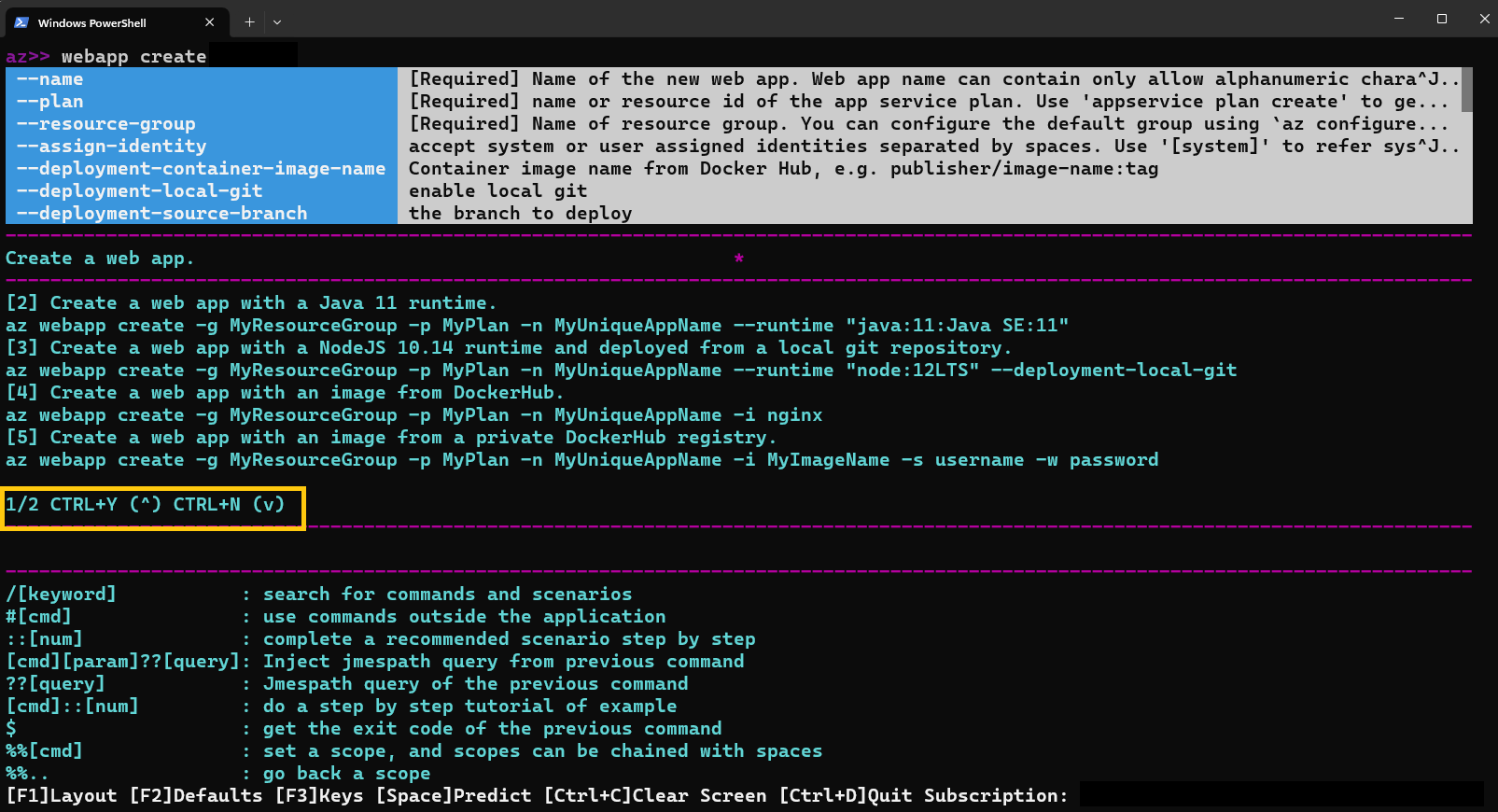
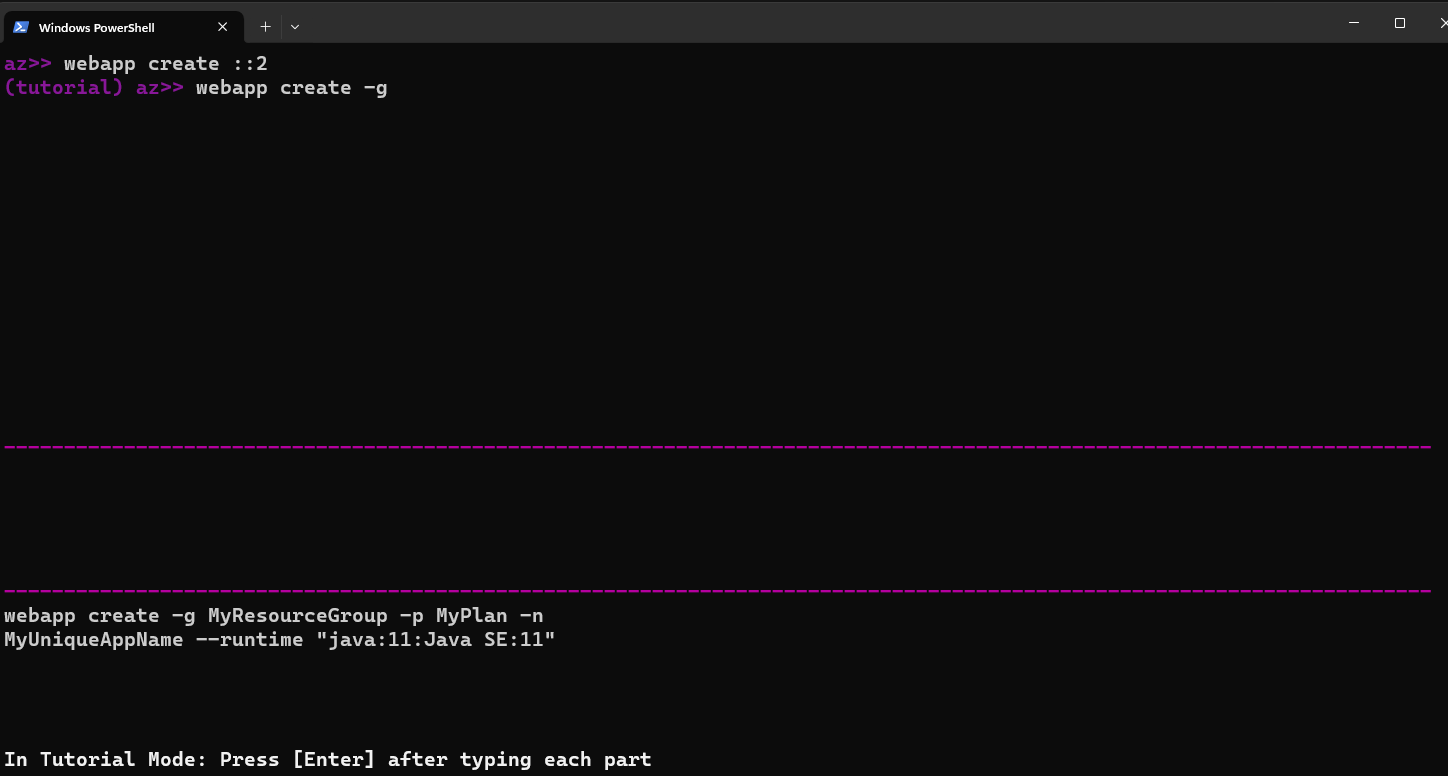
Também pode ver exemplos específicos com ::#.
az>> webapp create ::2
Funcionalidades de inteligência artificial (IA)
A equipe da CLI do Azure combinou a IA com o modo interativo da CLI do Azure para fornecer aos usuários uma experiência interativa mais amigável para iniciantes. Essas funcionalidades de IA permitem que os usuários aprendam a utilizar o modo interativo da CLI do Azure com maior facilidade e eficiência.
Os novos recursos de IA consistem em:
- Conclusão inteligente: O sistema de recomendação alimentado por IA usa análise de telemetria para prever e analisar o comportamento do cliente. Esses resultados levam à priorização das opções de conteúdo mais utilizadas e necessárias.
- Recomendação de comando: A IA fornece comandos subsequentes com base nos comandos usados com mais frequência em outras sessões semelhantes.
- Identificação de cenários: a IA identifica os cenários possíveis atuais e recomenda um conjunto de combinações de comandos relacionadas para o seu cenário específico de ponta a ponta.
- Pesquisa de conhecimento utilizável: A IA permite inserir linguagem natural para procurar comandos para cenários de uso específicos.
Como usar funcionalidades de IA com o modo interativo da CLI do Azure
Ao usar o modo interativo na CLI do Azure, atualize para a versão mais recente para usar os novos recursos.
az extension add --name interactive --upgrade
Para usar recomendações de comando, execute um comando e pressione a barra de espaço ou selecione Avançar.
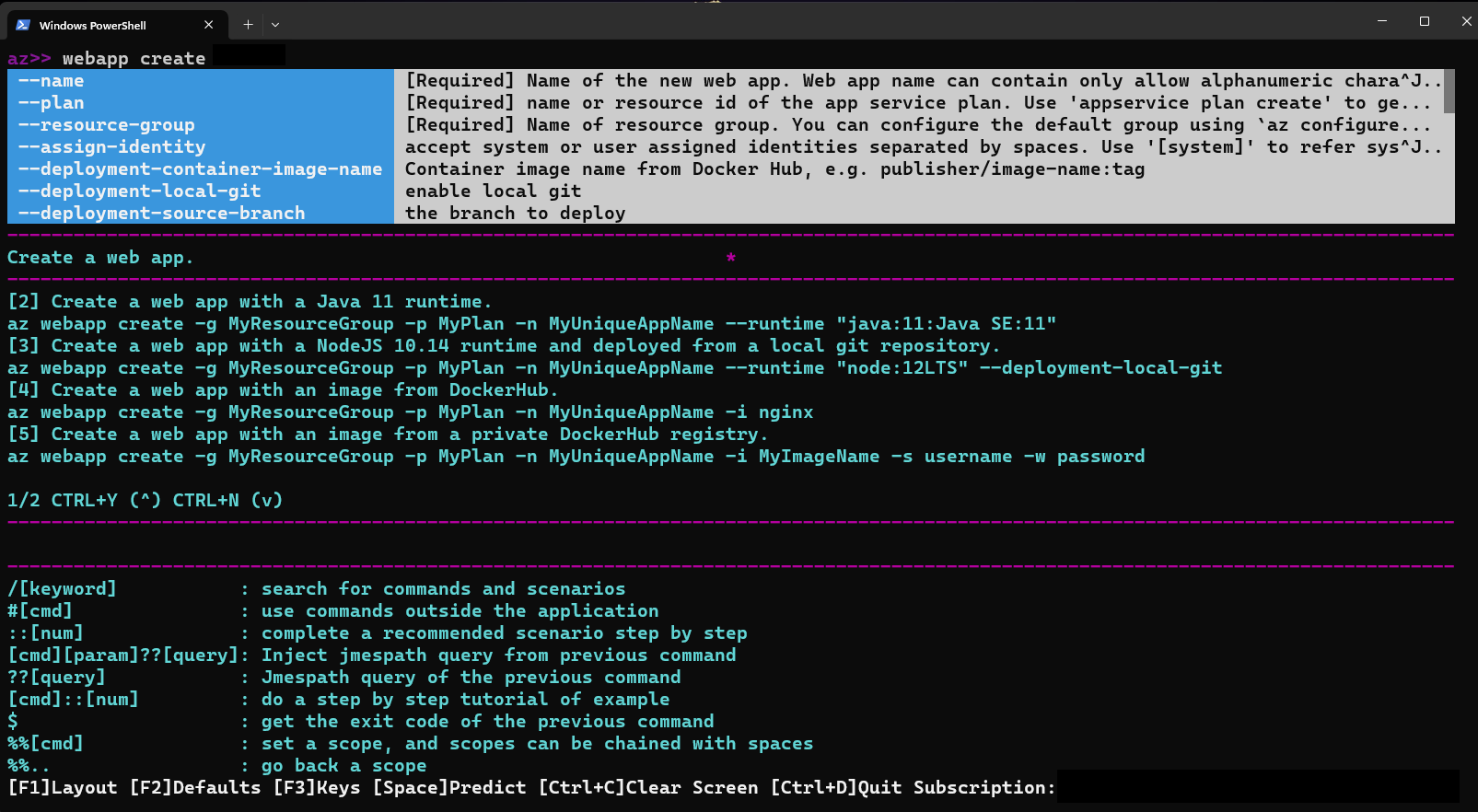
Para usar recomendações de cenário, execute um comando primeiro. Em seguida, depois que o comando for executado com êxito, pressione a barra de espaço. Vários conjuntos de comandos são listados, e você vê qualquer conjunto de comandos selecionado, um ::[num] é adicionado após o espaço que você inseriu.
Observação
Para a identificação do cenário, se você entrar ::[num] sem espaço antes dele, ele retornará um erro. Certifique-se de inserir um único espaço para exibir a lista de conjuntos de comandos.

Para usar a pesquisa de conhecimento prático, execute o comando para procurar comandos e cenários.

Para desativar os novos recursos de IA para o modo interativo da CLI do Azure, insira o seguinte comando:
az config set interactive.enable_recommender=False
Colabore connosco no GitHub
A fonte deste conteúdo pode ser encontrada no GitHub, onde também pode criar e rever issues e pull requests. Para mais informações, consulte o nosso guia para colaboradores.
