Nota
O acesso a esta página requer autorização. Podes tentar iniciar sessão ou mudar de diretório.
O acesso a esta página requer autorização. Podes tentar mudar de diretório.
As ferramentas C++ Build Insights estão disponíveis no Visual Studio 2019 e posterior. Para ver a documentação desta versão, defina o controle do selector de versão do Visual Studio para este artigo como Visual Studio 2019 ou posterior. Encontra-se na parte superior do índice desta página.
Usar o C++ Build Insights efetivamente requer algum conhecimento do Windows Performance Analyzer (WPA). Este artigo ajuda você a se familiarizar com operações WPA comuns. Para obter mais informações sobre como usar o WPA, consulte a documentação do Analisador de Desempenho do Windows .
Alterar o modo de visualização
O WPA oferece dois modos de visualização básicos para você explorar seus rastreamentos:
- modo gráfico, e
- modo de tabela.
Você pode alternar entre eles usando os ícones do modo de exibição na parte superior do painel de exibição:
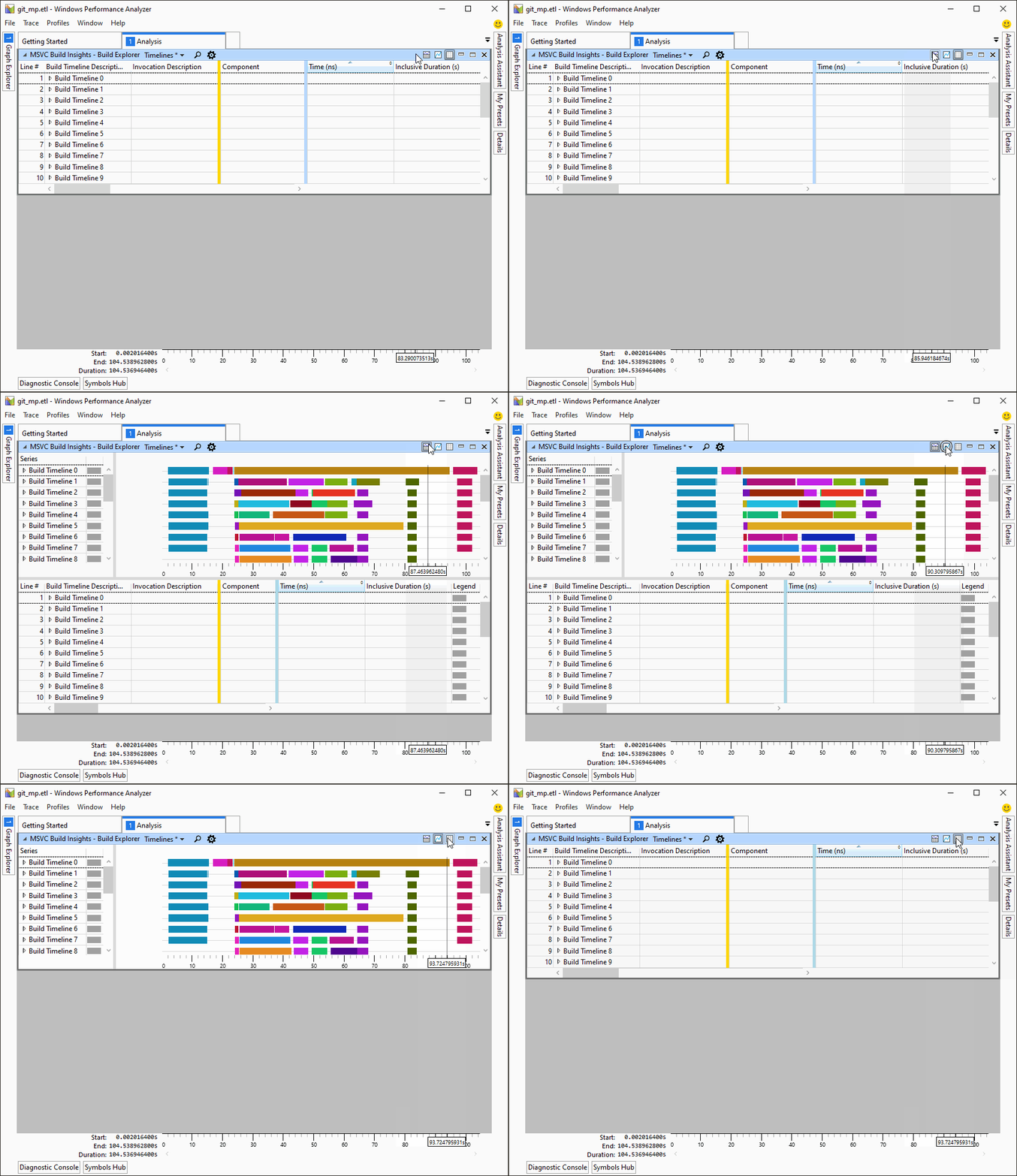
Selecionar predefinições
A maioria das visualizações WPA do C++ Build Insights tem várias predefinições para você escolher. Você pode selecionar a predefinição desejada usando o menu suspenso na parte superior do painel de exibição:

Aumentar e diminuir o zoom
Alguns traços de construção são tão grandes que é difícil perceber os detalhes. Para ampliar uma área que lhe interessa, clique com o botão direito do rato no gráfico e selecione Zoom. Você sempre pode voltar para a configuração anterior escolhendo Desfazer zoom. Esta imagem mostra um exemplo de utilização de uma seleção e do comando Zoom para ampliar uma secção do gráfico:

Agrupar por colunas diferentes
Você pode personalizar a maneira como seu rastreamento é exibido. Clique no ícone de engrenagem na parte superior de um painel de exibição e reorganize as colunas no Editor de exibição do Build Explorer. As colunas encontradas acima da linha amarela nesta caixa de diálogo são aquelas pelas quais suas linhas de dados estão agrupadas. A coluna logo acima da linha amarela é especial: na visualização do gráfico, ela é exibida nas barras coloridas.
Esta imagem mostra um exemplo de gráfico de barras de uma invocação de ligação. Usamos o ícone de engrenagem para abrir a caixa de diálogo Build Explorer View Editor. Em seguida, arrastamos as entradas das colunas Componente e Nome acima da linha amarela. A configuração é alterada para aumentar o nível de detalhe e para ver o que realmente aconteceu dentro do vinculador:

Ver também
Tutorial: vcperf e Windows Performance Analyzer
Referência: comandos vcperf
Referência: visualizações do Analisador de Desempenho do Windows
Analisador de Desempenho do Windows