Nota
O acesso a esta página requer autorização. Podes tentar iniciar sessão ou mudar de diretório.
O acesso a esta página requer autorização. Podes tentar mudar de diretório.
Em Criar um projeto de aplicativo de console C++ , você criou um projeto de aplicativo de console C++ e inseriu seu código. Agora você pode compilá-lo e executá-lo dentro do Visual Studio. Em seguida, execute-o como um aplicativo autônomo a partir da linha de comando.
Pré-requisitos
- Tenha o Visual Studio com o desenvolvimento de área de trabalho com C++ instalado e em execução no seu computador. Se não estiver instalado, siga as etapas em Instalar suporte a C++ no Visual Studio.
- Crie um projeto "Olá, Mundo!". Por padrão, ele contém código para imprimir
Hello World!. Se você ainda não tiver feito essa etapa, siga as etapas em Criar um projeto de aplicativo de console C++.
Se o Visual Studio tiver esta aparência, você está pronto para criar e executar seu aplicativo:

A fonte consiste em #include \
Crie e execute seu código no Visual Studio
Para criar seu projeto, no menu principal, escolha Build>Build Solution. A janela Saída mostra os resultados do processo de compilação.

Primeiro, Build é selecionado no menu principal. Em seguida, Build Solution é selecionado. A janela Saída mostra as mensagens de saída da compilação, incluindo que a compilação foi bem-sucedida.
Para executar o código, na barra de menus, escolha Depurar, Iniciar sem depuração.
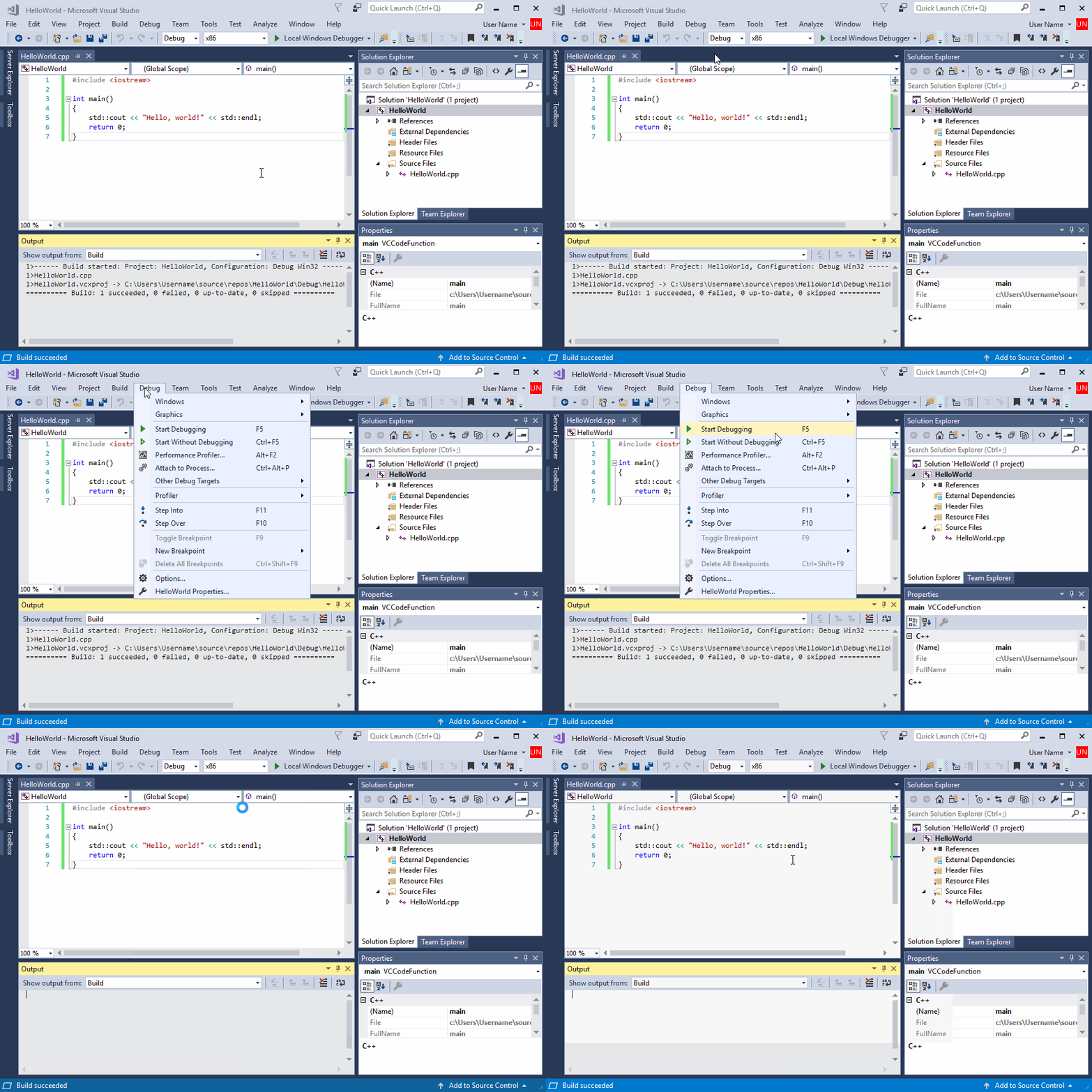
Primeiro, Debug é selecionado no menu principal. Em seguida, 'Iniciar sem depuração' é selecionado. Uma janela de console aparece com a saída do programa: Olá, Mundo!
Uma janela do console é aberta e executa seu aplicativo. Quando você inicia um aplicativo de console no Visual Studio, ele executa seu código e, em seguida, imprime "Pressione qualquer tecla para continuar . . ." para lhe dar a oportunidade de ver o resultado.
Parabéns! Você criou seu primeiro aplicativo de console "Olá, mundo!" no Visual Studio! Pressione uma tecla para descartar a janela do console e retornar ao Visual Studio.
Execute seu código em uma janela de comando
Normalmente, você executa aplicativos de console no prompt de comando, não no Visual Studio. Depois que o Visual Studio cria seu aplicativo, você pode executá-lo a partir de uma janela de comando. Veja como localizar e executar seu novo aplicativo em uma janela de prompt de comando.
- No Gerenciador de Soluções, selecione a solução HelloWorld (não o projeto HelloWorld) e clique com o botão direito do mouse para abrir o menu de contexto. Escolha Abrir pasta no Explorador de Arquivos para abrir uma janela do Explorador de Arquivos na pasta da solução HelloWorld.
- Na janela Explorador de Ficheiros , abra a
Debugpasta. Esta pasta contém seu aplicativoHelloWorld.exee arquivos de depuração. Mantenha pressionada a tecla Shift e clique com o botão direito do mouse paraHelloWorld.exeabrir o menu de contexto. Escolha Copiar como caminho para copiar o caminho do seu aplicativo para a área de transferência. Se você virHelloWorld.exe.recipe, é porque você fez a etapa Abrir pasta no Explorador de Arquivos no projeto HelloWorld em vez da solução HelloWorld. Navegue até um nível no Explorador de Arquivos para chegar à pasta da solução. Esta pasta também contém umaDebugpasta, ondeHelloWorld.exeestá.
- Na janela Explorador de Ficheiros , abra a
x64pasta e, em seguida, aDebugpasta. Esta pasta contém seu aplicativoHelloWorld.exee arquivos de depuração. Mantenha pressionada a tecla Shift e clique com o botão direito do mouse paraHelloWorld.exeabrir o menu de contexto. Escolha Copiar como caminho para copiar o caminho do seu aplicativo para a área de transferência. Se você virHelloWorld.exe.recipe, é porque você fez a etapa Abrir pasta no Explorador de Arquivos no projeto HelloWorld em vez da solução HelloWorld. Navegue até um nível no Explorador de Arquivos para chegar à pasta da solução. Esta pasta também contém umax64\Debug\pasta, ondeHelloWorld.exeestá.
Para abrir uma janela de prompt de comando, pressione Windows+R para abrir a caixa de diálogo Executar . Digite cmd.exe na caixa de texto Abrir e escolha OK para executar uma janela de prompt de comando.
Na janela do prompt de comando, clique com o botão direito do mouse para colar o caminho para seu aplicativo no prompt de comando. Pressione Enter para executar seu aplicativo.

Primeiro, o caminho do programa é determinado clicando com o botão direito do mouse na solução e selecionando abrir pasta no explorador de arquivos. O explorador de arquivos é navegado até a pasta 'Depurar' onde está o aplicativo HelloWorld. O aplicativo é clicado com o botão direito do mouse e Copiar como caminho selecionado. A caixa de diálogo Executar é invocada e cmd.exe é executada. Um console de linha de comando é exibido. O caminho para o aplicativo HelloWorld é colado. O aplicativo é executado, exibindo: Hello World!
Parabéns, você criou e executou um aplicativo de console no Visual Studio!
Próximas Etapas
Depois de criar e executar este aplicativo simples, você estará pronto para projetos mais complexos. Para obter mais informações, consulte Usando o IDE do Visual Studio para desenvolvimento de área de trabalho C++. Ele tem instruções passo a passo mais detalhadas que exploram os recursos do Microsoft C++ no Visual Studio.
Guia de resolução de problemas
Venha aqui para soluções para problemas comuns quando você cria seu primeiro projeto C++.
Criar e executar seu código no Visual Studio: problemas
Se rabiscos vermelhos aparecerem sob qualquer coisa no editor de código-fonte, a compilação pode ter erros ou avisos. Verifique se o código corresponde ao exemplo em ortografia, pontuação e maiúsculas e minúsculas.
Execute seu código em uma janela de comando: problemas
Se o caminho mostrado no Explorador de Arquivos terminar em \HelloWorld\HelloWorld, você abriu o projeto HelloWorld em vez da solução HelloWorld. Você não verá seu aplicativo na Debug pasta. Navegue até um nível no Explorador de Arquivos para chegar à pasta da solução, o primeiro HelloWorld no caminho. Essa pasta também contém uma Debug pasta, onde seu aplicativo está.
Você também pode navegar até a pasta da solução Debug na linha de comando para executar seu aplicativo. Seu aplicativo não será executado de outros diretórios sem especificar o caminho para o aplicativo. No entanto, você pode copiar seu aplicativo para outro diretório e executá-lo a partir daí. Também é possível copiá-lo para um diretório especificado pela variável PATH de ambiente e, em seguida, executá-lo de qualquer lugar.
Se o caminho mostrado no Explorador de Arquivos terminar em \HelloWorld\HelloWorld, você abriu o projeto HelloWorld em vez da solução HelloWorld. Você não verá seu aplicativo na x64\Debug pasta. Navegue até um nível no Explorador de Arquivos para chegar à pasta da solução, a primeira HelloWorld no caminho. Essa pasta também contém uma x64\Debug pasta, onde seu aplicativo está.
Você também pode navegar até a pasta da solução x64\Debug na linha de comando para executar seu aplicativo. Seu aplicativo não será executado de outros diretórios sem especificar o caminho para o aplicativo. No entanto, você pode copiar seu aplicativo para outro diretório e executá-lo a partir daí. Também é possível copiá-lo para um diretório especificado pela variável PATH de ambiente e, em seguida, executá-lo de qualquer lugar.
Se não vir Copiar como caminho no menu de atalho, ignore o menu e, em seguida, mantenha premida a tecla Shift enquanto o abre novamente. Este comando é apenas por conveniência. Também pode copiar o caminho para a pasta a partir da barra de pesquisa do Explorador de Ficheiros, colá-lo na caixa de diálogo Executar e, em seguida, introduzir o nome do executável no final. É apenas um pouco mais de digitação, mas tem o mesmo resultado.