Nota
O acesso a esta página requer autorização. Podes tentar iniciar sessão ou mudar de diretório.
O acesso a esta página requer autorização. Podes tentar mudar de diretório.
Importante
A partir do Visual Studio 2026 (versão 18.0), o desenvolvimento móvel com carga de trabalho C++ para iOS e Android, bem como as ferramentas Embedded e IoT (RTOS Viewer, Serial Monitor, Peripheral Viewer e ST Project Import), não são mais suportados e serão removidos em uma atualização futura. Os NDKs do Android incluídos no desenvolvimento móvel com carga de trabalho C++ permanecem suportados.
Quando você instala o desenvolvimento móvel multiplataforma com carga de trabalho C++ , o Visual Studio pode ser usado para criar aplicativos de atividade nativa Android totalmente funcionais. O Android Native Development Kit (NDK) é um conjunto de ferramentas que permite implementar a maioria do seu aplicativo Android usando código C/C++ puro. Alguns códigos Java JNI atuam como cola para permitir que seu código C/C++ interaja com o Android. O Android NDK introduziu a capacidade de criar aplicativos de atividade nativa com a API do Android Nível 9. O código de atividade nativa é popular para criar aplicativos de jogos e gráficos intensivos que usam Unreal Engine ou OpenGL. Este tópico irá guiá-lo através da criação de um aplicativo de atividade nativa simples que usa OpenGL. Tópicos adicionais percorrem o ciclo de vida do desenvolvedor de edição, criação, depuração e implantação de código de atividade nativa.
Requerimentos
Antes de criar um aplicativo Android Native Activity, você deve certificar-se de que atendeu a todos os requisitos do sistema e instalou o desenvolvimento móvel com carga de trabalho C++ no Visual Studio. Para obter mais informações, consulte Instalar o desenvolvimento móvel multiplataforma com C++. Certifique-se de que as ferramentas e SDKs de terceiros necessários estão incluídos na instalação e que um emulador Android está instalado.
Criar um novo projeto de atividade nativa
Neste tutorial, você primeiro criará um novo projeto Android Native Activity e, em seguida, compilará e executará o aplicativo padrão em um emulador Android.
No Visual Studio, escolha Arquivo>Novo>Projeto.
Na caixa de diálogo Novo Projeto , em Modelos, escolha Visual C++>Cross Platform e, em seguida, escolha o modelo AplicativoNative-Activity (Android ).
Dê ao aplicativo um nome como MyAndroidApp e escolha OK.
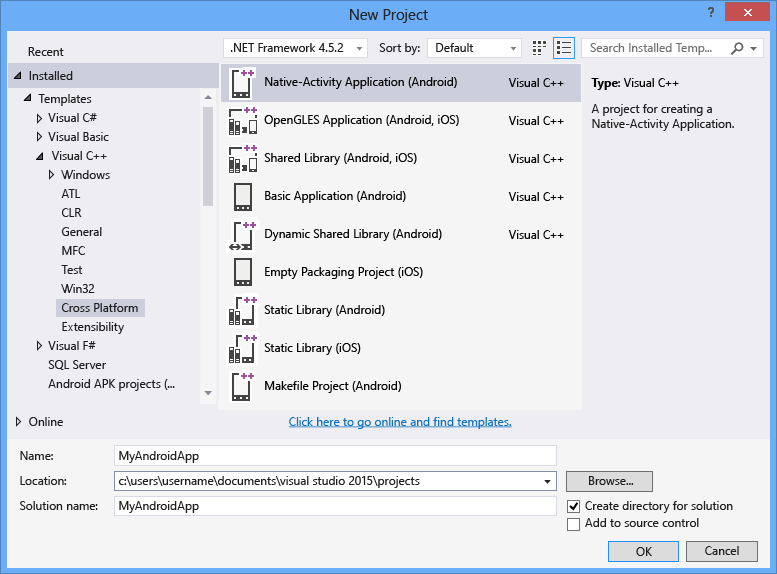
O Visual Studio cria a nova solução e abre o Gerenciador de Soluções.
No Visual Studio, escolha Arquivo>Novo>Projeto.
Na caixa de diálogo Criar um novo projeto , selecione o modelo AplicativoNative-Activity (Android) e escolha Avançar.
Na caixa de diálogo Configurar seu novo projeto , digite um nome como MyAndroidApp em Nome do projeto e escolha Criar.
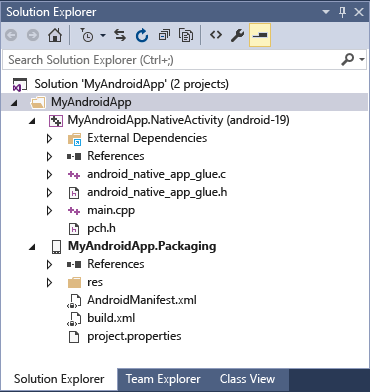
O Visual Studio cria a nova solução e abre o Gerenciador de Soluções.
A nova solução de aplicativo Android Native Activity inclui dois projetos:
MyAndroidApp.NativeActivitycontém as referências e o código de colagem para que seu aplicativo seja executado como uma atividade nativa no Android. A implementação dos pontos de entrada do código de cola está em main.cpp. Os cabeçalhos pré-compilados estão em pch.h. Este projeto de aplicação Native Activity é compilado em um ficheiro .so de biblioteca partilhada que é utilizado pelo projeto de embalagem.MyAndroidApp.Packagingcria o arquivo .apk para implantação em um dispositivo Android ou emulador. Ele contém os recursos e o AndroidManifest.xml ficheiro onde defines as propriedades do manifesto. Ele também contém o arquivo build.xml que controla o processo de compilação Ant. Ele é definido como o projeto de inicialização por padrão, para que possa ser implantado e executado diretamente do Visual Studio.
Crie e execute o aplicativo padrão Android Native Activity
Crie e execute o aplicativo gerado pelo modelo para verificar sua instalação e configuração. Para este teste inicial, execute o aplicativo em um dos perfis de dispositivo instalados pelo emulador Android. Se preferir testar seu aplicativo em outro destino, você pode carregar o emulador de destino ou conectar o dispositivo ao seu computador.
Para criar e executar o aplicativo de atividade nativa padrão
Se ainda não estiver selecionado, escolha x86 na lista suspensa Plataformas de Solução .

Se a lista Plataformas de Solução não estiver sendo exibida, escolha Plataformas de Solução na lista Adicionar/Remover Botões e escolha sua plataforma.
Na barra de menus, escolha Build>Build Solution.
A janela de Saída exibe o resultado do processo de compilação para os dois projetos na solução.
Escolha um dos perfis do emulador Android como seu destino de implantação.
Se instalaste outros emuladores ou conectaste um dispositivo Android, podes escolhê-los na lista suspensa de destino de implementação.
Pressione F5 para iniciar a depuração ou Shift+F5 para iniciar sem depuração.
Veja a aparência do aplicativo padrão em um emulador Android.
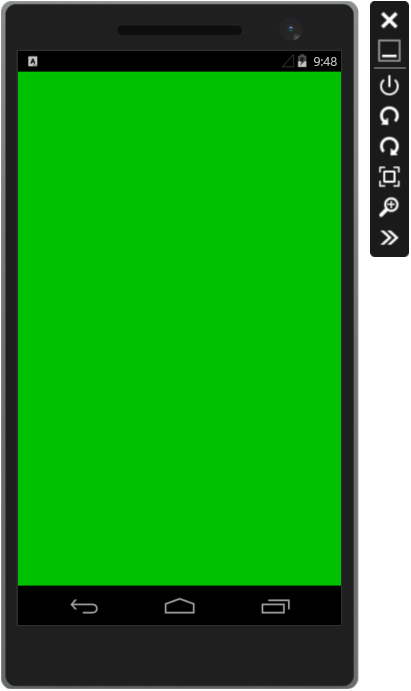
O Visual Studio inicia o emulador, que leva alguns segundos para carregar e implantar seu código. Depois que seu aplicativo for iniciado, você poderá definir pontos de interrupção e usar o depurador para percorrer o código, examinar locais e observar valores.
Prima Shift+F5 para parar a depuração.
O emulador é um processo separado que continua a ser executado. Você pode editar, compilar e implantar seu código várias vezes no mesmo emulador.