Nota
O acesso a esta página requer autorização. Podes tentar iniciar sessão ou mudar de diretório.
O acesso a esta página requer autorização. Podes tentar mudar de diretório.
Quando você clica no botão Aplicativo, um menu de comandos é exibido. Normalmente, o menu contém comandos relacionados a arquivos, como Abrir, Salvar, Imprimir e Sair.
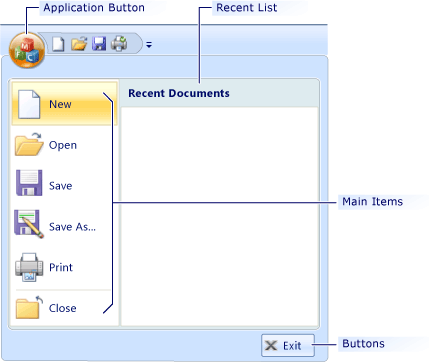
Para personalizar o botão Aplicativo, abra-o na janela Propriedades (na Vista de Recursos), modifique as suas propriedades e visualize a faixa de opções.
Para abrir o botão Aplicativo na janela Propriedades
No Visual Studio, no menu Ver, clique em Vista de Recursos.
No Modo de Exibição de Recurso, clique duas vezes no recurso do ribbon para exibi-lo na área de design.
Na superfície de design, clique com o botão direito do mouse no menu do botão Aplicativo e clique em Propriedades.
Propriedades do botão do aplicativo
A tabela a seguir define as propriedades do botão Aplicativo.
| Propriedade | Definição |
|---|---|
| Botões | Contém a coleção de até três botões que aparecem no canto inferior direito do menu da aplicação. |
| Legenda | Especifica o texto do controle. Ao contrário de outros elementos da faixa de opções, o botão Aplicativo não exibe o texto da legenda. Em vez disso, o texto é usado para acessibilidade. |
| Imagem HDPI | Especifica o identificador do ícone do botão de aplicação de alta densidade de pontos por polegada (HDPI). Quando o aplicativo é executado em um monitor de DPI alto, a imagem HDPI é usada em vez de imagem. |
| Imagens grandes HDPI | Especifica o identificador das imagens grandes de DPI alto. Quando a aplicação é executada num monitor de alto DPI, Imagens Grandes HDPI são usadas em vez de Imagens Grandes. |
| Imagens pequenas HDPI | Especifica o identificador das imagens pequenas de DPI alto. Quando o aplicativo é executado em um monitor de alto DPI, HDPI Small Images é usado em vez de Small Images. |
| Identificação | Especifica o identificador do controle. |
| Imagem | Especifica o identificador do ícone do botão Aplicativo. O ícone é um bitmap 26x26 de 32 bits com transparência alfa. As partes transparentes do ícone são realçadas quando o botão da aplicação é clicado ou quando se passa o cursor sobre ele. |
| Chaves | Especifica a cadeia de caracteres que é exibida quando a navegação por dica de atalho está ativada. A navegação de atalho de tecla é ativada ao pressionar ALT. |
| Imagens grandes | Especifica o identificador da imagem que contém uma série de ícones 32x32. Os ícones são usados pelos botões na coleção Itens Principais. |
| Principais itens | Contém uma coleção de itens de menu que aparecem no menu Aplicativo. |
| Legenda MRU | Especifica o texto exibido no painel Lista recente. |
| Imagens Pequenas | Especifica o identificador da imagem que contém uma série de ícones 16x16. Os ícones são utilizados pelos botões na coleção Buttons. |
| Utilização | Habilita ou desabilita o painel Lista recente. O painel Lista recente aparece no menu Aplicativo. |
| Largura | Especifica a largura em pixels do painel Lista recente. |
O menu Aplicativo não aparece na superfície de design. Para exibi-lo, você deve visualizar a faixa de opções ou executar o aplicativo.
Para visualizar o controle da faixa de opções
- Na Barra de Ferramentas do Editor da Faixa de Opções, clique em Testar Faixa de Opções.