Nota
O acesso a esta página requer autorização. Podes tentar iniciar sessão ou mudar de diretório.
O acesso a esta página requer autorização. Podes tentar mudar de diretório.
O Editor da barra de ferramentas permite criar recursos da barra de ferramentas e converter bitmaps em recursos da barra de ferramentas. O Editor de barra de ferramentas usa uma exibição gráfica. Ele mostra uma barra de ferramentas e botões que se assemelham muito à aparência de um aplicativo concluído.
A janela do Editor da Barra de Ferramentas mostra duas visualizações de uma imagem de botão, a mesma da janela do Editor de Imagens. Uma barra dividida separa os dois painéis. Para alterar os tamanhos relativos dos painéis, arraste a barra de divisão de um lado para o outro. O painel ativo exibe uma borda de seleção e, acima das duas visualizações da imagem, está a barra de ferramentas do assunto.
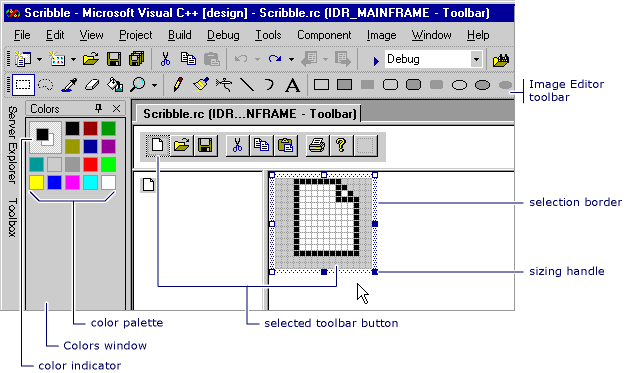
Editor da barra de ferramentas
O Editor da Barra de Ferramentas é semelhante ao Editor de Imagens em funcionalidade. Os itens de menu, as ferramentas gráficas e a grade de bitmap entre os dois são os mesmos. Há um comando de menu no menu Imagem para alternar entre o Editor da Barra de Ferramentas e o Editor de Imagens. Para obter mais informações sobre como usar a barra de ferramentas Gráficos , a paleta Cores ou o menu Imagem , consulte Editor de imagens.
Você pode criar uma nova barra de ferramentas em um projeto C++ convertendo um bitmap. O gráfico do bitmap é convertido em imagens dos botões de uma barra de ferramentas. Normalmente, o bitmap contém várias imagens de botão em um único bitmap, com uma imagem para cada botão. As imagens podem ser de qualquer tamanho, pois o padrão é 16 pixels de largura e a altura da imagem. Você pode especificar o tamanho das imagens de botão na caixa de diálogo Novo recurso da barra de ferramentas . Para especificar tamanhos, escolha Editor de Barra de Ferramentas no menu Imagem enquanto estiver no Editor de Imagem.
A caixa de diálogo Novo recurso da barra de ferramentas permite especificar a largura e a altura dos botões que você está adicionando a um recurso da barra de ferramentas em um projeto C++. O padrão é 16 × 15 pixels.
Um bitmap usado para criar uma barra de ferramentas tem uma largura máxima de 2048. Se você definir a largura do botão como 512, você só pode ter quatro botões. E, se você definir a largura para 513, você só pode ter três botões.
A caixa de diálogo Novo recurso da barra de ferramentas tem as seguintes propriedades:
| Propriedade | Descrição |
|---|---|
| Largura do botão | Fornece um espaço para você inserir a largura dos botões da barra de ferramentas que você está convertendo de um recurso de bitmap para um recurso de barra de ferramentas. |
| Altura do botão | Fornece um espaço para você inserir a altura dos botões da barra de ferramentas que você está convertendo de um recurso de bitmap para um recurso de barra de ferramentas. |
Observação
As imagens são cortadas para a largura e altura especificadas, e as cores são ajustadas para usar cores padrão da barra de ferramentas (16 cores).
Por padrão, uma barra de ferramentas exibe um botão novo ou em branco na extremidade direita da barra de ferramentas. Você pode mover esse botão antes de editá-lo. Quando você cria um novo botão, outro botão em branco aparece à direita do botão editado. O botão em branco não é salvo quando você salva uma barra de ferramentas.
Um botão da barra de ferramentas tem as seguintes propriedades:
| Propriedade | Descrição |
|---|---|
| Identificação | Define o ID do botão. A lista suspensa fornece nomes de ID comuns. |
| Largura | Define a largura do botão. 16 pixels são recomendados. |
| Altura | Define a altura do botão. A altura de um botão altera a altura de todos os botões na barra de ferramentas. Os 15 pixels são recomendados. |
| Prompt | Define a mensagem exibida na barra de status. Adicionar \n e um nome adiciona uma dica de ferramenta a esse botão da barra de ferramentas. Para obter mais informações, consulte Para criar uma dica de ferramenta para um botão da barra de ferramentas. |
Largura e Altura aplicam-se a todos os botões. Um bitmap usado para criar uma barra de ferramentas tem uma largura máxima de 2048. Isso significa que, se você definir a largura do botão para 512, você só poderá ter quatro botões. Se você definir a largura para 513, você só pode ter três botões.
Como Fazer
O Editor da Barra de Ferramentas permite :
Para criar novas barras de ferramentas
Na Visualização de Recurso, clique com o botão direito do mouse no arquivo .rc e escolha Adicionar Recurso. Se você tiver uma barra de ferramentas existente em seu arquivo .rc , poderá clicar com o botão direito do mouse na pasta Barra de Ferramentas e selecionar Inserir Barra de Ferramentas.
Na caixa de diálogo Adicionar Recurso , selecione Barra de Ferramentas na lista Tipo de Recurso e escolha Novo.
Se um sinal de adição (+) aparecer ao lado do tipo de recurso Barra de ferramentas , isso significa que os modelos da barra de ferramentas estão disponíveis. Selecione o sinal de adição para expandir a lista de modelos, selecione um modelo e escolha Novo.
Para converter bitmaps em recursos da barra de ferramentas
Abra um recurso de bitmap existente no Editor de Imagens. Se o bitmap ainda não estiver no arquivo .rc , clique com o botão direito do mouse no arquivo .rc e escolha Importar. Em seguida, navegue até o bitmap que deseja adicionar ao arquivo .rc e selecione Abrir.
Vá para o menu Image>Toolbar Editor.
A caixa de diálogo Novo recurso da barra de ferramentas é exibida. Você pode alterar a largura e a altura das imagens de ícone para corresponder ao bitmap. A imagem da barra de ferramentas é exibida no Editor da barra de ferramentas.
Para concluir a conversão, altere o ID do comando do botão usando a janela Propriedades. Digite o novo ID ou selecione um ID na lista suspensa.
Sugestão
A janela Propriedades contém um botão de pino na barra de título e, ao selecionar o botão, habilita ou desabilita a função Ocultar Automaticamente para a janela. Para percorrer todas as propriedades do botão da barra de ferramentas sem ter que reabrir as janelas de propriedades individuais, desative a opção Ocultar automaticamente para que a janela Propriedades permaneça estacionária.
Você também pode alterar as IDs de comando dos botões na nova barra de ferramentas usando a janela Propriedades.
Para gerenciar botões da barra de ferramentas
Para criar um novo botão da barra de ferramentas
No Modo de Exibição de Recurso , expanda a pasta de recursos (por exemplo, Project1.rc).
Expanda a pasta Barra de ferramentas e selecione uma barra de ferramentas para editar e, em seguida:
Atribua um ID ao botão em branco na extremidade direita da barra de ferramentas. Você pode fazer isso editando a propriedade ID na janela Propriedades. Por exemplo, você pode querer dar a um botão da barra de ferramentas o mesmo ID que uma opção de menu. Nesse caso, use a caixa de listagem suspensa para selecionar a opção ID do menu.
Selecione o botão em branco na extremidade direita da barra de ferramentas no painel Modo de Exibição da Barra de Ferramentas e comece a desenhar. Um ID de comando de botão padrão é atribuído (ID_BUTTON<n>).
Para adicionar uma imagem a uma barra de ferramentas como um botão
No Modo de Exibição de Recurso, abra a barra de ferramentas clicando duas vezes nela.
Em seguida, abra a imagem que deseja adicionar à barra de ferramentas.
Observação
Se você abrir a imagem no Visual Studio, ela será aberta no Editor de Imagens. Você também pode abrir a imagem em outros programas gráficos.
Vá para o menu Editar>cópia.
Mude para a barra de ferramentas selecionando a sua guia na parte superior da janela de origem.
Vá para o menu Editar>Colar.
A imagem aparecerá na barra de ferramentas como um novo botão.
Para mover um botão da barra de ferramentas
No painel Vista da Barra de Ferramentas , arraste o botão que pretende mover para a nova localização na barra de ferramentas.
Para copiar botões de uma barra de ferramentas, mantenha pressionada a tecla Ctrl . No painel Modo de Exibição da Barra de Ferramentas , arraste o botão para seu novo local na barra de ferramentas. Ou arraste-o para um local em outra barra de ferramentas.
Para excluir um botão da barra de ferramentas, selecione o botão da barra de ferramentas e arraste-o para fora da barra de ferramentas.
Para inserir ou remover espaço entre botões em uma barra de ferramentas, arraste-os para longe ou para o outro na barra de ferramentas.
| Ação | Passo |
|---|---|
| Para inserir um espaço antes de um botão que não é seguido por um espaço | Arraste o botão para a direita ou para baixo até que ele se sobreponha ao botão seguinte mais ou menos na metade. |
| Para inserir um espaço antes de um botão que é seguido por um espaço e manter o espaço final | Arraste o botão até que a borda direita ou inferior toque apenas no botão seguinte ou o sobreponha ligeiramente. |
| Para inserir um espaço antes de um botão seguido por um espaço e fechar esse espaço seguinte | Arraste o botão para a direita ou para baixo até que ele se sobreponha ao botão seguinte mais ou menos na metade. |
| Para remover um espaço entre botões de uma barra de ferramentas | Selecione o botão em um lado do espaço. Arraste-o em direção ao botão do outro lado do espaço até que ele se sobreponha ao botão seguinte mais ou menos na metade. |
Observação
Se não houver espaço no lado para onde está a arrastar o botão, e se arrastar o botão mais de metade além do botão adjacente, o Editor da Barra de Ferramentas insere um espaço no lado oposto do botão que está a arrastar.
Para alterar as propriedades de um botão da barra de ferramentas
Em um projeto C++, selecione o botão da barra de ferramentas.
Digite o novo ID na propriedade ID na janela Propriedades ou use a lista suspensa para selecionar um novo ID.
Para criar uma dica de ferramenta para um botão da barra de ferramentas
Selecione o botão da barra de ferramentas.
Na janela Propriedades, no campo Prompt , adicione uma descrição do botão para a barra de status e, após a mensagem, adicione
\ne o nome da dica de ferramenta.
Por exemplo, para ver a dica de ferramenta para o botão Imprimir no WordPad:
Abra o WordPad.
Passe o ponteiro do mouse sobre o botão da barra de ferramentas Imprimir e observe que a palavra
Printagora está flutuando sob o ponteiro do mouse.Observe a barra de status na parte inferior da janela do WordPad e observe que ela agora mostra o texto
Prints the active document.
Print é o nome da dica de ferramenta e Prints the active document é a descrição do botão para a barra de status.
Se você quiser esse efeito usando o Editor da Barra de Ferramentas, defina a propriedade Prompt como Prints the active document\nPrint.
Requerimentos
MFC ou ATL