Nota
O acesso a esta página requer autorização. Podes tentar iniciar sessão ou mudar de diretório.
O acesso a esta página requer autorização. Podes tentar mudar de diretório.
Ao integrar um dispositivo, poderá ver problemas de início de sessão após a instalação da aplicação.
Durante a integração, poderá deparar-se com problemas de início de sessão após a instalação da aplicação no seu dispositivo.
Este artigo fornece soluções para ajudar a resolver os problemas de início de sessão.
Falha ao iniciar sessão – erro inesperado
Falha ao iniciar sessão:Erro inesperado, tente mais tarde

Mensagem:
Erro inesperado, tente mais tarde
Causa:
Tem uma versão mais antiga da aplicação "Microsoft Authenticator" instalada no seu dispositivo.
Solução:
Instale a versão mais recente e o Microsoft Authenticator a partir da Google Play Store e tente novamente.
Falha ao iniciar sessão – licença inválida
Falha ao iniciar sessão:Licença inválida, administrador de contactos

Mensagem:Licença inválida, administrador de contactos
Causa:
Não tem uma licença do Microsoft 365 atribuída ou a sua organização não tem uma licença para Microsoft 365 Enterprise subscrição.
Solução:
Contacte o administrador para obter ajuda.
Comunicar site não seguro
Os sites de phishing representam sites fidedignos para obter as suas informações pessoais ou financeiras. Visite a página Fornecer feedback sobre a proteção de rede se quiser comunicar um site que possa ser um site de phishing.
As páginas de phishing não são bloqueadas em alguns dispositivos OEM
Aplica-se a: Apenas OEMs específicos
- Xiaomi
As ameaças web de phishing e nocivas detetadas pelo Defender para Endpoint para Android não são bloqueadas em alguns dispositivos Xiaomi. A seguinte funcionalidade não funciona nestes dispositivos.

Causa:
Os dispositivos Xiaomi incluem um novo modelo de permissão. Este modelo de permissão impede que o Defender para Endpoint para Android apresente janelas de pop-up enquanto é executado em segundo plano.
Permissão para dispositivos Xiaomi: "Apresentar janelas de pop-up durante a execução em segundo plano."

Solução:
Ative a permissão necessária em dispositivos Xiaomi.
- Apresentar janelas de pop-up em execução em segundo plano.
Não é possível permitir a permissão para "Proteção permanente" durante a integração em alguns dispositivos OEM
Aplica-se a: Apenas dispositivos OEM específicos.
- Xiaomi
A Aplicação Defender pede a permissão Otimização da Bateria/Proteção Permanente nos dispositivos como parte da integração de aplicações e selecionar Permitir devolve um erro que não foi possível definir a permissão. Afeta apenas a última permissão denominada "Proteção Permanente".
Causa:
A Xiaomi mudou as permissões de otimização da bateria a partir do Android 11. O Defender para Endpoint não tem permissão para configurar esta definição para ignorar as otimizações da bateria.
Solução 1:
O ecrã Otimização da Bateria dos dispositivos Android é aberto automaticamente como parte do fluxo de integração onde o utilizador precisa de conceder as permissões. Em seguida, o utilizador tem de seguir estes passos para ser integrado:
Selecione Perfil de Trabalho para ver todas as aplicações de perfil de trabalho

Toque em Não otimizado e selecione Todas as Aplicações


Desloque-se para baixo para encontrar Microsoft Defender e toque no mesmo

Selecione a opção Não Otimizar e toque em Imagem Concluída

Navegue de volta para o Defender
Solução 2 (necessária para o caso de a Solução 1 não funcionar):
- Instale a aplicação Microsoft Defender para Endpoint no perfil pessoal. (O início de sessão não é necessário.)
- Abra o Portal da Empresa e toque em Definições.
- Aceda à secção Otimização da Bateria, toque no botão Desativar e, em seguida, selecione Permitir para desativar a Otimização da Bateria para o Portal da Empresa.
- Novamente, aceda à secção Otimização da Bateria e toque no botão Ativar . A secção poupança de bateria é aberta.
- Localize a aplicação Defender e toque na mesma.
- Selecione Sem Restrições. Voltar à aplicação Defender no perfil de trabalho e toque no botão Permitir.
- A aplicação não deve ser desinstalada do perfil pessoal para que isto funcione.
Não é possível utilizar determinadas aplicações de terceiros juntamente com a aplicação Microsoft Defender para Endpoint (VPN)
Aplica-se a: (Não limitado) Aplicações que lidam com serviços bancários, governamentais ou que lidam com informações pessoais confidenciais
Causa: Algumas aplicações, como as utilizadas para a banca, serviços governamentais ou processamento de informações pessoais confidenciais, podem restringir o acesso se for detetada uma VPN no seu dispositivo. Estas restrições são determinadas pelo programador da aplicação como parte da respetiva implementação e até aplicam todas as VPNs *incluindo terceiros no dispositivo. Microsoft Defender não controla nem impõe este comportamento através das respetivas definições ou políticas.
Solução: Se uma aplicação não funcionar enquanto uma VPN estiver ativada ou presente no perfil de trabalho, poderá ter de desativar a VPN ou o perfil de trabalho quando utilizar a aplicação. Os utilizadores devem ativar a VPN quando já não estiverem a utilizar a aplicação para garantir que os respetivos dispositivos estão protegidos.
Enviar comentários na aplicação
Se um utilizador enfrentar um problema, que ainda não foi resolvido nas secções acima ou não conseguir resolver com os passos listados, o utilizador pode fornecer feedback na aplicação juntamente com os dados de diagnóstico. Em seguida, a nossa equipa pode investigar os registos para fornecer a solução certa. Os utilizadores podem seguir estes passos para fazer o mesmo:
Abra a aplicação Microsoft Defender para Endpoint no seu dispositivo e selecione o ícone de perfil no canto superior esquerdo.
a.

Selecione Ajuda & comentários.
a.
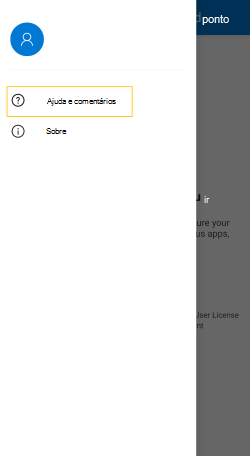
Selecione "Enviar feedback à Microsoft".
a.

Escolha entre as opções especificadas. Para comunicar um problema, selecione "Quero comunicar um problema".
a.

Indique os detalhes do problema que está a ter e verifique "Enviar dados de diagnóstico". Recomendamos que verifique "Incluir o seu endereço de e-mail" para que a equipa possa contactá-lo com uma solução ou um seguimento.
a.

Selecione "Submeter" para enviar o feedback com êxito.


