Nota
O acesso a esta página requer autorização. Podes tentar iniciar sessão ou mudar de diretório.
O acesso a esta página requer autorização. Podes tentar mudar de diretório.
Para uma proteção completa da sua implementação no local, recomendamos a ativação do sensor do Defender para Identidade em todos os servidores aplicáveis. Este artigo descreve a inclusão de novos controladores de domínio com Windows Server 2019 ou posterior. Para controladores de domínio com sistemas operativos mais antigos, recomendamos a implementação do sensor clássico do Defender para Identidade.
Pré-requisitos
Veja Microsoft Defender para pré-requisitos do Sensor de identidade v3.x para todos os requisitos de sistema antes de continuar com a ativação do sensor.
A página Ativação
A página Ativação apresenta todos os servidores do inventário de dispositivos. O Defender para Identidade deteta todos os servidores e a respetiva configuração. O estado de ativação do servidor permite-lhe saber o que precisa de fazer para integrar o controlador de domínio no Defender para Identidade.
Pode optar por ativar automaticamente controladores de domínio elegíveis, em que o Defender para Identidade os ativa assim que forem detetados ou manualmente ao selecionar controladores de domínio específicos na lista de servidores elegíveis.

| Estado de Ativação | Passos seguintes |
|---|---|
| Ativar novo sensor | O controlador de domínio já está integrado no Defender para Endpoint. Ative o sensor. |
| Instalar sensor clássico | Implemente o sensor clássico do Defender para Identidade a partir da página Sensores. |
| A atualização do SO é necessária | Este controlador de domínio está a executar uma versão do sistema operativo não suportada para o novo sensor. Atualize a versão do SO para a versão mais recente. |
Ativar o sensor do Defender para Identidade
No portal Microsoft Defender, aceda aAtivação deIdentidades> dasDefinições> do Sistema>.
Selecione o controlador de domínio onde pretende ativar o Defender para Identidade e selecione Ativar. Confirme a seleção quando lhe for pedido.

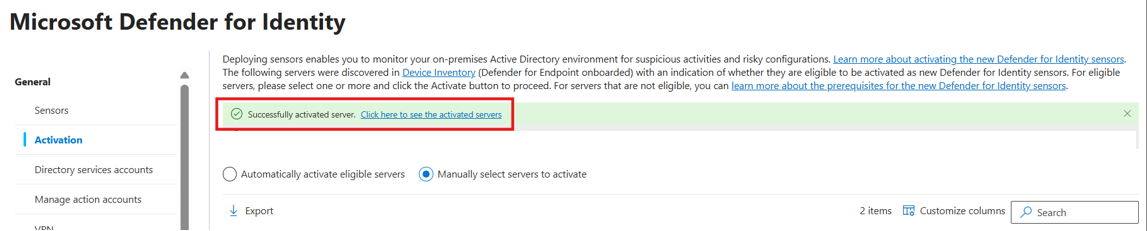
Quando a ativação estiver concluída, é apresentada uma faixa de êxito verde. Na faixa, selecione Clicar aqui para ver os servidores integrados. Isto leva-o para a página Sensores , onde pode verificar o estado de funcionamento do sensor.

Confirmar ativação do sensor
Para confirmar que o sensor está a funcionar:
- No portal Microsoft Defender, aceda aSensores deIdentidades>das Definições> do Sistema>.
- Verifique se o controlador de domínio ativado está listado.
Nota
A primeira vez que ativar o sensor do Defender para Identidade no controlador de domínio, poderá demorar até uma hora para que o primeiro sensor seja apresentado como Em execução na página Sensores . As ativações subsequentes são apresentadas dentro de cinco minutos. A ativação não requer um reinício/reinício.