Nota
O acesso a esta página requer autorização. Podes tentar iniciar sessão ou mudar de diretório.
O acesso a esta página requer autorização. Podes tentar mudar de diretório.
O Grupo de Interesse de Varejo do Dynamics 365 Commerce mudou do Yammer para o Viva Engage. Se você não tiver acesso à nova comunidade Viva Engage, preencha este formulário (https://aka.ms/JoinD365commerceVivaEngageCommunity) para ser adicionado e mantenha-se envolvido nas últimas discussões.
Isto artigo aborda os módulos de cabeçalho e descreve como criar cabeçalhos de páginas no Microsoft Dynamics 365 Commerce.
Em Dynamics 365 Commerce, um cabeçalho de página é configurado como um fragmento de página que inclui os módulos de cabeçalho, banner promocional e consentimento de cookies.
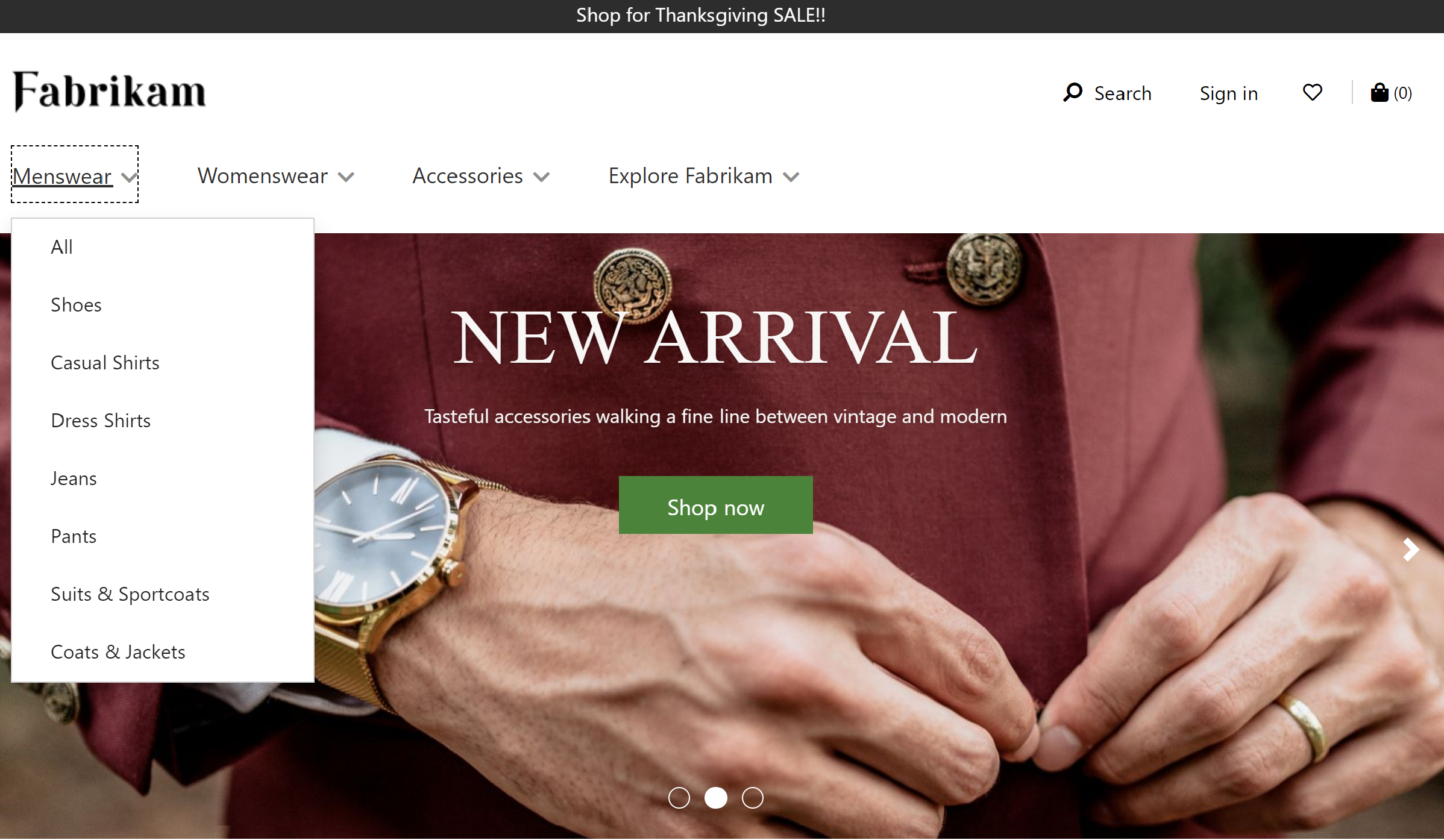
O módulo de cabeçalho inclui um logótipo do site, ligações para a hierarquia de navegação, ligações para outras páginas do site, um módulo de ícone do carrinho, um símbolo da lista de desejos, opções de início de sessão e a barra de pesquisa. Um módulo de cabeçalho é automaticamente otimizado para o dispositivo em que o site está a ser visualizado (por outras palavras, para um dispositivo de ambiente de trabalho ou um dispositivo móvel). Por exemplo, num dispositivo móvel, a barra de navegação é recolhida num botão de Menu (que às vezes é chamado de menu de gaveta).
A imagem seguinte mostra um exemplo de um módulo de cabeçalho numa página inicial.
Propriedades de um módulo de cabeçalho
Um módulo de cabeçalho suporta as propriedades Imagem do logótipo, a Ligação do logótipo e as Ligações da minha conta.
As propriedades Imagem do logótipo e Ligação do logótipo são usadas para definir um logótipo na página. Para mais informações, consulte Adicionar um logótipo.
A propriedade Ligações da minha conta pode ser usada para definir páginas de conta para as quais o proprietário do site deseja mostrar ligações rápidas no cabeçalho.
Módulos que estão disponíveis num módulo de cabeçalho
Os seguintes módulos podem ser utilizados num módulo de cabeçalho:
Menu de navegação – O menu de navegação representa a hierarquia de navegação do canal e outras ligações de navegação estática. Para mais informações, consulte Módulo do menu de navegação.
Pesquisa – O módulo de pesquisa permite que os utilizadores introduzam termos de pesquisa para pesquisar produtos. A URL da página de pesquisa de predefinida e os parâmetros de consulta de pesquisa devem ser fornecidos em Definições do site > Extensões. O módulo de pesquisa tem propriedades que permitem suprimir o botão ou etiqueta de pesquisa conforme necessário. O módulo de pesquisa também suporta opções de sugestão automática, como resultados de pesquisa de produtos, palavras-chave e categorias.
Ícone do carrinho - O módulo representa o ícone do carrinho, que mostra o número de itens no carrinho a qualquer momento. Para mais informações, consulte Módulo do ícone do carrinho.
Seletor do site - O módulo de seletor do site permite que os utilizadores naveguem por diferentes sites predefinidos, com base no mercado, regiões e localizações. Para mais informações, consulte Módulo de seletor do site.
Seletor de loja - O módulo de seletor de loja pode ser incluído no espaço do seletor de loja de um módulo de cabeçalho. Permite que os utilizadores naveguem e encontrem lojas próximas. Os utilizadores também podem especificar uma loja preferencial. Essa loja será então mostrada no cabeçalho. Quando o módulo do seletor de lojas é incluído no módulo de cabeçalho, a sua propriedade Modo deve ser definida como Localizar lojas. Para mais informações, consulte Módulo de seletor de lojas.
Nota
- O suporte para usar o módulo de ícone de carrinho em módulos de cabeçalho está disponível a partir do Dynamics 365 Commerce versão 10.0.11.
- O suporte para usar o módulo de seletor do site em módulos de cabeçalho está disponível a partir do Dynamics 365 Commerce versão 10.0.14.
- O suporte para usar o módulo de seletor de lojas em módulos de cabeçalho está disponível a partir do Dynamics 365 Commerce versão 10.0.15.
Módulo de cabeçalho no tema Adventure Works
No tema Adventure Works, o módulo de cabeçalho suporta a propriedade Mobile Logo . Esta propriedade ativa a possibilidade de ser especificado um logótipo portas de visualização móveis. A propriedade Mobile Logo está disponível como uma extensão de definição do módulo.
Importante
O tema Adventure Works está disponível no Dynamics 365 Commerce versão 10.0.20.
Criar um fragmento de cabeçalho para uma página
Para criar um fragmento de cabeçalho, siga estes passos.
- Aceda a Fragmentos e, em seguida, selecione Novo para criar um novo fragmento.
- Na caixa de diálogo Selecionar um fragmento, selecione o módulo Contentor, digite um nome para o fragmento e selecione OK.
- Selecione o espaço Contentor predefinido e, no painel de propriedades à direita, defina a propriedade Largura como Preencher Ecrã.
- No bloco Contentor predefinido, selecione as reticências (...) e, em seguida, selecione Adicionar módulo.
- Na caixa de diálogo Selecionar módulos, selecione os módulos Consentimento de cookies, Cabeçalho e Banner promocional e, em seguida, selecione OK.
- No painel de propriedades do módulo Banner promocional, selecione Adicionar Mensagem e, em seguida, selecione Mensagem.
- Na caixa de diálogo Mensagem, adicione texto e ligações ao conteúdo promocional e selecione OK.
- No painel de propriedades do módulo Consentimento de cookies, adicione e configure texto e uma ligação à página de privacidade do site.
- No espaço Menu de navegação do módulo de cabeçalho, selecione as reticências (...) e, em seguida, selecione Adicionar módulo.
- Na caixa de diálogo Selecionar módulos, selecione o módulo Menu de navegação e, em seguida, selecione OK.
- No painel de propriedades do módulo do menu de navegação, em Origem para o menu de navegação, selecione Servidor de Retalho.
- No painel de propriedades do módulo do menu de navegação, em Itens de menu estáticos, selecione Adicionar item do menu e, em seguida, selecione Item do menu.
- Na caixa de diálogo Item do menu, em Texto do item do menu, introduza "Contactos".
- Na caixa de diálogo Item do menu, em Destino da ligação do item do menu, selecione Adicionar uma ligação.
- Na caixa de diálogo Adicionar uma ligação, selecione a URL para a página "Contactos" do site e, em seguida, selecione OK.
- Na caixa de diálogo Item do menu, selecione OK.
- No espaço Pesquisar do módulo de cabeçalho, selecione as reticências (...) e, em seguida, selecione Adicionar módulo.
- Na caixa de diálogo Selecionar módulos, selecione o módulo Pesquisar e, em seguida, selecione OK.
- No painel de propriedades do módulo de pesquisa, configure as propriedades conforme necessário.
- No espaço Ícone do carrinho do módulo de cabeçalho, selecione as reticências (...) e, em seguida, selecione Adicionar módulo.
- Na caixa de diálogo Selecionar módulos, selecione o módulo Ícone do carrinho e, em seguida, selecione OK.
- No painel de propriedades do módulo de ícone do carrinho, configure as propriedades conforme necessário. Se quiser que o ícone do carrinho apresente um resumo do carrinho (também conhecido como minicarrinho) quando os utilizadores passarem o rato sobre o mesmo, selecione Mostrar minicarrinho.
- Selecione Guardar, selecione Terminar edição para fazer check-in do fragmento e, em seguida, selecione Publicar para o publicar.
Para ajudar a garantir que um cabeçalho aparece em cada página, siga estes passos em cada modelo de página criado para o site.
- No espaço Cabeçalho do módulo da Página predefinida, adicione o fragmento de rodapé que criou.
- Selecione Guardar, selecione Terminar edição para dar entrada do modelo e, em seguida, selecione Publicar para o publicar.