Nota
O acesso a esta página requer autorização. Podes tentar iniciar sessão ou mudar de diretório.
O acesso a esta página requer autorização. Podes tentar mudar de diretório.
Observação
O Grupo de Interesse de Varejo do Dynamics 365 Commerce mudou do Yammer para o Viva Engage. Se você não tiver acesso à nova comunidade Viva Engage, preencha este formulário (https://aka.ms/JoinD365commerceVivaEngageCommunity) para ser adicionado e mantenha-se envolvido nas últimas discussões.
Este artigo descreve como criar um grupo de variantes de tamanhos, estilos ou cores para um produto no Microsoft Dynamics 365 Commerce.
Descrição geral
O Dynamics 365 Commerce suporta múltiplas variantes de produtos. É ideal para configurar grupos de variantes para diferentes categorias de produtos. Por exemplo, um grupo de tamanhos pode ser criado para t-shirts com tamanhos extra pequeno, pequeno, médio, grande e extra grande, ou um grupo de cores pode ser criado para incluir todas as cores disponíveis de um produto. Grupos de variantes devem ser adicionados antes da adição de produtos.
Neste artigo, um grupo de tamanhos será criado e configurado. Podem ser utilizados procedimentos semelhantes para adicionar e configurar grupos de estilos e grupos de cores.
Criar um grupo de tamanhos
Para criar um grupo de tamanhos, siga estes passos:
- No painel de navegação, aceda a Módulos > Retalho e comércio > Produtos e categorias > Grupos de variantes > Grupos de tamanhos.
- No painel de ações, selecione Novo.
- Na caixa Grupo de tamanhos, introduza um nome para o grupo de tamanhos.
- Na caixa Descrição, introduza uma descrição apropriada.
- No painel de ações, selecione Guardar.
Adicionar atributos ao grupo de tamanhos
Para adicionar atributos a um grupo de tamanho, siga estes passos:
- No painel de navegação, aceda a Módulos > Retalho e comércio > Produtos e categorias > Grupos de variantes > Grupos de tamanhos
- No painel de navegação, selecione um grupo de tamanhos.
- Em Linhas do grupo de tamanhos, selecione Adicionar.
- Na caixa Tamanho, introduza uma cadeia que represente o tamanho (por exemplo, "XL").
- Na caixa Nome do tamanho, insira um nome para o tamanho (por exemplo, "Extra Grande").
- Na caixa Peso de reaprovisionamento, insira um número que represente o peso de reaprovisionamento.
- Na caixa Número no código de barras, insira um número que represente o código de barras.
- Na caixa Ordem de apresentação, introduza um número que represente a ordem de apresentação.
- Quando terminar de adicionar tamanhos, selecione Guardar no painel de ações.
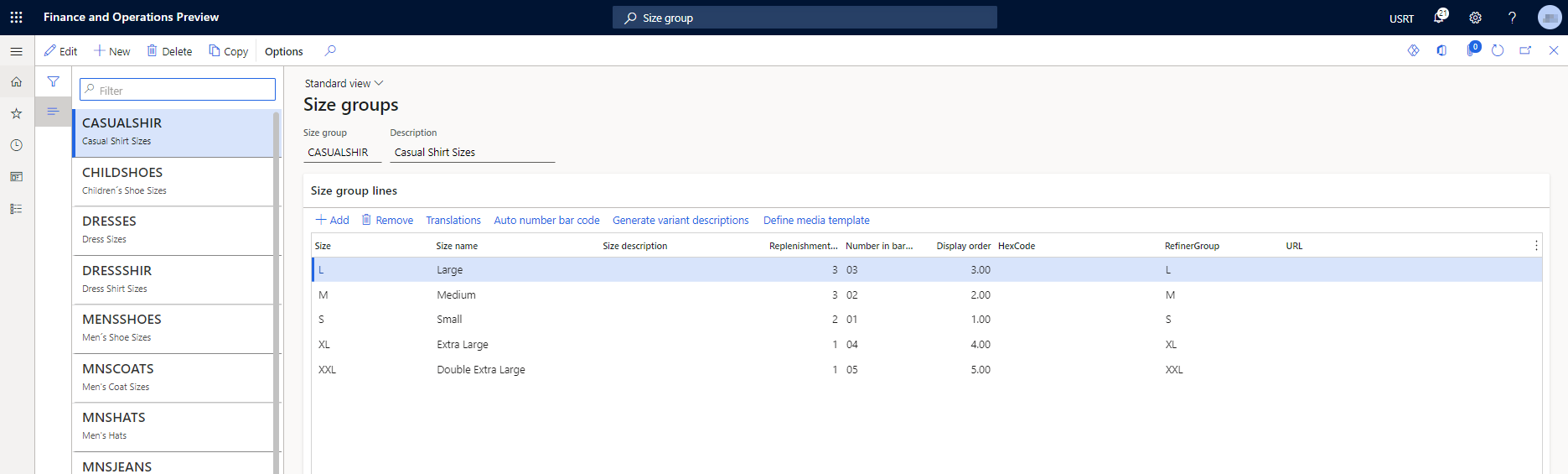
A imagem a seguir mostra um exemplo de um grupo de tamanhos para "tamanhos de camisas informais".
Recursos adicionais
Descrição geral das informações do produto