Nota
O acesso a esta página requer autorização. Podes tentar iniciar sessão ou mudar de diretório.
O acesso a esta página requer autorização. Podes tentar mudar de diretório.
O Grupo de Interesse de Varejo do Dynamics 365 Commerce mudou do Yammer para o Viva Engage. Se você não tiver acesso à nova comunidade Viva Engage, preencha este formulário (https://aka.ms/JoinD365commerceVivaEngageCommunity) para ser adicionado e mantenha-se envolvido nas últimas discussões.
Este artigo descreve como ativar notificações de encomendas no ponto de venda e a estrutura de notificações no Microsoft Dynamics 365 Commerce.
Podem ser atribuídas várias tarefas na loja aos colaboradores da loja, como cumprir encomendas, efetuar a receção de inventário ou efetuar contagens de stock. O cliente de ponto de venda (POS) fornece uma única aplicação onde os colaboradores da loja podem ser notificados destas tarefas. A estrutura de notificações no POS ajuda ao permitir que os revendedores configurem notificações baseadas em funções. Começando no Dynamics 365 Retail com a atualização da aplicação 5, estas notificações podem ser configuradas para operações de POS.
O sistema pode mostrar notificações para a operação de cumprimento de encomendas e, a partir da versão 10.0.18 do Commerce, as notificações também podem ser mostradas para a operação de cancelamento de encomenda. No entanto, como a estrutura foi concebida para ser extensível, os programadores podem escrever um processador de notificações para qualquer operação e mostrar as notificações dessa operação no POS.
Ativar notificações para operações de cumprimento ou cancelamento de encomendas
Para ativar as notificações para as operações de cumprimento ou cancelamento de encomendas, siga estes passos.
Aceda a Retail e Commerce > Configuração de canal > Configuração do POS > POS > Operações.
Procure a operação Cumprimento da encomenda ou a operação Cancelamento de encomenda e, em seguida, selecione Ativar notificações para a operação para especificar que a estrutura de notificações deve ouvir o processador para esta operação. Se o processador for implementado, as notificações para esta operação serão mostradas no POS.
Aceda a Retail e Commerce > Colaboradores > Trabalhadores.
Selecione o separador Commerce, selecione uma linha de trabalhador e, em seguida, selecione Permissões de POS. Selecione o Separador Rápido Notificações para expandi-lo e, em seguida, adicione as operações para as quais ativou as notificações. Ao configurar uma única notificação para um trabalhador, verifique se o valor Ordem de apresentação está definido como 1. Se estiver a configurar mais de uma operação, defina os valores da Ordem de apresentação para indicar a ordem pela qual as notificações devem ser apresentadas.
As notificações são mostradas apenas para operações adicionadas ao Separador Rápido Notificações. Só poderá adicionar operações se as caixas de verificação Ativar notificações para essas operações tiverem sido selecionadas na página Operações de POS. Além disso, as notificações de uma operação só são mostradas aos trabalhadores se a operação for adicionada às permissões de POS para esses trabalhadores.
Nota
As notificações podem ser substituídas ao nível do utilizador. Para fazer isso, abra o registo do trabalhador, selecione Permissões de POS e edite a subscrição de notificação do utilizador.
Aceda a Retail e Commerce > Configuração de canais > Configuração do POS > Perfis do POS > Perfis de funcionalidade. No campo Intervalo de notificação, especifique com que frequência as notificações devem ser recebidas. Para algumas notificações, o POS deve fazer chamadas em tempo real para a aplicação de back office. Estas chamadas consomem a capacidade de computação da sua aplicação de back office. Portanto, ao definir o intervalo de notificação, deve considerar os requisitos de negócio e o impacto das chamadas em tempo real para a aplicação de back office. Um valor de 0 (zero) desativa as notificações.
Aceda a Retalho e Comércio > TI de Retalho e Comércio > Agenda de distribuição. Selecione a agenda 1060 (Equipa) para sincronizar as definições de subscrição da notificação e, em seguida, selecione Executar agora. Em seguida, selecione a agenda 1070 (Configuração de canais) para sincronizar o intervalo de permissões e, em seguida, selecione Executar agora.
Ver notificações no POS
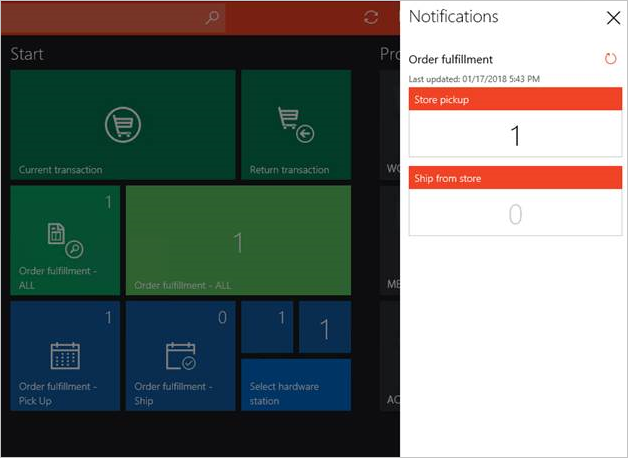
Depois de concluir os passos anteriores, os trabalhadores poderão visualizar as notificações no POS. Para visualizar as notificações, selecione o ícone de notificação no canto superior direito do POS. Um painel de notificações é apresentado e mostra notificações para as operações configuradas para o trabalhador.
Para a operação de cumprimento da encomenda, o painel de notificações mostrará os seguintes grupos:
- Recolha na loja – Este grupo mostra a contagem de linhas de encomendas individuais agendadas para recolha na loja atual. Pode selecionar o número no grupo para abrir a operação de Cumprimento da encomenda com um filtro para que mostre apenas as linhas de encomendas ativas que estão configuradas para recolha na loja atual.
- Enviar da loja – Este grupo mostra a contagem de linhas de encomenda individuais que foram configuradas para serem enviadas a partir da loja atual do utilizador. Pode selecionar o número no grupo para abrir a operação de Cumprimento da encomenda com uma vista filtrada que mostra apenas as linhas de encomendas ativas que estão configuradas para envio a partir da loja atual.
Para a operação de cancelamento da encomenda, o painel de notificações mostrará os seguintes grupos:
- Encomendas a cumprir – Este grupo mostra a contagem de encomendas que estão configuradas para cumprimento de recolha ou envio para a loja atual do utilizador. Pode selecionar o número no grupo para abrir a operação de Cancelamento da encomenda com uma vista filtrada que mostra apenas as encomendas em aberto que precisam de ser cumpridas pela loja atual do utilizador para cenários de recolha na loja ou envio da loja.
- Encomendas para recolha – Este grupo mostra a contagem de encomendas agendadas para recolha na loja atual. Pode selecionar o número no grupo para abrir a operação de Cancelamento da encomenda com uma vista filtrada que mostra apenas as encomendas em aberto que precisam de ser cumpridas para recolha pelo cliente na loja atual do utilizador.
- Encomendas a enviar – Este grupo mostra a contagem de encomendas a enviar a partir da loja atual do utilizador. Pode selecionar o número no grupo para abrir a operação de Cancelamento da encomenda com uma vista filtrada que mostra apenas as encomendas em aberto que precisam de ser cumpridas para envio a partir da loja atual do utilizador.
Tanto para as notificações de cumprimento de encomendas como para as de cancelamento de encomendas, à medida que novas encomendas são recolhidas pelo processo, o ícone de notificação muda para indicar que há novas notificações e a contagem para os grupos apropriados é atualizada. Embora os grupos sejam atualizados em intervalos regulares, os utilizadores do POS podem atualizar manualmente os grupos a qualquer momento, selecionando Atualizar ao lado do grupo. Por fim, se um grupo tiver um novo item que o trabalhador atual ainda não visualizou, o grupo mostrará um símbolo de alerta para indicar que há conteúdo novo.
Ativar conteúdo dinâmico nos botões POS
Os botões do POS agora podem mostrar uma contagem para ajudar os trabalhadores a determinar facilmente quais as tarefas que exigem a sua atenção imediata. Para mostrar este número num botão POS, tem de concluir a configuração de notificações descrita anteriormente neste artigo (ou seja, é necessário ativar as notificações para uma operação, configurar um intervalo de notificações e atualizar o grupo de permissões do POS para o trabalhador). Além disso, tem de abrir o estruturador de grelhas de botões, visualizar as propriedades do botão e selecionar a caixa de verificação Ativar conteúdo dinâmico. No campo Alinhamento do conteúdo, pode selecionar se a contagem aparece no canto superior direito do botão (Superior direito) ou no centro (Centro).
Nota
O conteúdo dinâmico só pode ser ativado para operações se a caixa de verificação Ativar notificações estiver selecionada para essas operações na página Operações do POS, conforme descrito anteriormente neste artigo.
A ilustração a seguir mostra as definições do conteúdo dinâmico no estruturador de grelhas de botões.

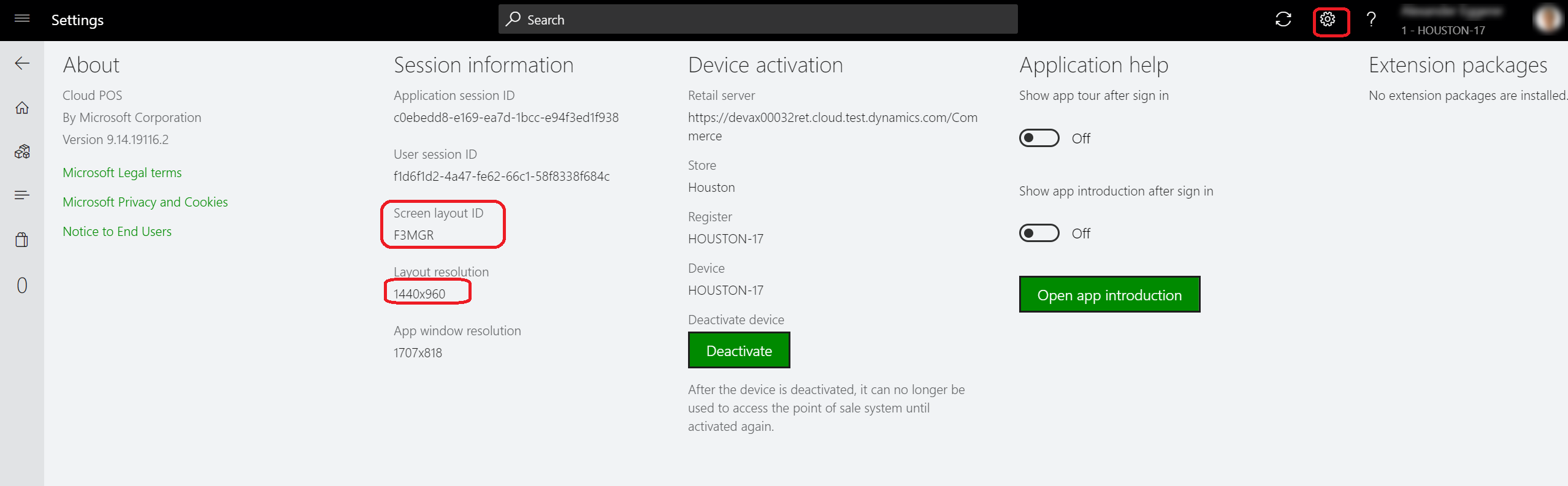
Para mostrar a contagem de notificações num botão, é necessário garantir que o esquema de ecrã correto está a ser atualizado. Para determinar o esquema de ecrã que está a ser utilizado pelo POS, selecione o ícone Definições no canto superior direito e anote o ID de esquema do ecrã e a Resolução do esquema. Agora, utilizando o browser Edge, vá para a página Esquema de ecrã, encontre o ID de esquema do ecrã e a Resolução do esquema identificados acima e selecione a caixa de verificação Ativar conteúdo dinâmico. Aceda a Retail e Commerce > TI de Retail e Commerce > Agenda de distribuição e execute a tarefa 1090 (Registos) para sincronizar as alterações de esquema.
A ilustração a seguir mostra o efeito de selecionar Superior direito versus Centro no campo Alinhamento de conteúdo para botões de vários tamanhos.