Nota
O acesso a esta página requer autorização. Podes tentar iniciar sessão ou mudar de diretório.
O acesso a esta página requer autorização. Podes tentar mudar de diretório.
Aplica-se a: Project Operations Integrated com ERP
Pré-requisitos
Antes de começar a configurar os dados no Microsoft Dataverse, os seguintes pré-requisitos devem ser cumpridos:
- Fornecimento de um ambiente do Dataverse e de um ambiente do Dynamics 365 Finance para o Project Operations.
- As informações de entidades legais do Dynamics 365 Finance são partilhadas com o ambiente do Dataverse. Isto significa que a entidade Empresa no Dataverse tem os seguintes registos da empresa:
- THPM
- USPM
- GBPM
Instalar dados de configuração
- Transfira, desbloqueie e descompacte o Pacote de Dados de Configuração.
- Navegue para a pasta descompactada e execute o ficheiro executável DataMigrationUtility.
- Na página 1 do Assistente de Migração de Configuração de Serviço de Dados Comum (CMT), selecione Importar Dados e, em seguida, selecione Continuar.

- Na Página 2 do Assistente CMT, selecione Microsoft 365 como o Tipo de Implantação.
- Marque as caixas de seleção Exibir uma lista de organizações disponíveis e Mostrar Avançado .
- Selecione a região do seu inquilino, introduza as suas credenciais e selecione Iniciar Sessão.

- Na página 3, a partir da lista de organizações no inquilino, selecione a organização para a qual pretende importar os dados de demonstração e selecione Iniciar Sessão.
- Na página 4, selecione o ficheiro zip SampleSetupAndConfigData a partir da pasta descompactada.


- Depois que o arquivo zip for selecionado, selecione Importar dados.
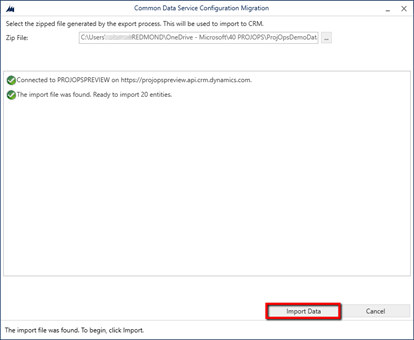
- A importação será executada por aproximadamente dois a dez minutos, dependendo da velocidade da rede. Depois de concluída a importação, saia do Assistente de CMT.
- Contacte a sua organização para obter dados nas seguintes 26 entidades:
- Moeda
- Tabela de Contas
- Calendário Fiscal
- Tipos de Câmbio de Moeda
- Dia de Pagamento
- Agenda de Pagamento
- Prazo de Pagamento
- Unidade Organizacional
- Contato
- Grupo de Impostos
- Grupo de Clientes
- Grupo de Fornecedores
- Unidade
- Grupo de Unidades
- Lista de Preços
- Lista de Preços de Parâmetros do Projeto
- Frequência da Fatura
- Categoria de Recurso Reservável
- Categoria de Transação
- Categoria de despesa
- Preço da Função
- Preço da categoria da transação
- Characteristic
- Recurso Reservável
- Associação de categorias de recurso reservável
- Característica de Recurso Reservável

Atualizar configurações do Project Operations
- Navegue para o ambiente CE. Pode encontrá-lo ao abrir o Centro de Administração do Power Platform, selecionar o ambiente e, em seguida, selecionar Abrir Ambiente.

- Aceda a Projetos>Recursos e, em seguida, selecione Novo para criar um recurso reservável para o seu utilizador.

- No separador Geral, selecione o seu utilizador administrador. Verifique se o fuso horário corresponde àquele em que está.

- No separador Agendamento, no campo Empresa, escolha a empresa USPM e, em seguida, selecione Guardar.

- Selecione o separador Horas de trabalho.

- Faça duplo clique em qualquer valor no calendário e selecione Editar>Todos os eventos na série.

- Altere as horas de trabalho para um dia de trabalho de oito (8) horas, marque os fins de semana como dias de descanso e certifique-se de que o fuso horário corresponde ao seu.
- Selecione Salvar e fechar.

- Aceda a Definições>Modelos de calendário e selecione Novo.

- Introduza um nome, selecione o recurso de modelo que criou e, em seguida, selecione Guardar.

- Vá para Parâmetros e faça duplo clique no registo.

- Atualize os seguintes campos:
- Empresa predefinida: USPM
- Unidade Organizacional Predefinida: Contoso Robotics Global
- Frequência da Fatura: Sétimo e Último dia
- Modelo de horas de trabalho: altere para o modelo que criou.
- Selecione Guardar.
