Nota
O acesso a esta página requer autorização. Podes tentar iniciar sessão ou mudar de diretório.
O acesso a esta página requer autorização. Podes tentar mudar de diretório.
Observação
A partir de 1º de setembro de 2024, o Centro de Administração do Microsoft Entra ID e o portal do Microsoft Azure não oferecem mais suporte à atribuição de licenças por meio de suas interfaces de usuário. Para gerenciar atribuições de licença para usuários e grupos, os administradores devem usar o Centro de Administração do Microsoft 365. Esta atualização foi projetada para simplificar o processo de gerenciamento de licenças no ecossistema da Microsoft. Essa alteração é limitada à interface do usuário. O acesso à API e ao PowerShell permanece inalterado. Para obter orientações detalhadas sobre como atribuir licenças usando o Centro de Administração do Microsoft 365, consulte os seguintes recursos:
- atribuir ou cancelar a atribuição de licenças para utilizadores no Centro de administração do Microsoft 365
- Adicionar usuários e atribuir licenças no Microsoft 365
-
atribuir licenças a um grupo usando o Centro de administração do Microsoft 365
Incentivamos todos os administradores a se familiarizarem com os novos procedimentos para garantir uma transição suave. Para qualquer assistência adicional ou perguntas, entre em contato com nossa equipe de suporte .
O licenciamento baseado em grupo (GBL) no Portal de Administração do Microsoft 365 introduz o conceito de usuários em um estado de erro de licenciamento. Este artigo explica as razões pelas quais os usuários podem acabar nesse estado.
Quando você atribui licenças diretamente a usuários individuais ou usando o licenciamento baseado em grupo (ou ambos), a operação de atribuição pode falhar por motivos relacionados à lógica de negócios.
Alguns exemplos de problemas incluem, mas não estão limitados a:
Um número insuficiente de licenças
Conflito entre dois planos de serviço que não podem ser atribuídos ao mesmo tempo
Os planos de serviço em uma licença dependem de planos de serviço de outra licença
Localizar erros de atribuição de licença em usuários membros de um grupo ao usar o licenciamento baseado em grupo
Quando você está usando o licenciamento baseado em grupo, esses erros acontecem em segundo plano enquanto o serviço está atribuindo licenças. Por esta razão, os erros não podem ser comunicados imediatamente. Em vez disso, eles são registrados no objeto de usuário dentro do grupo. A intenção original de licenciar o usuário nunca é perdida, mas é registrada em um estado de erro para investigação e resolução futuras. Você também pode usar logs de auditoria para monitorar a atividade de licenciamento baseada em grupo.
Para localizar usuários em um estado de erro dentro de um grupo
Entre no Portal de Administração do Microsoft 365 como pelo menos um Administrador de Licenças .
Navegue até Faturação>Licenças para abrir uma página onde pode ver e gerir todos os produtos de licença na organização.
Selecione a licença afetada e, para visualizar o status de cada grupo atribuído à licença selecionada, navegue até a opção de seleção de grupo.

Uma notificação será exibida se houver usuários do grupo em um estado de erro. O status de atribuição de licença para cada grupo seria um dos seguintes valores:
- Todas as licenças atribuídas – sem problemas
- Em andamento – atribuição pendente de licenças aos usuários
- Erros e problemas – necessidade de investigar
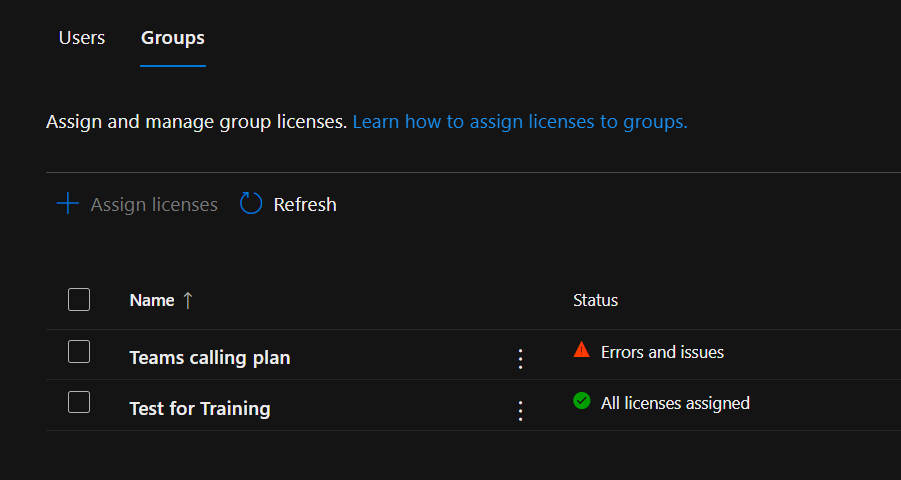
Selecione o nome do grupo para de revisar erros para os utilizadores afetados no grupo.
Você também pode filtrar os erros usando a opção Filtrar no canto superior direito se tiver um grande número de usuários afetados.

As seções a seguir fornecem uma descrição de cada problema potencial e maneiras de tentar resolvê-lo.
Observação
Os módulos Azure AD e MSOnline PowerShell foram preteridos a partir de 30 de março de 2024. Para saber mais, leia a atualização de descontinuação do . Após essa data, o suporte para esses módulos é limitado à assistência de migração para o SDK do Microsoft Graph PowerShell e correções de segurança. Os módulos preteridos continuarão a funcionar até 30 de março de 2025.
Recomendamos migrar para do Microsoft Graph PowerShell para interagir com o Microsoft Entra ID (anteriormente Azure AD). Para perguntas comuns sobre migração, consulte as Perguntas frequentes sobre migração de . Nota: Versões 1.0.x do MSOnline podem sofrer interrupções após 30 de junho de 2024.
Licenças insuficientes
Problema: Não há licenças disponíveis suficientes para um dos produtos especificados no grupo. Você precisa comprar mais licenças para o produto ou liberar licenças não utilizadas de outros usuários ou grupos.
Para ver quantas licenças estão disponíveis, vá para o Portal de Administração do Entra>Faturação>Licenças>Todos os produtos.

Para ver quais usuários e grupos estão consumindo licenças, navegue até o portal de administração do M365 em Cobrança>Licenças e selecione um produto. Em Utilizadores, vê uma lista de todos os utilizadores que têm licenças atribuídas diretamente ou através de um ou mais grupos. Em Grupos, você verá todos os grupos que têm esse produto atribuído.
Planos de serviço conflitantes
Problema: Um dos produtos especificados no grupo contém um plano de serviço que entra em conflito com outro plano de serviço já atribuído ao usuário por meio de um produto diferente. Alguns planos de serviço são configurados de forma que não possam ser atribuídos ao mesmo usuário que outro plano de serviço relacionado. A decisão sobre como resolver licenças de produto conflitantes sempre pertence ao administrador. O Microsoft Entra ID não resolve automaticamente conflitos de licença. PowerShell: Os cmdlets do PowerShell relatam este erro como MutuallyExclusiveViolation. Detalhes do log de auditoria:
Licensing Error Message
License assignment failed because service plans [xxxxxxxxxxxxxxxxxxxxxxxxxxxxxx], [xxxxxxxxxxxxxxxxxxxxxxxxxxxxxx] are mutually exclusive.
Falta de planos de serviço dependentes
Problema: Um dos produtos especificados no grupo contém um plano de serviço que deve ser habilitado para que outro plano de serviço, em outro produto, funcione. Este erro ocorre quando o Microsoft Entra ID tenta remover o plano de serviço subjacente. Por exemplo, esse problema pode acontecer quando você remove o usuário do grupo. Para resolver esse problema, você precisa certificar-se de que o plano necessário ainda é atribuído aos usuários por meio de algum outro método ou que os serviços dependentes estão desabilitados para esses usuários. Depois de fazer isso, você pode remover corretamente a licença de grupo desses usuários.
PowerShell: cmdlets do PowerShell relatam esse erro como DependencyViolation.
Detalhes do log de auditoria:
Licensing Error Message

License assignment failed because service plan [xxxxxxxxxxxxxxxxxxxxxxxxxxxxxx] depends on
the service plan(s) [xxxxxxxxxxxxxxxxxxxxxxxxxxxxxx], [xxxxxxxxxxxxxxxxxxxxxxxxxxxxxx].
Local de uso não especificado
Problema: Alguns serviços da Microsoft não estão disponíveis em todos os locais devido a leis e regulamentos locais. Antes de atribuir uma licença a um utilizador, deve especificar a propriedade Localização de Uso para o utilizador. Você pode especificar a localização na seção Usuário > Perfil > Editar no portal. Quando o Microsoft Entra ID tenta atribuir uma licença de grupo a um usuário em um local de uso sem suporte, ele falha. O sistema registra um erro no usuário. Para resolver esse problema, remova os usuários de locais sem suporte do grupo licenciado. Se os valores de local de uso atual não representarem o local real do usuário, você poderá modificá-los para que as licenças sejam atribuídas corretamente na próxima vez (se o novo local for suportado).
PowerShell: Os cmdlets do PowerShell relatam este erro como ProhibitedInUsageLocationViolation.
Observação
Quando o Microsoft Entra ID atribui licenças de grupo, todos os usuários sem um local de uso especificado herdam o local do diretório. A Microsoft recomenda que os administradores definam os valores de local de uso corretos nos usuários antes de usar o licenciamento baseado em grupo para cumprir as leis e regulamentos locais. - Os atributos de Nome, Sobrenome, Outro endereço de e-mail e Tipo de usuário não são obrigatórios para atribuição de licença.
Endereços proxy duplicados
Problema: Se você usar o Exchange Online, alguns usuários em sua organização podem estar configurados incorretamente com o mesmo valor de endereço proxy. Quando o licenciamento baseado em grupo tenta atribuir uma licença a esse usuário, ele falha e mostra "O endereço proxy já está sendo usado".
Dica
Para ver se há um endereço de proxy duplicado, execute o seguinte cmdlet do PowerShell no Exchange Online:
Get-Recipient -Filter "EmailAddresses -eq 'user@contoso.onmicrosoft.com'" | fl DisplayName, RecipientType,Emailaddresses
Para obter mais informações sobre esse problema, consulte endereço proxy já está sendo usado mensagem de erro no Exchange Online.
Outros
Outros erros são normalmente o resultado de um erro com outra licença atribuída pelo mesmo grupo.

Para identificar o outro licenciamento atribuído ao usuário afetado do mesmo grupo, você pode revisar as licenças de usuário no Portal de Administração do Microsoft Entra.
No Portal de Administração Entra, navegue até Utilizadores – Todos os Utilizadores – localize o utilizador afetado e, em seguida, examine as suas Licenças .
Você pode rever os logs de auditoria do utilizador para obter mais informações sobre o erro, desde que o erro tenha ocorrido nos últimos 30 dias na maioria dos casos (dependendo do número de dias em que os logs de auditoria estão disponíveis no tenant; em alguns casos, pode ser apenas sete dias).
Os registos de erro de atribuição de licença no log de auditoria podem ser identificados usando os seguintes detalhes:
Tipo de atividade: Alterar licença de usuário
Status: falha
Iniciado por (ator)
- Tipo: Aplicação
- Nome de Exibição: Microsoft Entra ID Group-Based Licenciamento
Forçar o processamento de licenças de usuário para resolver erros
Problema: Dependendo das etapas que você tomou para resolver os erros, pode ser necessário acionar manualmente o processamento de um usuário para atualizar o estado dos usuários.
Por exemplo, depois de resolver um erro de violação de dependência para um usuário afetado, você precisa acionar o reprocessamento do usuário. Para reprocessar um usuário, navegue de volta para o M365 Admin Portal > Billing > Licenses. Selecione a licença e navegue até o grupo onde um ou mais usuários afetados aparecem com erro, selecione o(s) usuário(s) e, em seguida, selecione o botão Reprocessar na barra de ferramentas.
Como alternativa, você pode usar o Graph for PowerShell o Invoke-MgLicenseUser para reprocessar usuários.
Mais de uma licença de produto atribuída a um grupo
Você pode atribuir mais de uma licença de produto a um grupo. Por exemplo, você pode atribuir o Office 365 Enterprise E3 e o Enterprise Mobility + Security a um grupo para habilitar facilmente todos os serviços incluídos para os usuários.
Problema: O processamento de licenciamento baseado em grupo tenta atribuir todas as licenças especificadas no grupo a cada usuário dentro do grupo. No entanto, se o processamento das licenças encontrar problemas como licenças insuficientes ou conflitos com outros serviços habilitados, ele também não atribuirá outras licenças no grupo. Você precisa verificar quais usuários têm falhas de atribuição de licença e quais produtos são afetados. Se ocorrer um problema durante a atribuição de licença, o processo pode não ser concluído. Por exemplo, problemas como licenças insuficientes ou planos de serviço que não podem ser atribuídos ao mesmo tempo, impediriam a conclusão do processo.
Quando um grupo licenciado é excluído
Problema: Você deve remover todas as licenças atribuídas a um grupo antes de poder excluir o grupo. No entanto, remover licenças de todos os usuários do grupo pode levar tempo. Quando um administrador remove atribuições de licença de um grupo, pode haver falhas se o usuário tiver uma licença dependente atribuída ou se houver um problema de conflito de endereço de proxy que impeça a remoção da licença. Se um usuário tiver uma licença atribuída dependente de uma licença ser removida devido à exclusão do grupo, todas as licenças atribuídas pelo grupo excluído entrarão em um estado de erro no usuário afetado e ele não poderá ser removido até que a dependência seja resolvida. Depois que a dependência for resolvida, você precisará reprocessar o licenciamento do usuário usando o Graph for PowerShell.
Gerenciar licenças para produtos com pré-requisitos
Alguns produtos Microsoft Online que você pode possuir têm pré-requisitos. Isso inclui complementos e outros planos de serviço que podem exigir que um plano de serviço de pré-requisito seja habilitado em um usuário ou grupo antes que os planos de serviço dependentes possam ser adicionados ao usuário ou grupo. Com o licenciamento baseado em grupo, o sistema exige que os planos de serviço de pré-requisito e complementar ou outros planos de serviço dependentes estejam presentes no mesmo grupo. Esse requisito existe para garantir que todos os usuários adicionados ao grupo possam receber o produto totalmente funcional. Vamos considerar o seguinte exemplo: o Microsoft Workplace Analytics é um produto complementar. Ele contém um único plano de serviço com o mesmo nome. Você só pode atribuir esse plano de serviço a um usuário ou grupo quando um dos seguintes pré-requisitos também for atribuído:
- Exchange Online (Plano 1)
- Exchange Online (Plano 2)
Problema: Se tentar atribuir este produto sozinho a um grupo, o portal devolve uma mensagem de notificação. Para atribuir esta licença de complemento a um grupo, deve-se garantir que o grupo contenha o plano de serviço necessário como pré-requisito. Também é possível criar um grupo autônomo que contenha apenas os produtos mínimos necessários para fazer o complemento funcionar. Ele pode ser usado para licenciar apenas usuários selecionados para o produto complementar. Com base no exemplo anterior, você atribuiria os seguintes produtos ao mesmo grupo:
- Office 365 Enterprise E3 com apenas o plano de serviço do Exchange Online (Plano 2) ativado
- Análise do Microsoft Workplace
A partir de agora, todos os usuários adicionados a esse grupo consomem uma licença do produto E3 e uma licença do produto Workplace Analytics. Ao mesmo tempo, esses usuários podem ser membros de outro grupo que lhes dá o produto E3 completo, e eles ainda consomem apenas uma licença para esse produto.
Dica
Você pode criar vários grupos para cada plano de pré-requisito de serviço. Por exemplo, se você usar o Office 365 Enterprise E1 e o Office 365 Enterprise E3 para seus usuários, poderá criar dois grupos para licenciar o Microsoft Workplace Analytics: um que usa E1 como pré-requisito e outro que usa E3. Essa abordagem permite distribuir o complemento para usuários E1 e E3 sem consumir outras licenças.
Remoção de licenças de grupos de membros dinâmicos com regras baseadas em licenças, partindo de um grupo estático inicial
Este erro ocorre porque os usuários são adicionados e removidos de outro lote de grupos de associação dinâmica. A configuração em cascata de grupos dinâmicos de associação, com regras baseadas em licenças em um grupo estático inicial, cria esse problema. Esse erro pode afetar vários grupos dinâmicos de associação e exige um reprocessamento extensivo para restaurar o acesso.
Advertência
Quando você altera um grupo estático existente para um grupo dinâmico, todos os membros existentes são removidos do grupo e, em seguida, a regra de associação é processada para adicionar novos membros. Se o grupo for usado para controlar o acesso a aplicativos ou recursos, os membros originais poderão perder o acesso até que a regra de associação seja totalmente processada.
Recomendamos que você teste a nova regra de associação com antecedência para garantir que a nova associação no grupo esteja conforme o esperado. Se encontrar erros durante o teste, consulte Utilizar registos de auditoria para monitorizar a atividade de licenciamento baseada em grupo.
Alteração do atributo Microsoft Entra ID Mail e ProxyAddresses
Problema: Ao atualizar a atribuição de licença em um usuário ou grupo, você pode ver que o atributo Mail e ProxyAddresses de alguns usuários são alterados. A atualização da atribuição de licença em um usuário faz com que o cálculo de endereço proxy seja acionado, o que pode alterar os atributos do usuário. Para entender o motivo exato da alteração e resolver o problema, consulte este artigo sobre como o atributo proxyAddresses é preenchido no Microsoft Entra ID.
Próximos passos
Para saber mais sobre outros cenários de gerenciamento de licenças por meio de grupos, consulte: