Nota
O acesso a esta página requer autorização. Podes tentar iniciar sessão ou mudar de diretório.
O acesso a esta página requer autorização. Podes tentar mudar de diretório.
Os controlos personalizados são uma capacidade de pré-visualização do Microsoft Entra ID. Quando você usa controles personalizados, os usuários são redirecionados para um serviço compatível para atender aos requisitos de autenticação fora da ID do Microsoft Entra. Para atender a esse controle, o navegador de um usuário redireciona para o serviço externo, executa qualquer autenticação necessária e, em seguida, redireciona de volta para o Microsoft Entra ID. O ID do Microsoft Entra verifica a resposta e, se o usuário for autenticado ou validado com êxito, o usuário continuará no fluxo de Acesso Condicional.
Nota
Conforme mencionado na postagem do blog Visualização pública: Métodos de autenticação externa no Microsoft Entra ID:
Os métodos de autenticação externa são a substituição de controles personalizados e fornecem vários benefícios em relação à abordagem de controles personalizados.
Para obter mais informações, consulte Gerenciar um método de autenticação externa no Microsoft Entra ID (Visualização).
Criando controles personalizados
Atenção
Os controles personalizados não podem ser usados com:
- Automação do Microsoft Entra ID Protection que exige autenticação multifator
- Redefinição de palavra-passe de autoatendimento do Microsoft Entra (SSPR)
- Satisfazendo os requisitos de solicitação de autenticação multifator
- Controlos de frequência de início de sessão
- Gerenciador de Identidades Privilegiadas (PIM)
- Inscrição de dispositivo do Intune
- Relações de confiança entre inquilinos
- Associando dispositivos ao Microsoft Entra ID.
Os controles personalizados funcionam com um conjunto limitado de provedores de autenticação aprovados. Para criar um controle personalizado, primeiro entre em contato com o provedor que você deseja usar. Cada fornecedor que não seja da Microsoft tem o seu próprio processo e requisitos para se inscrever, subscrever ou aderir ao serviço e para indicar que pretende integrar-se com o Acesso Condicional. Nesse ponto, o provedor fornece um bloco de dados no formato JSON. Esses dados permitem que o provedor e o Acesso Condicional trabalhem juntos para seu locatário, criam o novo controle e definem como o Acesso Condicional pode saber se seus usuários realizaram a verificação com êxito com o provedor.
Copie os dados JSON e cole-os na caixa de texto relacionada. Não altere o JSON a menos que compreenda completamente a alteração que está a fazer. Alterar o JSON pode quebrar a conexão entre o provedor e a Microsoft, potencialmente bloqueando você e seus usuários fora de suas contas.
A opção para criar um controle personalizado está localizada na seção Gerenciar da página Acesso Condicional .
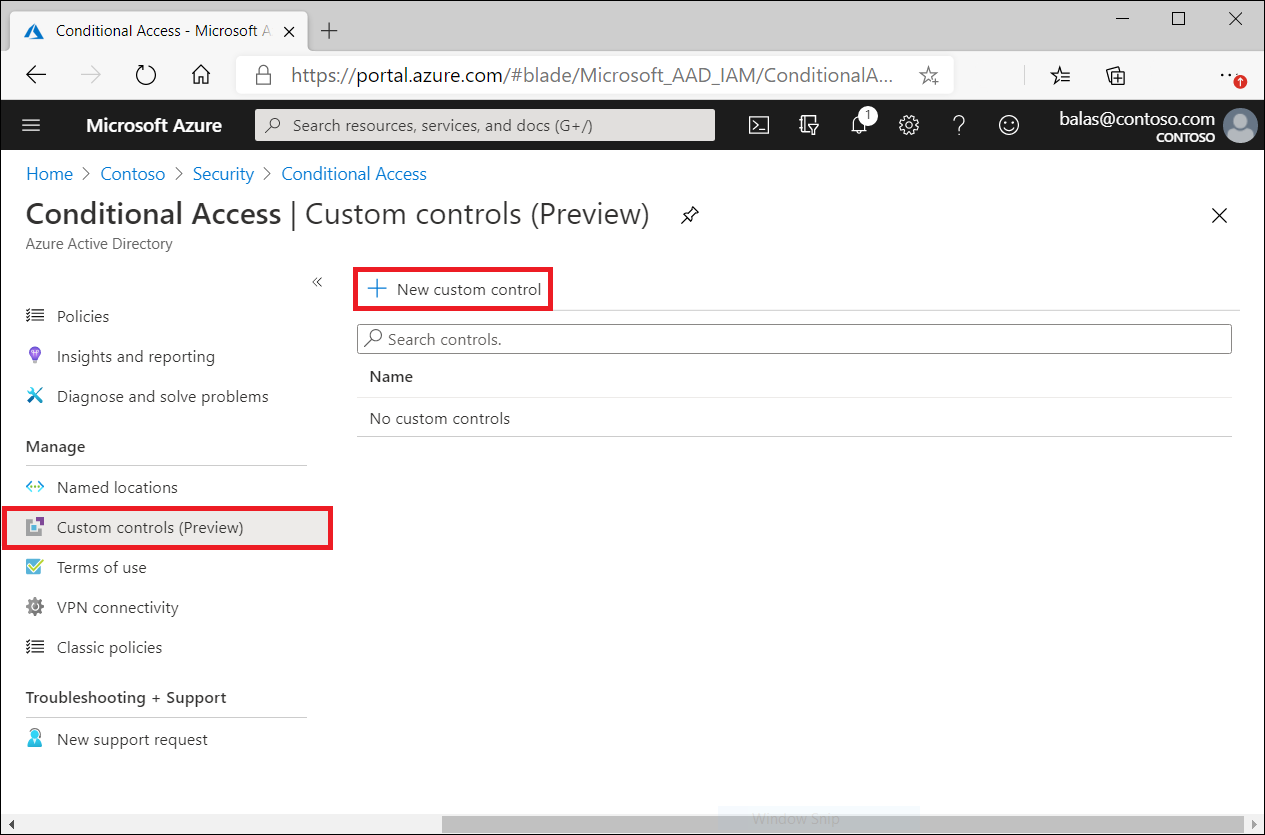
Selecionar Novo controle personalizado abre uma folha com uma caixa de texto para os dados JSON do seu controle.

Excluindo controles personalizados
Para excluir um controle personalizado, verifique se ele não está sendo usado em nenhuma política de Acesso Condicional. Depois disso:
- Vá para a lista de Controles personalizados.
- Selecione .
- Selecione Eliminar.
Editando controles personalizados
Para editar um controle personalizado, exclua o controle atual e crie um novo com as informações atualizadas.
Limitações conhecidas
Os controles personalizados não podem ser usados com a automação do Microsoft Entra ID Protection que exige autenticação multifator do Microsoft Entra, redefinição de senha de autoatendimento (SSPR) do Microsoft Entra, atendendo aos requisitos de declaração de autenticação multifator, com controles de frequência de entrada, para elevar funções no Privileged Identity Manager (PIM), como parte do registro de dispositivo do Intune, para relações de confiança entre locatários ou ao unir dispositivos ao Microsoft Entra ID.