Nota
O acesso a esta página requer autorização. Podes tentar iniciar sessão ou mudar de diretório.
O acesso a esta página requer autorização. Podes tentar mudar de diretório.
Neste artigo, você aprenderá a integrar o GitHub Enterprise Server com o Microsoft Entra ID. Ao integrar o GitHub Enterprise Server com o Microsoft Entra ID, você pode:
- Controle no Microsoft Entra ID quem tem acesso ao GitHub Enterprise Server.
- Permita que seus usuários entrem automaticamente no GitHub Enterprise Server com suas contas do Microsoft Entra.
- Gerencie suas contas em um local central.
Pré-requisitos
Para começar, você precisa dos seguintes itens:
- Uma assinatura do Microsoft Entra. Se não tiver uma subscrição, pode obter uma conta gratuita.
- GitHub Enterprise Server, pronto para inicialização.
- Junto com o Cloud Application Administrator, o Application Administrator também pode adicionar ou gerenciar aplicativos no Microsoft Entra ID. Para obter mais informações, consulte Funções incorporadas do Azure.
Descrição do cenário
Neste artigo, você configura e testa o Microsoft Entra SSO em um ambiente de teste.
- O GitHub Enterprise Server suporta SSO iniciado por SP e IDP .
- O GitHub Enterprise Server suporta o provisionamento de usuários Just In Time .
- O GitHub Enterprise Server suporta provisionamento automatizado de usuários.
Adicionar o GitHub Enterprise Server da galeria
Para configurar a integração do GitHub Enterprise Server no Microsoft Entra ID, você precisa adicionar o GitHub Enterprise Server da galeria à sua lista de aplicativos SaaS gerenciados.
- Entre no centro de administração do Microsoft Entra como, no mínimo, um administrador de aplicações na nuvem.
- Navegue até Entra ID>Enterprise apps>Novo aplicativo.
- Na seção Adicionar da galeria , digite GitHub Enterprise Server na caixa de pesquisa.
- Selecione GitHub Enterprise Server no painel de resultados e adicione o aplicativo. Aguarde alguns segundos enquanto o aplicativo é adicionado ao seu locatário.
Como alternativa, você também pode usar o Assistente de Configuração de Aplicativo Empresarial. Neste assistente, você pode adicionar um aplicativo ao seu locatário, adicionar usuários/grupos ao aplicativo, atribuir funções e percorrer a configuração do SSO também. Saiba mais sobre os assistentes do Microsoft 365.
Configurar e testar o Microsoft Entra SSO para o GitHub Enterprise Server
Configure e teste o Microsoft Entra SSO com o GitHub Enterprise Server usando um usuário de teste chamado B.Simon. Para que o SSO funcione, você precisa estabelecer uma relação de vínculo entre um usuário do Microsoft Entra e o usuário relacionado no GitHub Enterprise Server.
Para configurar e testar o Microsoft Entra SSO com o GitHub Enterprise Server, execute as seguintes etapas:
-
Configure o Microsoft Entra SSO - para permitir que seus usuários usem esse recurso.
- Crie um usuário de teste do Microsoft Entra - para testar o logon único do Microsoft Entra com B.Simon.
- Atribua o usuário de teste do Microsoft Entra - para permitir que B.Simon use o logon único do Microsoft Entra.
-
Configure o SSO do GitHub Enterprise Server - para definir as configurações de logon único no lado do aplicativo.
- Criar usuário de teste do GitHub Enterprise Server - para ter um equivalente de B.Simon no GitHub Enterprise Server vinculado à representação de usuário do Microsoft Entra.
- Teste SSO - para verificar se a configuração funciona.
Configurar o Microsoft Entra SSO
Siga estas etapas para habilitar o Microsoft Entra SSO.
Entre no centro de administração do Microsoft Entra como, no mínimo, um administrador de aplicações na nuvem.
Navegue até Entra ID>Enterprise apps>GitHub Enterprise Server>Single sign-on.
Na página Selecione um método de logon único , selecione SAML.
Na página Configurar início de sessão único com SAML, selecione o ícone de lápis para Configuração Básica de SAML para poder editar as definições.

Na seção Configuração Básica do SAML , se desejar configurar o aplicativo no modo iniciado pelo IDP , execute as seguintes etapas:
a. Na caixa de texto Identificador (ID da entidade), digite uma URL usando o seguinte padrão:
https://<YOUR-GITHUB-ENTERPRISE-SERVER-HOSTNAME>b) Na caixa de texto URL de resposta , digite uma URL usando o seguinte padrão:
https://<YOUR-GITHUB-ENTERPRISE-SERVER-HOSTNAME>/saml/consumeSelecione Definir URLs adicionais e execute a seguinte etapa se desejar configurar o aplicativo no modo iniciado pelo SP :
Na caixa de texto URL de logon , digite uma URL usando o seguinte padrão:
https://<YOUR-GITHUB-ENTERPRISE-SERVER-HOSTNAME>/ssoObservação
Esses valores não são reais. Atualize esses valores com o Identificador real, URL de resposta e URL de logon. Entre em contato com a equipe de suporte do GitHub Enterprise Server Client para obter esses valores. Você também pode consultar os padrões mostrados na seção Configuração Básica de SAML .
O aplicativo GitHub Enterprise Server espera as asserções SAML em um formato específico, o que requer que você adicione mapeamentos de atributos personalizados à sua configuração de atributos de token SAML. A captura de tela a seguir mostra a lista de atributos padrão.
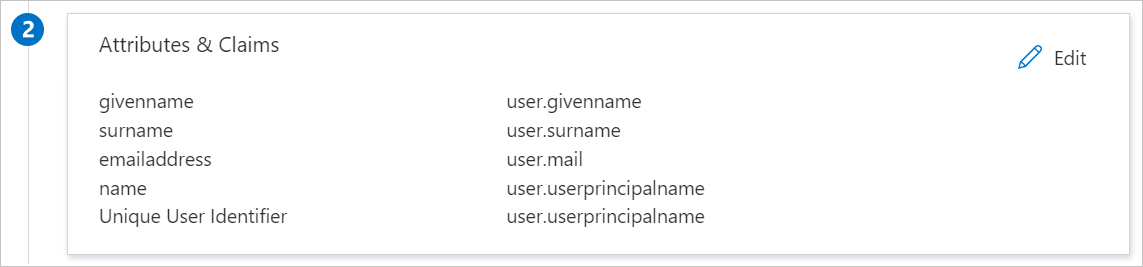
Editar atributos do usuário & declarações.
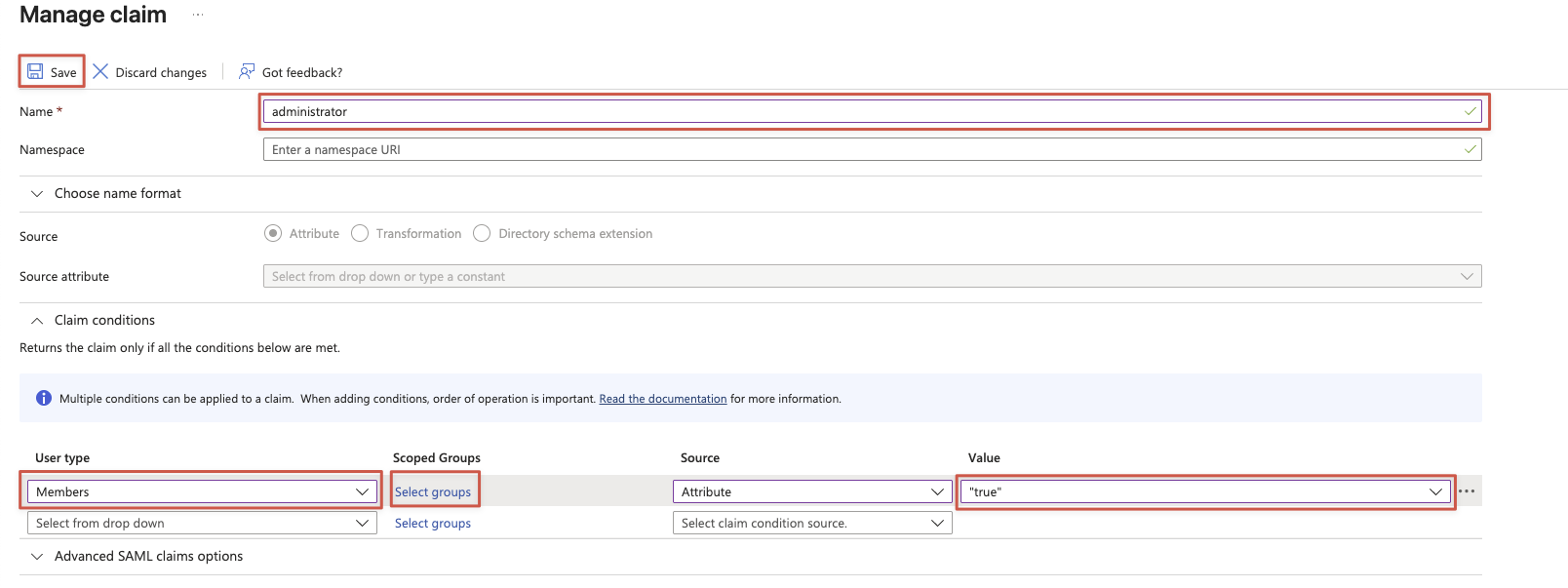
Selecione Adicionar nova declaração e digite o nome como
administratorna caixa de texto (o valor diferencia maiúsculasadministratorde minúsculas).Expanda Condições de reivindicação e selecione Membros em Tipo de usuário.
Selecione Selecionar grupos e procure o Grupo que você deseja incluir essa declaração, onde seus membros devem ser administradores do GHES.
Selecione Atributo para Origem e insira
true(sem aspas) para o Valor.Selecione Guardar.
Na página Configurar logon único com SAML , na seção Certificado de Assinatura SAML , localize Certificado (Base64) e selecione Download para baixar o certificado e salvá-lo em seu computador.

Na seção Configurar o GitHub Enterprise Server , copie o(s) URL(s) apropriado(s) com base em sua necessidade.

Criar e atribuir usuário de teste do Microsoft Entra
Siga as diretrizes no início rápido de criar e atribuir uma conta de usuário para criar uma conta de usuário de teste chamada B.Simon.
Configurar o SSO do GitHub Enterprise Server
Para configurar o SSO no lado do GitHub Enterprise Server, você precisa seguir as instruções mencionadas aqui.
Criar usuário de teste do GitHub Enterprise Server
Nesta seção, um usuário chamado B.Simon é criado no GitHub Enterprise Server. O GitHub Enterprise Server oferece suporte ao provisionamento de usuários just-in-time, que é habilitado por padrão. Não há nenhum item de ação para você nesta seção. Se um usuário ainda não existir no GitHub Enterprise Server, um novo será criado após a autenticação.
O GitHub Enterprise Server também oferece suporte ao provisionamento automático de usuários. Você pode encontrar mais detalhes aqui sobre como configurar o provisionamento automático de usuários.
Teste de SSO
Nesta seção, você testa sua configuração de logon único do Microsoft Entra com as seguintes opções.
SP iniciado:
Selecione Testar este aplicativo, essa opção redireciona para a URL de logon do GitHub Enterprise Server, onde você pode iniciar o fluxo de login.
Vá diretamente para a URL de logon do GitHub Enterprise Server e inicie o fluxo de login a partir daí.
IDP iniciado:
- Selecione Testar este aplicativo e você deve estar automaticamente conectado ao GitHub Enterprise Server para o qual configurou o SSO.
Você também pode usar o Microsoft My Apps para testar o aplicativo em qualquer modo. Ao selecionar o bloco GitHub Enterprise Server em Meus Aplicativos, se configurado no modo SP, você será redirecionado para a página de logon do aplicativo para iniciar o fluxo de login e, se configurado no modo IDP, deverá ser automaticamente conectado ao GitHub Enterprise Server para o qual configurou o SSO. Para obter mais informações, consulte Microsoft Entra My Apps.
Conteúdo relacionado
Configurando o provisionamento SCIM para gerenciar usuários.
Depois de configurar o GitHub Enterprise Server, você pode impor o controle de sessão, que protege a exfiltração e a infiltração dos dados confidenciais da sua organização em tempo real. O controle de sessão se estende do Acesso Condicional. Saiba como impor o controlo de sessão com o Microsoft Defender for Cloud Apps.