Nota
O acesso a esta página requer autorização. Podes tentar iniciar sessão ou mudar de diretório.
O acesso a esta página requer autorização. Podes tentar mudar de diretório.
O agente de otimização de acesso condicional apresenta uma interface de conversação que permite que os administradores interajam com o agente usando linguagem natural. Esse recurso de bate-papo facilita a compreensão de sugestões, a solicitação de mais informações e a atualização dos detalhes da política gerados pelo agente. Com o recurso de bate-papo, você pode se concentrar apenas nos detalhes da sugestão de política de que precisa para tomar a decisão certa.
Pré-requisitos
- Você deve ter pelo menos a licença Microsoft Entra ID P1 .
- Você deve ter unidades de computação de segurança (SCU) disponíveis.
- As funções de Administrador de Acesso Condicional, Administrador de Segurança e Administrador Global podem usar o recurso de chat.
Limitações
- Somente usuários e funções incluídos e excluídos podem ser modificados usando o chat. Atualmente, não há suporte para atribuições de aplicativos e outros campos.
- Apenas os cenários listados em O que você pode fazer com o bate-papo estão disponíveis no momento.
O que você pode fazer com o bate-papo
Com a interface de chat do agente de otimização de acesso condicional, você pode usar linguagem natural para obter mais informações sobre uma sugestão de política ou fazer com que o agente apresente as sugestões em uma ordem diferente.
Explicar os recursos do agente
O Agente de Otimização de Acesso Condicional fornece vários recursos, portanto, pode ser útil perguntar ao agente o que ele pode fazer e como ele ajuda no gerenciamento de políticas. O agente pode explicar suas funções suportadas.
Exemplos de prompts:
- Em que o Agente de Otimização de Acesso Condicional pode me ajudar?
- Resuma as suas capacidades.
Priorize sugestões
Com a funcionalidade de chat, pode pedir ao agente que o ajude a priorizar as sugestões. O agente compara o impacto potencial das alterações de política e fornece uma lista classificada de sugestões com base nos princípios do Zero Trust, para que você não precise revisar a lista completa e tomar essa decisão sozinho.
Exemplos de prompts:
- Que sugestão devo implementar primeiro?
- Priorize as sugestões.
Se pedir ao agente para priorizar a lista de sugestões e depois lhe pedir mais detalhes sobre uma sugestão específica, o agente usa a ordem da lista priorizada.
Solicite mais detalhes
Em vez de vasculhar os detalhes de cada sugestão, você pode pedir mais informações ao agente. Depois de pedir ao agente para priorizar a lista completa de sugestões, você pode pedir que ele forneça mais detalhes sobre uma sugestão de política específica. Você também pode pedir mais detalhes sobre uma sugestão de política acessando o bate-papo a partir dos detalhes da política.
Exemplos de prompts:
- Fale-me mais sobre a primeira sugestão.
- Explique a sugestão "Ativar a política de utilizadores de risco".
Se você não pediu ao agente para priorizar a ordem das sugestões e pediu mais detalhes sobre a primeira sugestão, o agente informará sobre o primeiro item na lista de sugestões recentes .
Explicar as descobertas do agente
Peça ao agente que descreva os detalhes das conclusões incluídas numa sugestão de política. O agente esclarece a lógica por trás da sugestão e o seu impacto na segurança e na experiência do utilizador.
Exemplos de prompts:
- Quem são os 12 utilizadores incluídos nesta sugestão?
- Quais são os 100 aplicativos desprotegidos descobertos pelo agente?
- Por que devo habilitar essa política?
- O que acontece se eu aceitar uma sugestão de distribuição em fases?
Resumir todas as descobertas do agente
Se o agente identificou várias sugestões, pode ser difícil acompanhar possíveis alterações ou usuários, grupos e aplicativos afetados. Você pode pedir ao agente para resumir todas as descobertas em várias sugestões para obter uma visão geral de alto nível. O agente fornece uma visão geral das principais sugestões, agrupadas por prioridade ou categoria.
Exemplos de prompts:
- Resumir minha avaliação de Acesso Condicional.
- Forneça uma visão geral de todas as sugestões.
Compreender as decisões dos agentes
Em alguns casos, o agente pode identificar várias sugestões de políticas que, à primeira vista, podem parecer semelhantes a outras políticas. Você pode pedir ao agente para ajudá-lo a entender por que uma política foi selecionada para uma atualização quando várias políticas podem ser aplicadas. Você pode perguntar no chat por que o agente escolheu uma política específica para atualização.
Exemplos de prompts:
- Por que essa política foi selecionada para atualização em vez de outras?
- Explique a escolha política.
Editar uma política
Você pode usar o recurso de bate-papo para editar uma política que foi referenciada em uma sugestão de agente alterando quais usuários ou funções são incluídos ou excluídos.
Exemplos de prompts:
- Exclua user1 desta política.
- Adicione contas de vidro de quebra a esta política.
- Inclua a função de Administrador do Helpdesk.
Observação
O agente de otimização de acesso condicional pode identificar usuários e grupos que provavelmente serão contas de emergência ("breakglass") e sugerir proativamente excluí-los de uma política.
Neste momento, não é suportada a edição de aplicações incluídas ou excluídas.
Como usar o chat
Você pode acessar o bate-papo na página principal do Agente de Otimização de Acesso Condicional ou na página de detalhes de qualquer sugestão de política.
Entre no centro de administração do Microsoft Entra como pelo menos um Administrador de Segurança.
Navegue até Agente de Otimização de Acesso Condicional.
- Selecione Conversar com agente na página do agente para conversar com o agente sobre todas as sugestões de políticas.
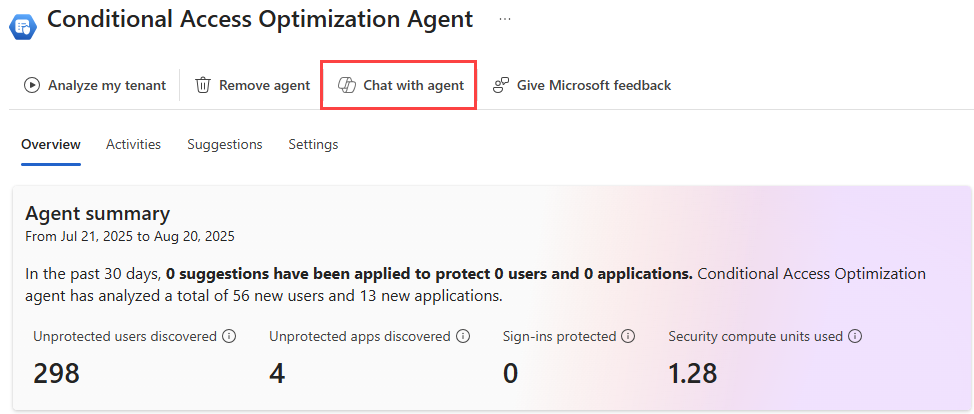
- Ou selecione Rever sugestão para qualquer sugestão de política e, em seguida, selecione Conversar com o agente para conversar com o agente sobre essa sugestão de política específica.

Insira um prompt na janela de bate-papo usando linguagem natural dos cenários suportados na seção O que você pode fazer com o bate-papo . Os seguintes prompts de início rápido são fornecidos para ajudá-lo a começar.
- Resumir: Qual é a minha avaliação geral das políticas de Acesso Condicional?
- Analisar: Que sugestões devo implementar primeiro para otimizar a minha postura de Zero Trust?
- Resolução de problemas: Fale-me mais sobre esta sugestão.
- Aprender: Em que você pode me ajudar?
Reveja a resposta e aplique as alterações recomendadas. Para obter mais informações, consulte a seção Confirmar alterações no bate-papo . Cada resposta de chat fornece a opção de copiar a resposta e fornecer feedback sobre a resposta.


Confirmar alterações no chat
Depois de obter mais detalhes e quaisquer esclarecimentos necessários sobre a sugestão de política, você pode solicitar que o agente faça ajustes na política diretamente do chat. Como a sugestão pode ser atualizar uma política existente ou criar uma nova política no modo somente relatório, é importante saber o que acontece quando você confirma as alterações sugeridas.
Atualizar uma política existente
Para ilustrar o que acontece quando você confirma uma alteração em uma política existente, vamos examinar mais de perto a sugestão de adicionar 21 usuários a uma política existente. No chat, o agente foi pedido para excluir quaisquer contas da Breakglass e identificou uma conta da Breakglass que corresponde.

Quando você seleciona Confirmar, o agente faz alterações diretamente na política. A sugestão original, no entanto, era adicionar 21 usuários à política. Como excluímos uma conta da atualização da política, esta sugestão continuará a aparecer nas listas de sugestões recentes. Qualquer futura execução de agente provavelmente identificará quaisquer utilizadores que excluir. Se não quiser fazer alterações na política, selecione Cancelar.
Criar uma nova política
Quando o agente cria uma nova política apenas em modo de relatório, pode usar o chat para ajustar a política e até ativar a política. Quando você estiver usando o bate-papo para novas políticas, o primeiro botão Confirmar atualiza a política no modo somente relatório.
Você será solicitado uma segunda vez a ativar a política. Se você selecionar Confirmar nesta etapa, a política será ativada. Selecione Cancelar para salvar as alterações somente de relatório sem ativar a política.