Nota
O acesso a esta página requer autorização. Podes tentar iniciar sessão ou mudar de diretório.
O acesso a esta página requer autorização. Podes tentar mudar de diretório.
A extensão Fabric Data Engineering VS Code oferece suporte a uma experiência de desenvolvedor profissional para explorar lakehouses do Microsoft Fabric e criar notebooks do Fabric e definições de tarefas do Spark.
Neste artigo, você aprenderá mais sobre a extensão, incluindo como começar com os pré-requisitos necessários.
Visual Studio Code (VS Code) é um dos editores de código-fonte leves mais populares; ele é executado em sua área de trabalho e está disponível para Windows, macOS e Linux. Ao instalar a extensão Fabric Data Engineering VS Code, você pode criar, executar e depurar seu bloco de anotações e a definição de trabalho do Spark localmente no VS Code. Você também pode postar o código na computação remota do Spark em seu espaço de trabalho do Fabric para executar ou depurar. A extensão também permite ao utilizador navegar nos dados do lakehouse, incluindo tabelas e ficheiros brutos, no VS Code.
Pré-requisitos
Pré-requisitos para a extensão VS Code:
- Instalar o Visual Studio Code.
- Instale a extensão Jupyter para VS Code
Instale a extensão e prepare seu ambiente
Pesquise por Fabric Data Engineering VS Code no mercado de extensão VS Code e instale a extensão.
Após a conclusão da instalação da extensão, reinicie o VS Code. O VS Code lista o ícone da extensão na barra de atividades.
Acessar a paleta de comandos
Você pode acessar muitos dos recursos da extensão através da paleta de comandos VS Code. Para abrir a paleta de comandos:
- No Windows/Linux: Pressione Ctrl+Shift+P
- No macOS: Pressione Cmd+Shift+P
Como alternativa, você pode acessá-lo no menu selecionando Exibir>paleta de comandos.
Quando a paleta de comandos abrir, comece a digitar o nome do comando (por exemplo, "Fabric Data Engineering") para filtrar e localizar os comandos fornecidos pela extensão.
Diretório de trabalho local
Para editar um bloco de notas, tem de ter uma cópia local do conteúdo do bloco de notas. O diretório de trabalho local da extensão serve como a pasta raiz local para todos os blocos de anotações baixados, até mesmo blocos de anotações de diferentes espaços de trabalho. Ao invocar o comando Fabric Data Engineering: Set Local Work Folder, você pode especificar uma pasta como o diretório de trabalho local para a extensão.
Para validar a configuração, abra as configurações da extensão e verifique os detalhes lá:

Entrar e sair da sua conta
Na paleta de comandos VS Code, digite o comando
Fabric Data Engineering: Sign Inpara entrar na extensão. É apresentada uma página de início de sessão separada no navegador.Introduza o seu nome de utilizador e palavra-passe.
Depois de iniciar sessão com êxito, a barra de estado do VS Code apresenta o seu nome de utilizador para indicar que iniciou sessão.

Para sair da extensão, digite o comando
Fabric Data Engineering: Sign Out.

Escolha um espaço de trabalho com o qual trabalhar
Para selecionar um espaço de trabalho do Fabric:
Você deve ter um espaço de trabalho criado. Se você não tiver um, poderá criar um no portal do Fabric. Para obter mais informações, consulte Criar um espaço de trabalho.
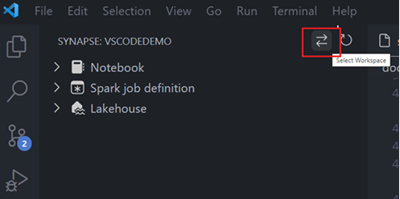
Depois de ter um espaço de trabalho, escolha-o selecionando a opção Selecionar Espaço de Trabalho. É apresentada uma lista de todas as áreas de trabalho a que tem acesso; Selecione o que você deseja na lista.
Limitações atuais
- A extensão não suporta comandos shell que começam com "!".
Conteúdo relacionado
Agora você tem uma compreensão básica de como instalar e configurar a extensão Fabric Data Engineering VS Code. Os próximos artigos explicam como desenvolver seus blocos de anotações e definições de trabalho do Spark localmente no VS Code.
- Para começar a usar blocos de anotações, consulte Criar e gerenciar blocos de anotações do Microsoft Fabric no Visual Studio Code.
- Para começar a usar as definições de trabalho do Spark, consulte Criar e gerenciar definições de trabalho do Apache Spark no Visual Studio Code.