Nota
O acesso a esta página requer autorização. Podes tentar iniciar sessão ou mudar de diretório.
O acesso a esta página requer autorização. Podes tentar mudar de diretório.
Este módulo leva cerca de 25 minutos para ser concluído. Você cria um fluxo de dados, aplica transformações e move os dados brutos da tabela de camada de dados bronze para uma tabela de camada de dados dourada .
Com os dados brutos carregados em sua mesa Lakehouse de bronze do último módulo, agora você pode enriquecê-los. Vais combiná-lo com outra tabela que contém descontos para cada vendedor e as suas viagens num determinado dia. De seguida, esta tabela final Lakehouse em ouro é carregada e está pronta para consumo.
As etapas de alto nível no fluxo de dados são:
- Obtenha dados brutos da tabela Lakehouse criada pela atividade Copiar no Módulo 1: Criar um pipeline com o Data Factory.
- Transforme os dados importados da tabela Lakehouse.
- Conecte-se a um arquivo CSV contendo dados de descontos.
- Transforme os dados de descontos.
- Combine dados de viagens e descontos.
- Carregue a consulta de saída na tabela Gold Lakehouse.
Pré-requisitos
Módulo 1 desta série de tutoriais: Criar um pipeline com o Data Factory
Obter dados de uma tabela Lakehouse
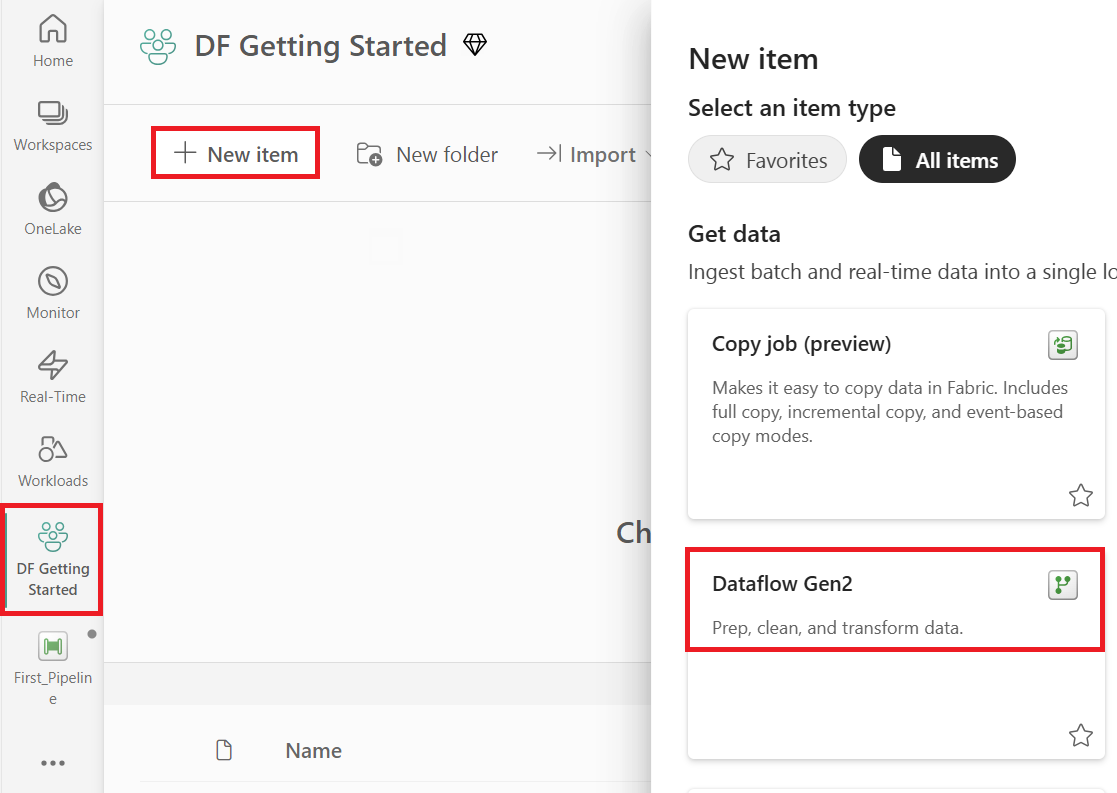
Na barra lateral, selecione seu espaço de trabalho, selecione Novo iteme, em seguida, Dataflow Gen2 para criar um novo Dataflow Gen2.
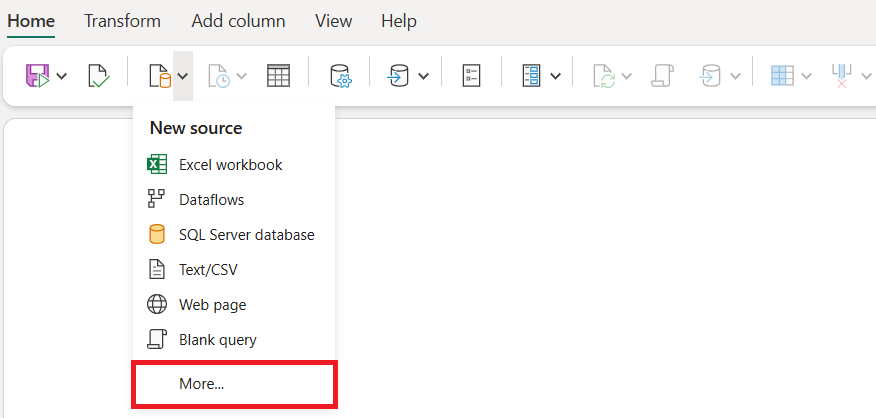
No menu novo fluxo de dados, selecione Obter dadose, em seguida, Mais....
Procure e selecione o conector Lakehouse.

A caixa de diálogo Conectar à fonte de dados é exibida e uma nova conexão é criada automaticamente para você com base no usuário conectado no momento. Selecione Avançar.

A caixa de diálogo Escolher dados é exibida. Usa o painel de navegação para encontrar a Casa do Lago que criaste para o destino no módulo anterior. Pode estar na pasta Meu espaço de trabalho . Selecione a tabela de dados Bronze . Depois, selecione Criar.

(Opcional) Depois de a tela estar preenchida com os dados, pode definir as informações de perfil de coluna , pois isto é útil para a criação de perfis de dados. Você pode aplicar a transformação correta e direcionar os valores de dados corretos com base nela.
Para fazer isso, selecione Opções na faixa de opções, selecione as três primeiras opções em Perfil de Colunae, em seguida, selecione OK.


Transforme os dados importados do Lakehouse
Selecione o ícone de tipo de dados no cabeçalho da segunda coluna, IpepPickupDatetime, para exibir um menu suspenso e escolha o tipo de dados no menu para converter a coluna do tipo Data/Hora para o tipo Data.

(Opcional) No separador Base da faixa de opções, selecione a opção Escolher Colunas no grupo Gerir Colunas.

(Opcional) Na caixa de diálogo Escolher colunas desselecione algumas das colunas listadas abaixo e selecione OK.
- ID do fornecedor
- lpepPickupDatahora
- número de passageiros
- tripDistância
- picukupLongitude
- LatitudeDeEntrega
- storeAndFwdFlag
- Montante Total

Selecione o filtro e o menu suspenso de classificação da coluna storeAndFwdFlag. (Se vir um aviso Lista pode estar incompleta, selecione Carregar mais para ver todos os dados.)

Selecione 'Y' para mostrar apenas as linhas onde um desconto foi aplicado e, em seguida, selecione OK.

Espere até que os dados sejam filtrados.
Selecione o menu suspenso de ordenação e filtro da coluna IpepPickupDatetime e, em seguida, selecione Filtros de Datae escolha o filtro Entre... fornecido para os tipos Data e Data/Hora.

Na caixa de diálogo Filtrar linhas, selecione datas entre 1 de janeiro de 2015 e 31 de janeiro de 2015 e, em seguida, selecione OK.

Espere até que os dados sejam filtrados.

Conectar-se a um arquivo CSV contendo dados de desconto
Com os dados das viagens disponíveis, queremos carregar os dados que contêm os respetivos descontos para cada dia e identificação do fornecedor, e preparar esses dados antes de os combinar com os das viagens.
Na guia Página Inicial do no menu do editor de fluxo de dados, selecione a opção Obter de dados e escolha Texto/CSV .

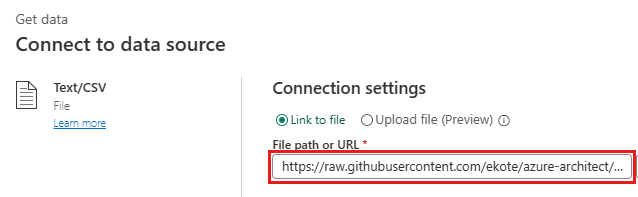
Na caixa de diálogo Conectar à fonte de dados, forneça os seguintes detalhes:
-
Caminho do arquivo ou URL -
https://raw.githubusercontent.com/ekote/azure-architect/master/Generated-NYC-Taxi-Green-Discounts.csv - Tipo de autenticação - Anónimo
Em seguida, selecione Avançar.
-
Caminho do arquivo ou URL -
Na caixa de diálogo Dados de pré-visualização do arquivo, selecione Criar.



Transformar os dados de desconto
Analisando os dados, vemos que os cabeçalhos parecem estar na primeira linha. Promova-os para cabeçalhos selecionando o menu de contexto da tabela no canto superior esquerdo da área da grade de visualização para selecionar Usar a primeira linha como cabeçalhos.

Observação
Depois de promover os cabeçalhos, você pode ver uma nova etapa adicionada ao painel Etapas aplicadas na parte superior do editor de fluxo de dados para os tipos de dados de suas colunas.
Clique com o botão direito do mouse na coluna VendorID e, no menu de contexto exibido, selecione a opção Despivotar outras colunas. Isso permite transformar colunas em pares atributo-valor, onde as colunas se tornam linhas.

Com a tabela não pivotada, renomeie as colunas Atributo e Valor clicando duas vezes nelas e alterando Atributo para Data e Valor para Desconto.

Altere o tipo de dados da coluna Data selecionando o menu de tipo de dados à esquerda do nome da coluna e escolhendo Data.

Selecione a coluna de Desconto e, em seguida, selecione a guia Transformar no menu. Na secção Coluna Número, selecione as transformações numéricas standard no submenu e escolha Dividir.

Na caixa de diálogo Dividir, insira o valor 100.


Combine dados de viagens e descontos
O próximo passo é combinar as duas tabelas em uma única tabela que tenha o desconto a aplicar à viagem, e o total ajustado.
Primeiro, alterne o botão Visualização de diagrama no canto inferior direito da janela, para que você possa ver ambas as consultas.

Selecione a sua consulta de dados original (no nosso exemplo, chama-se Bronze) e, no separador Home, no menu Combinar, escolha Unir consultas, depois Unir consultas como novas.

No diálogo Merge, selecione uma fusão Left outer, depois selecione Generated-NYC-Taxi-Green-Discounts na tabela para a fusão do lado direito, e depois selecione o ícone de "lâmpada" no canto superior direito da caixa de diálogo para ver o mapeamento sugerido das colunas entre as duas tabelas.

Escolha o mapeamento sugerido para mapear as colunas VendorID e date de ambas as tabelas. Quando ambos os mapeamentos são adicionados, os cabeçalhos de coluna correspondentes são realçados em cada tabela.
É exibida uma mensagem solicitando que você permita a combinação de dados de várias fontes de dados para exibir os resultados. Selecione OK na caixa de diálogo Mesclar .

Na área da tabela, você verá inicialmente um aviso de que "Informações são necessárias sobre privacidade de dados". Selecione Continuar para endereçar o aviso.

Para este tutorial, selecione Ignorar verificações de níveis de privacidade para este documento, pois são dados de exemplo que não têm informações confidenciais. Para suas próprias fontes de dados, defina níveis de privacidade apropriados para proteger seus dados confidenciais.

Selecione Guardar.
Observe como uma nova consulta foi criada no modo Diagrama mostrando a relação da nova consulta Mesclar com as duas consultas criadas anteriormente. Observando o painel de tabela do editor, role para a direita da lista de colunas da consulta de mesclagem para ver que uma nova coluna com valores de tabela está presente. Esta é a coluna "Descontos Gerados NYC Taxi-Green-Discounts", e seu tipo é [Tabela]. No cabeçalho da coluna há um ícone com duas setas indo em direções opostas, permitindo que você selecione colunas da tabela. Desmarque todas as colunas, exceto Descontoe, em seguida, selecione OK.

Com o valor do desconto agora no nível da linha, podemos criar uma nova coluna para calcular o valor total após o desconto. Para fazer isso, selecione a guia Adicionar coluna na parte superior do editor e escolha de coluna Personalizada no grupo Geral.

Na caixa de diálogo coluna Personalizada, pode utilizar a linguagem de fórmula Power Query (também conhecida como M) para definir como a sua nova coluna deve ser calculada. Insira TotalAfterDiscount para o Nova nome da coluna, selecione Moeda para o Tipo de dadose forneça a seguinte expressão M para a fórmula de coluna personalizada :
se [totalAmount] > 0 então [totalAmount] * ( 1 -[Desconto] ) senão [totalAmount]
Em seguida, selecione OK.

Selecione a nova coluna TotalAfterDiscount e depois selecione o separador Transformar no topo da janela do editor. No grupo coluna Número, selecione a lista suspensa Arredondamento e, em seguida, escolha Arredondar....

Na de diálogoRodada , digite 2 para o número de casas decimais e selecione OK.

Altere o tipo de dados do IpepPickupDatetime de Date para Date/Time.

Por fim, expanda o painel configurações de Consulta do lado direito do editor, se ainda não estiver expandido, e renomeie a consulta de Mesclagem para Saída.


Carregue a consulta de saída para uma tabela no Lakehouse
Com a consulta de saída agora totalmente preparada e com os dados prontos para a saída, podemos definir o destino de saída para a consulta.
Selecione a consulta de mesclagem Saída criada anteriormente. Em seguida, selecione a guia Página Inicial no editor e Adicionar de destino de dados do agrupamento Consulta para selecionar um destino Lakehouse.

Na caixa de diálogo Conectar ao destino de dados, a sua conexão já deve estar selecionada. Selecione Avançar para continuar.
Na caixa de diálogo Escolher destino, navegue até a Lakehouse onde deseja importar os dados e nomeie a nova tabela nyc_taxi_with_discounts, e selecione Avançar novamente.

Na caixa de diálogo Escolher configurações de destino , você pode usar as configurações automáticas ou desmarcar as configurações automáticas e deixar o método padrão Substituir atualização, verificar se as colunas estão mapeadas corretamente e selecionar Salvar configurações.

Na janela principal do editor, confirma que vês o destino de saída no painel de Definições de Consulta para a tabela de Saída em Destino de Dados, e depois seleciona Guardar e executar.
Importante
Quando o primeiro Dataflow Gen2 é criado num espaço de trabalho, os itens Lakehouse e Warehouse são provisionados juntamente com seus endpoints de análises SQL e modelos semânticos relacionados. Esses itens são compartilhados por todos os fluxos de dados no espaço de trabalho e são necessários para que o Dataflow Gen2 funcione, não devem ser excluídos e não se destinam a ser usados diretamente pelos usuários. Os itens são um detalhe de implementação do Dataflow Gen2. Os itens não são visíveis no espaço de trabalho, mas podem ser acessíveis em outras experiências, como as experiências Notebook, SQL-endpoint, Lakehouse e Warehouse. Você pode reconhecer os itens por seu prefixo no nome. O prefixo dos itens é 'DataflowsStaging'.
(Opcional) Na página do espaço de trabalho, você pode renomear seu fluxo de dados selecionando as reticências à direita do nome do fluxo de dados que aparece depois de selecionar a linha e escolhendo Configurações. Neste exemplo, renomeamos para nyc_taxi_with_discounts.

Selecione o ícone de atualização para o fluxo de dados sob as reticências de Mais opções e, quando terminar, verá a nova tabela Lakehouse criada conforme configurado nas definições de Destino de dados.
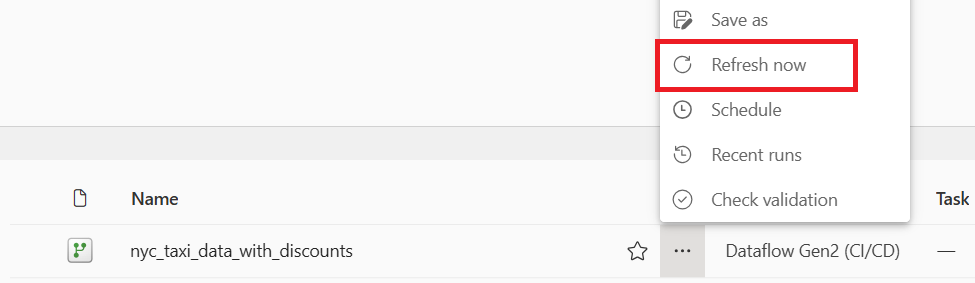
Verifique a sua Lakehouse para ver a nova tabela carregada lá.
Próximo passo
Continue para a próxima secção para integrar o seu pipeline.