Nota
O acesso a esta página requer autorização. Podes tentar iniciar sessão ou mudar de diretório.
O acesso a esta página requer autorização. Podes tentar mudar de diretório.
Neste tutorial, você cria um pipeline para mover um conjunto de dados de exemplo para o Data Warehouse. Esta experiência mostra uma demonstração rápida sobre como usar a atividade de cópia de pipeline e como carregar dados no Data Warehouse.
Pré-requisitos
Para começar, você deve preencher os seguintes pré-requisitos:
- Uma conta de locatário do Microsoft Fabric com uma assinatura ativa. Crie uma conta gratuitamente.
- Verifique se você tem um espaço de trabalho habilitado para Microsoft Fabric: crie um espaço de trabalho.
- Certifique-se de que já criou um Data Warehouse. Para criá-lo, consulte Criar um Data Warehouse
Criar uma canalização
Navegue até Power BI.
Selecione o ícone Power BI no canto inferior esquerdo do ecrã, depois selecione Fabric para abrir a página inicial da Data Factory.
Navegue até o espaço de trabalho do Microsoft Fabric. Se você criou um novo espaço de trabalho na seção Pré-requisitos anteriores, use este.

Selecione + Novo item.
Procure e selecione Pipeline e depois introduza o nome de um pipeline para criar um novo pipeline. para criar um novo pipeline.


Copiar dados usando canalização
Nesta sessão, você começa a criar seu pipeline seguindo as etapas abaixo sobre como copiar de um conjunto de dados de exemplo fornecido pelo pipeline para o Data Warehouse.
Etapa 1: Comece com o Assistente de Cópia
Selecione assistente de cópia de dados na tela para abrir a ferramenta assistente de cópia e começar. Ou selecione Utilizar assistente de cópia na lista suspensa Copiar dados na guia Atividades da barra de ferramentas.

Etapa 2: Configurar a origem
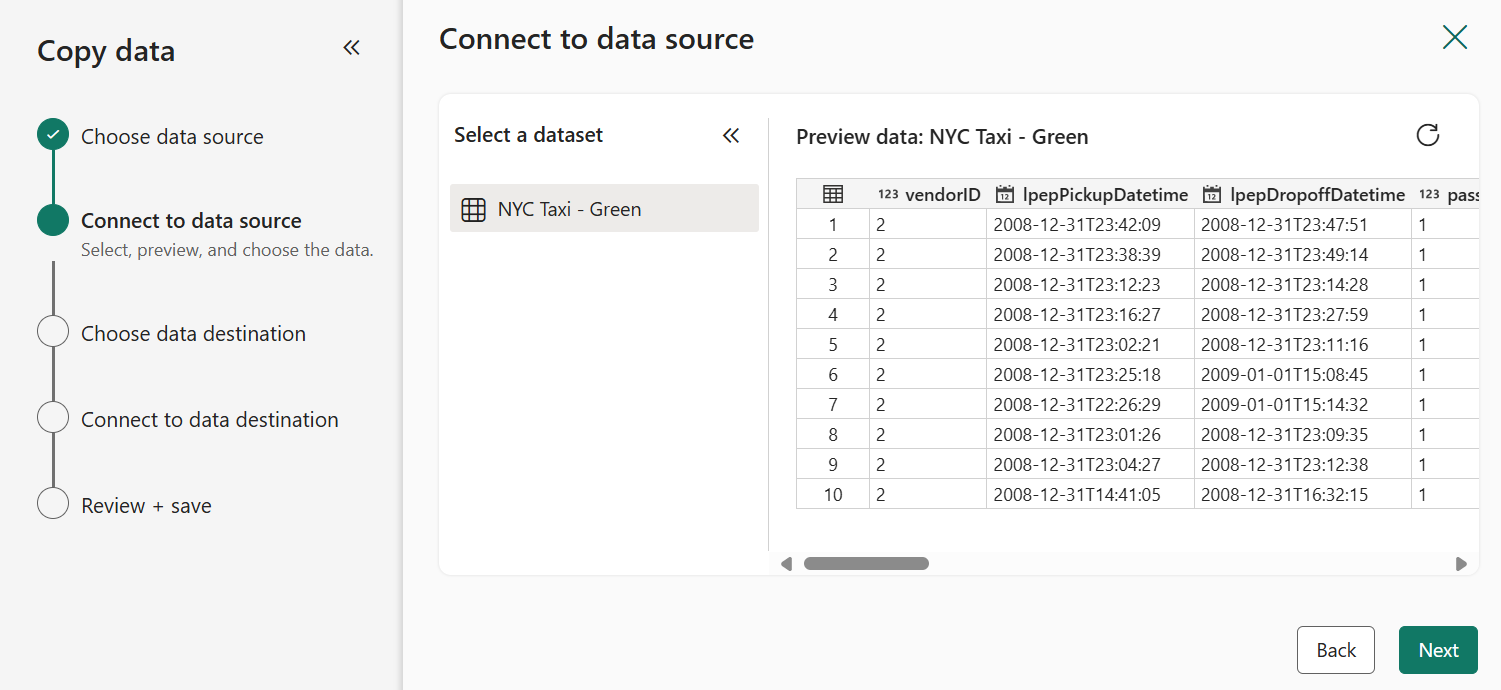
Escolha o NYC Taxi - Green nas opções de dados de exemplo para sua fonte de dados.

Na seção Conectar à fonte de dados do Assistente de Cópia de Dados, uma pré-visualização dos dados de exemplo NYC Taxi - Green é exibida. Selecione Avançar para ir para o destino dos dados.
Etapa 3: Configurar seu destino
Selecione a guia OneLake e escolha um Depósito existente.

Configure e mapeie seus dados de origem para a tabela de Depósito de destino inserindo Tabela e selecione Avançar mais uma vez.
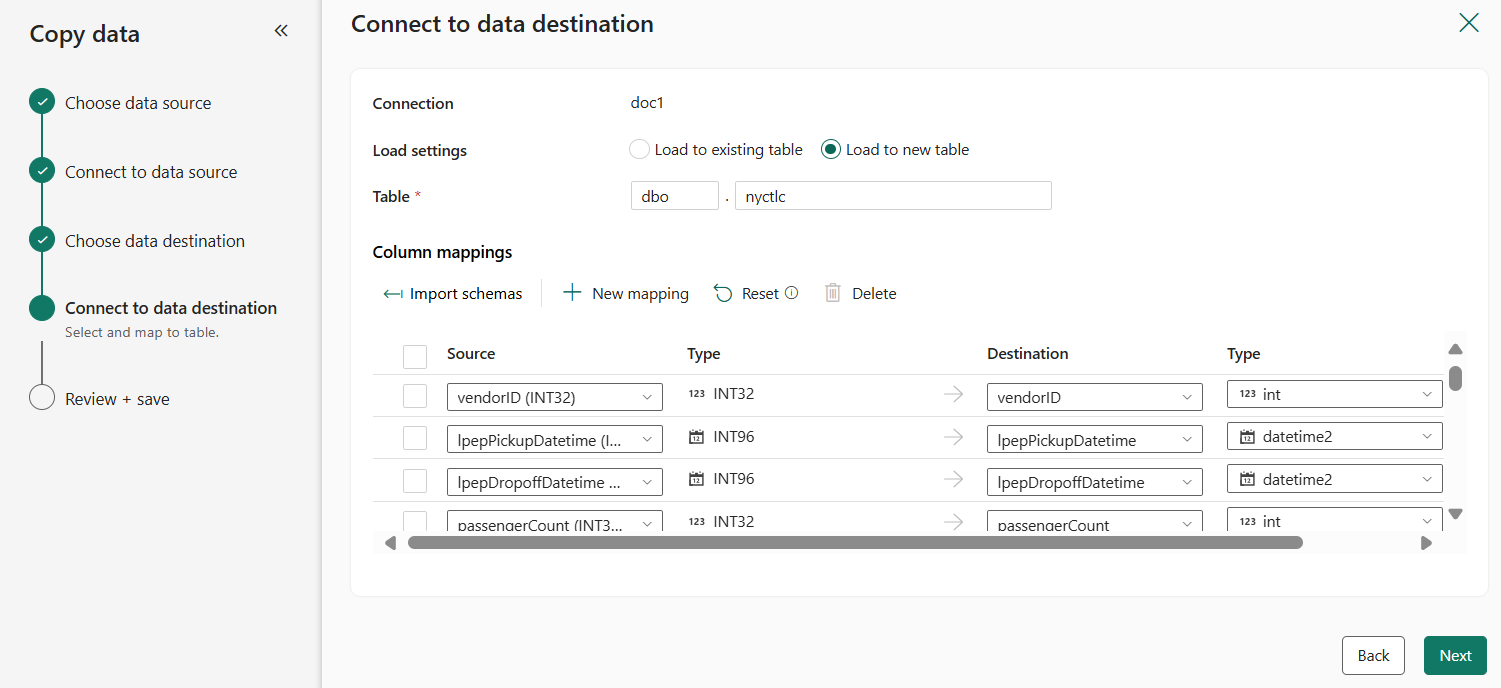
Configure outras configurações na página Configurações . Neste tutorial, seleciona Avançar diretamente, pois não precisas usar os comandos de preparação e cópia.

Etapa 4: revisar e executar sua atividade de cópia
Reveja as definições da atividade de cópia nos passos anteriores e selecione Guardar + Executar para iniciar a atividade. Ou você pode revisitar as etapas anteriores na ferramenta para editar suas configurações, se necessário.

A atividade Copiar é adicionada à nova tela de pipeline. Todas as configurações, incluindo as configurações avançadas para a atividade, estão disponíveis nas abas abaixo da área de edição do pipeline quando a atividade Copiar dados criada é selecionada.

Agende o seu pipeline
Você pode monitorizar o processo em execução e verificar os resultados no separador Saída abaixo do ecrã do pipeline. Selecione o botão "Ver Detalhes da Execução" (com o ícone de óculos realçado) para visualizar os detalhes da execução.

Os detalhes da execução mostram a quantidade de dados que foram lidos e escritos e vários outros detalhes sobre a execução.

Você também pode agendar o pipeline para execução com uma frequência específica, quando necessário. Abaixo está um exemplo de agendamento do pipeline para ser executado a cada 15 minutos. Você também pode especificar a hora de início e a hora de término para sua agenda. Se não especificar uma hora de início, a hora de início é a hora em que a sua agenda se aplica. Se não especificares uma hora de término, a execução do pipeline continuará a ocorrer a cada 15 minutos.


Conteúdos relacionados
Este exemplo mostra como carregar dados de exemplo em um Data Warehouse usando o Data Factory no Microsoft Fabric. Aprendeu a:
- Crie um pipeline.
- Copie os dados usando o seu pipeline.
- Execute e agende seu pipeline.
Em seguida, avance para saber mais sobre como monitorizar as suas execuções de canalizações.