Nota
O acesso a esta página requer autorização. Podes tentar iniciar sessão ou mudar de diretório.
O acesso a esta página requer autorização. Podes tentar mudar de diretório.
Aplica-se a:✅Base de dados SQL em Microsoft Fabric
O Copilot na malha na carga de trabalho do banco de dados SQL inclui um painel de bate-papo para interagir com o Copilot em linguagem natural. Nessa interface, você pode fazer perguntas ao Copilot específicas para seu banco de dados ou geralmente sobre o banco de dados SQL. Dependendo da pergunta, o Copilot responde com uma consulta SQL gerada ou uma resposta em linguagem natural.
Como o Copilot reconhece o esquema e é contextualizado, você pode gerar consultas personalizadas para seu banco de dados.
Com essa integração, o Copilot pode gerar consultas SQL para prompts como:
What are the top 10 best-selling products by revenue?
Show the sales revenue growth trend for the past 5 years.
Create a table called [SalesTransactions] with columns [CustomerID], [ProductID], [OrderDate], [Quantity].
Which queries are consuming the most CPU in my database right now?
Why is my database running slowly today?
List tables without a primary key or clustered index.
Find missing index recommendations for my database.
Add a VECTOR column to the Products table.
Explain what this T-SQL script does, step by step.
Refactor this SQL query to follow best practices.
Search my database for any column containing the word 'error'.
Generate a resource usage report for the last hour.
How do I create an Extended Events session to capture long-running queries?
Cenários-chave
Quer seja administrador de bases de dados, programador ou analista, o painel de chat do Copilot ajuda-o a simplificar o seu fluxo de trabalho e a aumentar a produtividade. Os copilotos apoiam os seguintes tipos de tarefas:
| Cenários | O que pode fazer |
|---|---|
| Linguagem Natural para SQL (NL2SQL) | Gera código T-SQL e recebe sugestões de perguntas para acelerar o teu fluxo de trabalho. |
| Perguntas e Respostas baseadas em documentação | Faça perguntas sobre as capacidades do Fabric SQL Database e obtenha respostas baseadas na documentação oficial do MS Learn. |
| Diagnosticar problemas de desempenho e recursos | Analise o uso de CPU ou memória, detete sessões bloqueadas, identifique consultas lentas e resuma tendências do sistema. |
| Inspecionar e otimizar o design da base de dados | Encontre índices em falta ou não utilizados, heaps e tabelas que não possuam chaves primárias ou índices agrupados. |
| Explorar e modificar objetos de esquema | Criar ou alterar tabelas, adicionar colunas computadas ou VECTOR, e rever gatilhos e restrições. |
| Escrever, debugar e documentar código SQL | Explicar, corrigir, refatorar e documentar scripts T-SQL aplicando automaticamente as melhores práticas. |
| Pesquise e aprenda de forma interativa | Pesquise objetos ou texto da base de dados, inspecione definições e obtenha orientação passo a passo sobre tarefas administrativas e de resolução de problemas. |
Pré-requisitos
- O administrador precisa ativar a alternância de inquilino antes de começar a usar o Copilot. Para obter mais informações, consulte Definições de inquilino do Copilot.
- A sua capacidade F2 ou P1 precisa estar numa das regiões listadas em disponibilidade regional do Fabric.
- Se o seu locatário ou capacidade estiver fora dos EUA ou da França, o Copilot será desabilitado por padrão, a menos que o administrador do locatário do Fabric habilite que os Dados enviados para o Azure OpenAI possam ser processados fora da região geográfica da sua capacidade, limite de conformidade ou configuração de locatário de instância de nuvem nacional no portal de Administração do Fabric.
- O Copilot no Microsoft Fabric não é suportado em SKUs de teste. Apenas SKUs pagos (F2 ou superior, ou P1 ou superior) são suportados no momento.
- Para obter mais informações, consulte Visão geral do Copilot no Fabric e no Power BI.
Introdução
O painel de chat do Copilot dá-lhe uma forma rápida e conversacional de gerar, inspecionar e executar SQL para a sua base de dados. Use prompts em linguagem natural para produzir consultas e explicações contextualizadas, depois reveja, copie ou insira o código sugerido no seu editor — o comportamento de execução depende do modo selecionado.
Siga os passos abaixo para abrir o painel de chat e começar a interagir com o Copilot.
Na carga de trabalho de banco de dados, abra um banco de dados e uma nova consulta SQL.
Em seguida, abre o painel de conversação do Copilot selecionando o botão da faixa de opções Copilot.

Depois vês um painel de chat que oferece prompts úteis para começares e te familiarizares com o Copilot. Selecione qualquer opção para fazer uma pergunta ao Copilot.
Agora escreve um pedido à tua escolha na caixa de chat. Pode ver que o Copilot responde em conformidade.
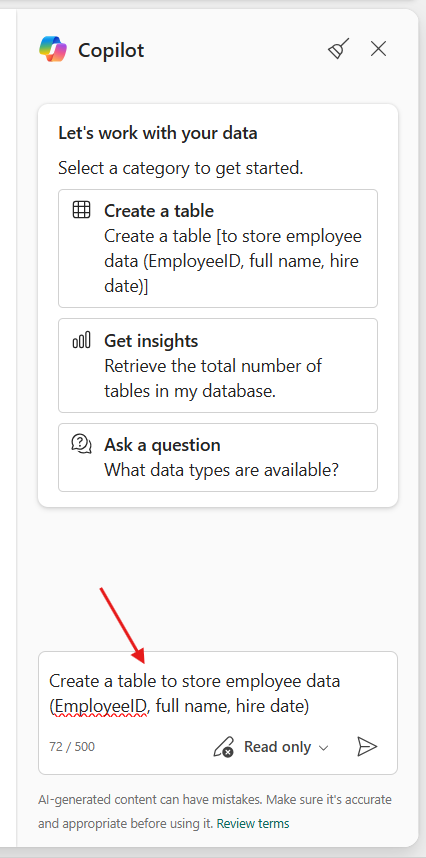

Também pode fazer perguntas ou pedidos de seguimento, se aplicável. O Copilot fornece uma resposta contextualizada a partir do histórico de chat anterior.
Você pode copiar ou inserir código do painel de chat. Na parte superior de cada bloco de código, dois botões permitem a entrada da consulta diretamente no editor de texto.
Uso regular do painel de chat
- Quanto mais especificamente você descrever seus objetivos nas entradas do painel de chat, mais precisas serão as respostas do Copilot.
- Para limpar a conversa, selecione o ícone da vassoura
 para remover a conversa do painel. Ele limpa o painel de qualquer entrada ou saída, mas o contexto permanece na sessão até que ela termine.
Leia o nosso artigo sobre Privacidade, segurança e uso responsável do Copilot para bases de dados SQL para detalhes sobre o uso de dados e algoritmos.
Seletor de modo de execução
O painel de bate-papo Copilot no banco de dados SQL do Microsoft Fabric agora apresenta um seletor de modo de execução na parte inferior, oferecendo duas opções:
somente leitura
Ler e escrever com permissão
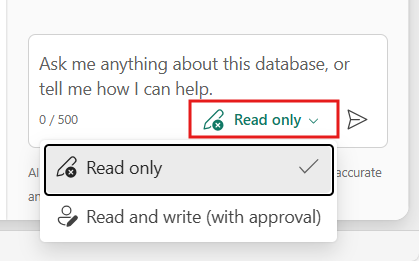
Modo somente leitura
Em modo apenas de leitura , o Copilot não executa instruções Data Definition Language (DDL) ou Data Manipulation Language (DML) que alteram dados ou esquemas. Em vez disso, o Copilot sugere código SQL para você revisar e executar manualmente.
Exemplo: Selecionar consulta
Use este prompt para gerar e executar uma SELECT consulta automaticamente, independentemente do modo selecionado.
show the top selling product in each category
O Copilot gera o código SQL e executa-o automaticamente.
Exemplo: Criar tabela (não executada no modo Somente leitura)
Use este prompt para criar uma tabela de vendas.
create a table for sales transactions
O Copilot redige a instrução SQL mas não a executa em modo apenas de leitura.
Observação
Se tentares correr o código, o Copilot recusa e lembra-te que ainda estás em modo só leitura.
Ler e escrever no modo de aprovação
No modo de leitura e gravação com aprovação , o Copilot pode executar instruções DDL e DML depois de aprová-las.
Esse modo é útil para usuários que desejam que o Copilot manipule a execução, mas ainda desejam revisar o código antes que ele seja executado.
No modo de leitura e gravação com aprovação, o Copilot pode executar código SQL depois de aprová-lo. As consultas de seleção (DQL) são seguras e podem ser executadas automaticamente.

Exemplo: Criar tabela com aprovação
Use este prompt para criar uma tabela de vendas.
create a table for sales transactions
Quando você solicita a criação de uma tabela, o Copilot elabora o código e solicita que você aprove a execução.
Você pode revisar o código e, após a aprovação, o Copilot o executa e confirma que a tabela foi criada com êxito. Este modo dá-lhe mais controlo, permitindo que o Copilot lide com a execução em segurança.