Nota
O acesso a esta página requer autorização. Podes tentar iniciar sessão ou mudar de diretório.
O acesso a esta página requer autorização. Podes tentar mudar de diretório.
Dashboards em tempo real mostram métricas-chave, ajudam-no a identificar anomalias e permitem-lhe tomar decisões rápidas e informadas. Ao usar o Copilot, pode usar linguagem natural para explorar os dados em tempo real por detrás do seu painel, de cada azulejo ou em tabelas KQL. Faça perguntas, aperfeiçoe visuais e descubra e partilhe insights sem precisar de usar a linguagem de consulta KQL.
Depois de explorar dados usando o Copilot, guarde insights no painel para acesso rápido, visualize atualizações em streaming ou quase em tempo real, e partilhe-as com a sua equipa.
Importante
Este recurso está em pré-visualização.
Observação
Atualmente, a exploração de dados assistida pelo Copilot em dashboards em tempo real suporta dashboards com uma única fonte de dados e apenas o modo View .
Pré-requisitos
- Um espaço de trabalho com uma capacidade ativada por Microsoft Fabric.
- Um painel com elementos visuais. Saiba mais em Criar um painel de controlo em tempo real.
Explore dashboards com o Copilot
Use o Copilot para explorar dados no contexto de todo o dashboard ou de um tile específico. Faça perguntas sobre os dados globais, peça resumos ou procure insights que abrangam vários tiles. Por exemplo, pode alterar o intervalo temporal, filtrar por uma coluna ou valor, calcular uma média ou total, ou agrupar por uma coluna. Cada vez que explorares os dados com o Copilot, podes ver as atualizações de dados no Copilot e, quando estiver pronto, podes guardar os insights como um novo bloco no dashboard.
No seu espaço de trabalho Fabric, selecione um dashboard em tempo real ou crie um novo dashboard.
Por defeito, o painel do Copilot abre-se no contexto de todo o dashboard. Certifique-se de que está em modo de visualização .

Para explorar os dados ao nível do painel de controlo: No painel do Copilot, faça uma pergunta ou um pedido sobre os dados no painel de controlo. Por exemplo, "Mostre-me as vendas totais por região" ou "Quais são os cinco principais produtos por receita?".

Para focar a tua exploração usando uma peça específica: Selecione o ícone Explorar Dados na peça para explorar os dados.

Aparece um prompt para o ajudar a fazer perguntas sobre os dados nesse tile. Use o prompt para orientar a sua exploração, ou introduza uma pergunta ou pedido diretamente na caixa de texto.

Para este exemplo, introduza "Mostrar-me dados apenas para o Texas" e selecione a seta Enviar .
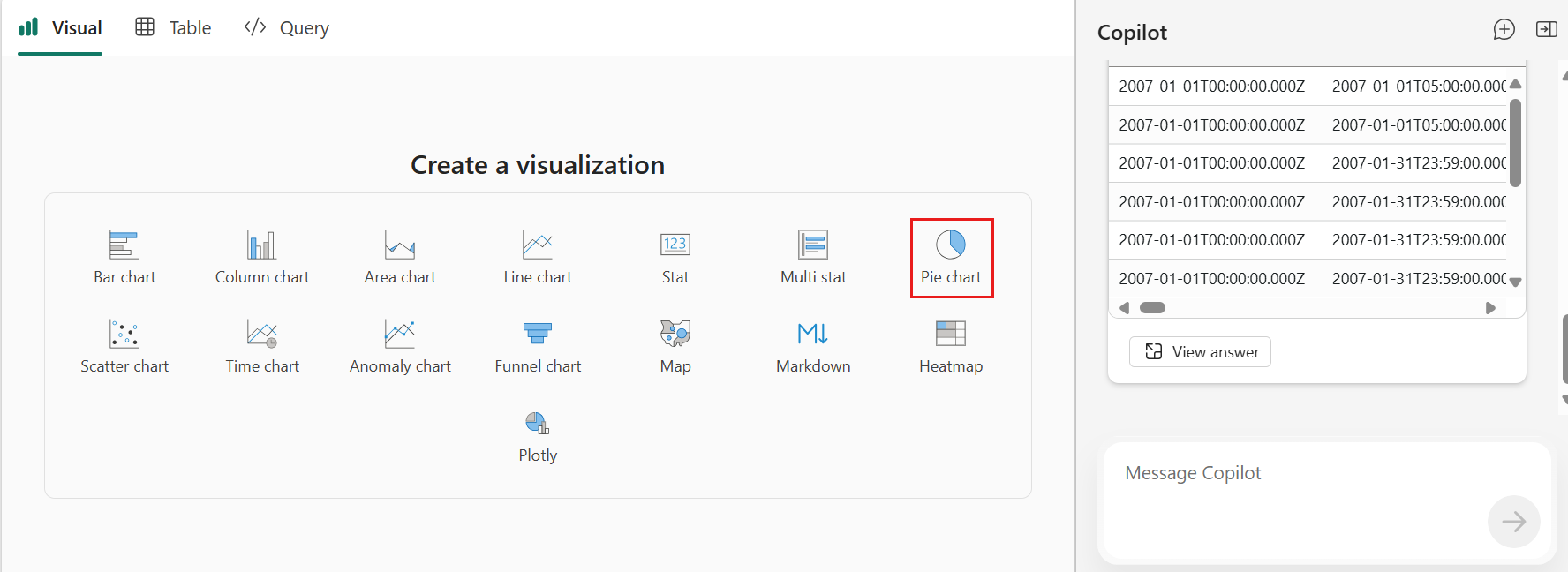
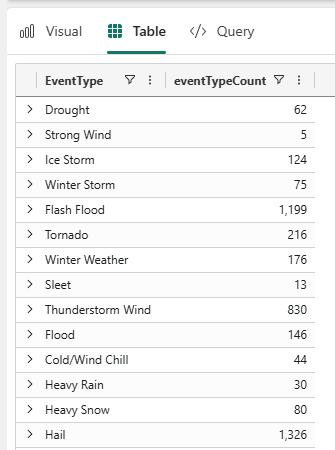
No painel do Copilot, vês a tua consulta e a resposta à tua consulta, incluindo uma pré-visualização dos novos dados. Também pode alternar entre os separadores Visual, Tabela e Consulta para ver diferentes representações dos dados na janela do Copilot.


Continuar a exploração de dados
Faça uma pergunta ou faça um pedido sobre os dados. Por exemplo, "Mostre-me as vendas totais por região" ou "Quais são os cinco principais produtos por receita?"
Continue a explorar e a analisar os dados fazendo perguntas de seguimento ou fazendo mais pedidos.
Os dados filtrados aparecem no painel do Copilot. Selecione o ícone de expansão para ver os resultados refletidos nos separadores Visual, Tabela e Consulta.
Continue a explorar e a analisar os dados colocando mais perguntas ou alterando manualmente a visualização usando o painel Opções Visuais. Para mais informações para personalizar o visual, veja Personalizar visuais em Tempo Real do Dashboard.
Quando estiver pronto para guardar os seus insights no dashboard, selecione Guardar no dashboard. Esta ação guarda a visualização e a consulta atuais como um novo tile no dashboard.
Cada tile guardado mantém-se ligado aos teus dados em tempo real, por isso, à medida que os dados se atualizam, o teu visual também.