Nota
O acesso a esta página requer autorização. Podes tentar iniciar sessão ou mudar de diretório.
O acesso a esta página requer autorização. Podes tentar mudar de diretório.
O Ativador de malha no Microsoft Fabric permite que você execute ações quando padrões ou condições são detetados em fluxos de dados. Se você é novo no Ativador de malha, consulte O que é o ativador de malha. Neste tutorial, você usa os dados de exemplo incluídos no Ativador de malha para concluir as seguintes tarefas:
- Revisar um ativador de exemplo
- Explorar os dados
- Explorar uma regra
- Iniciar a regra
- Criar um objeto
- Criar uma regra
Pré-requisitos
Antes de começar, você precisa de um espaço de trabalho com uma capacidade do Fabric. Você pode aprender mais sobre os espaços de trabalho Fabric no artigo Workspaces. Se você não tiver o Fabric, será solicitado que inicie uma avaliação.
Criar um ativador de exemplo
Navegue até o portal do Fabric.
No painel de navegação esquerdo, selecione as reticências (...) e depois selecione Criar.
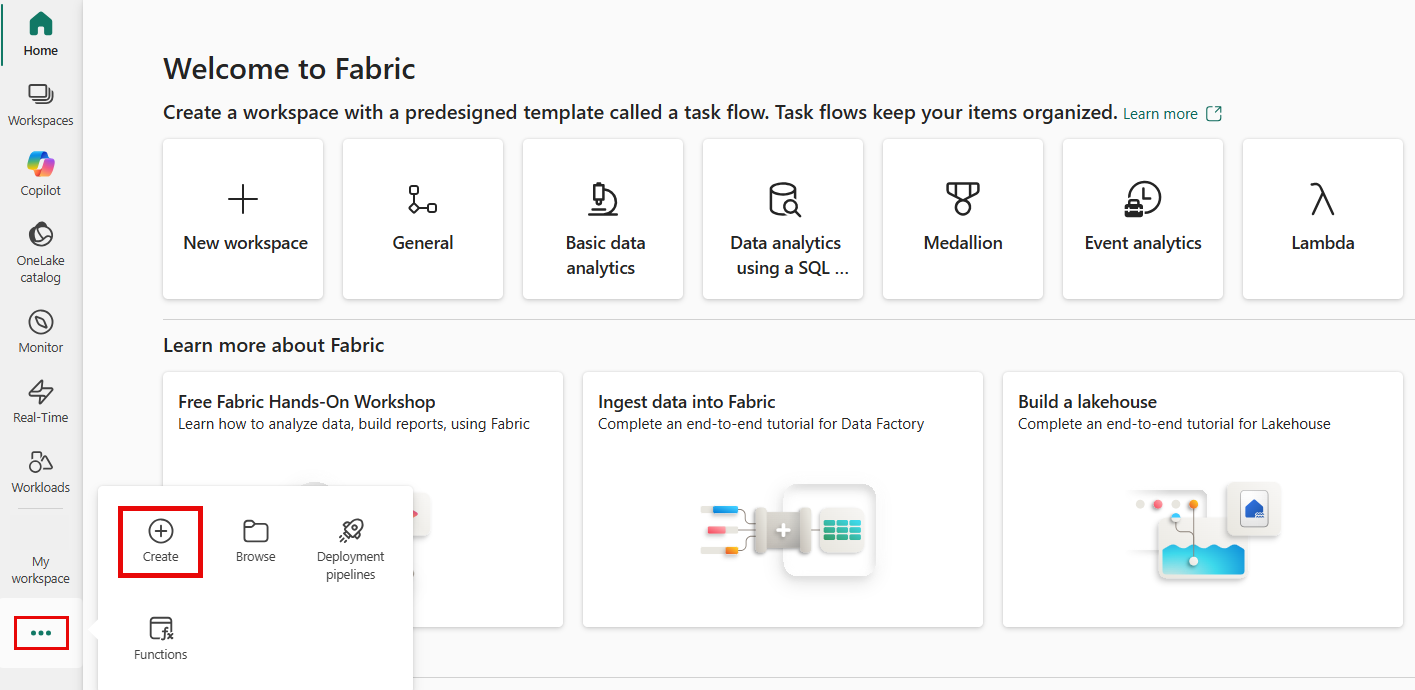
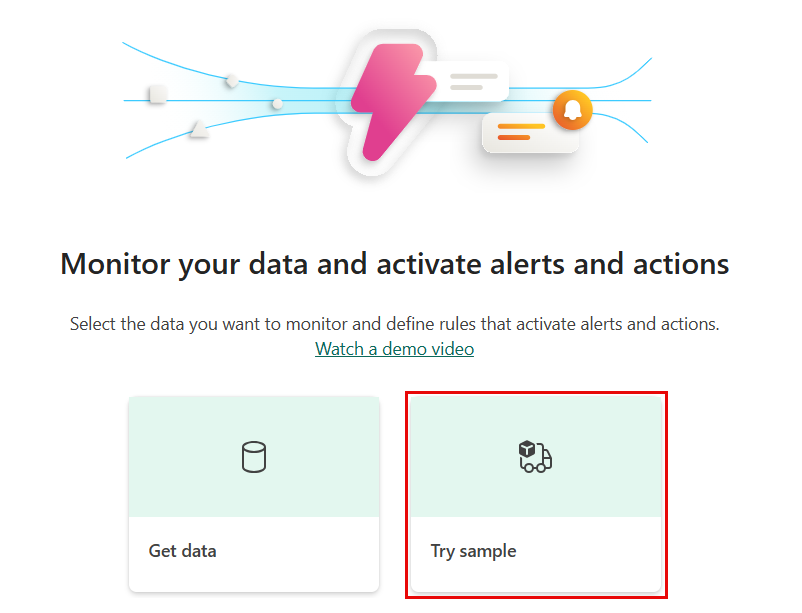
Na página Criar, na secção Inteligência em Tempo Real, selecione Ativador de Dados.

Na página Ativador , selecione Experimentar amostra.

Explorar os dados
Nesta etapa, exploramos os dados do fluxo de eventos nos quais esse exemplo foi criado.
O novo ativador tem uma seção "Explorer". Role para baixo e selecione o fluxo de eventos de entrega de pacotes.
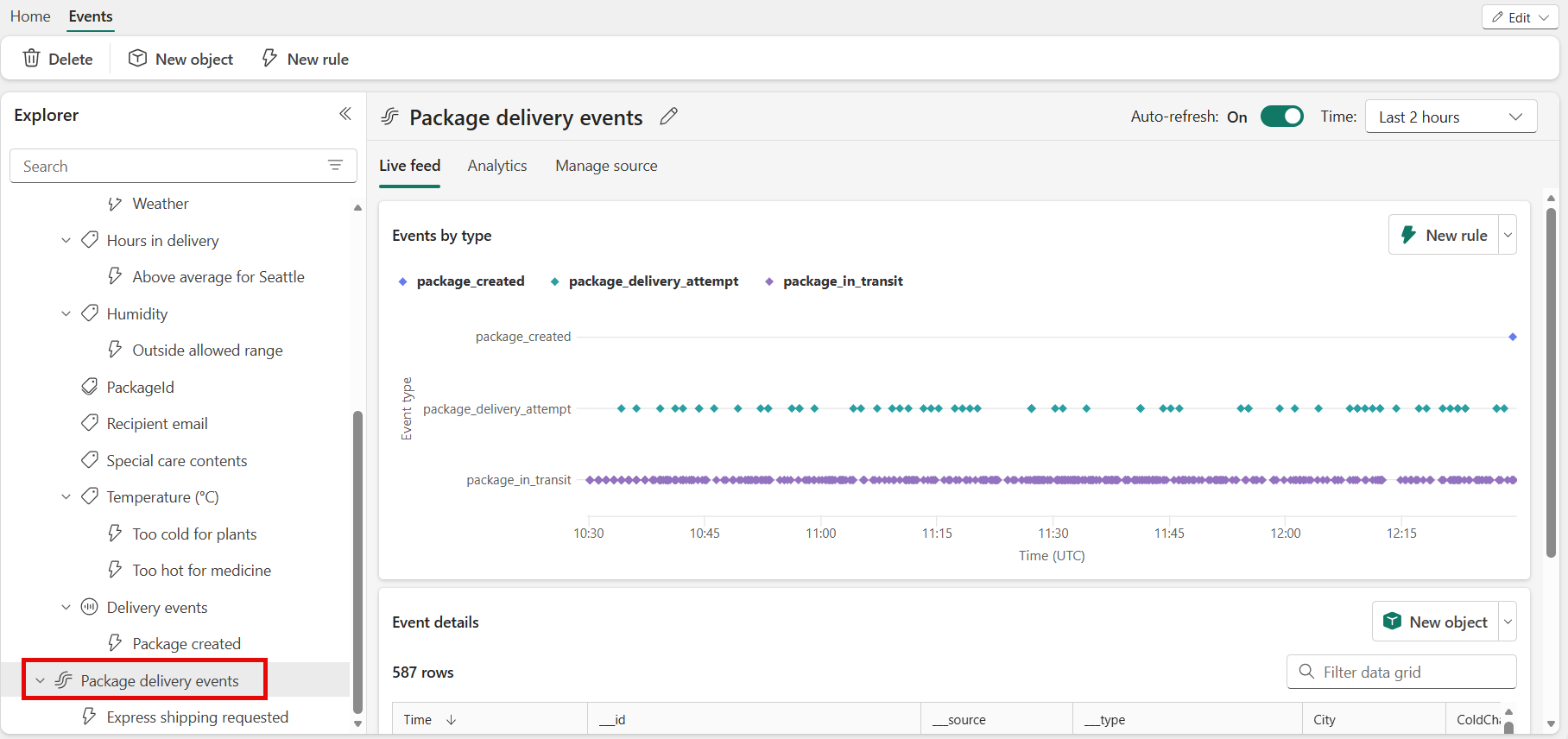
Esses eventos mostram o status em tempo real dos pacotes que estão em processo de entrega.
Observe os eventos recebidos e passe o mouse sobre os dados do evento na tabela ao vivo. Cada ponto de dados contém informações sobre o evento. Talvez precise rolar para ver tudo.
Explorar uma regra
Use uma regra para especificar os valores de evento que você deseja monitorar, as condições que deseja detetar e as ações que deseja que o Ativador de malha execute.
O painel Explorer exibe objetos, como fluxos de eventos, para esse ativador. Eventos de entrega é um dos objetos criados a partir do eventstream eventos de entrega de pacotes.
No painel Explorer, selecione o objeto chamado Eventos de entrega. Você pode criar regras sobre objetos que usam dados do fluxo de eventos de entrega de pacote. Por exemplo, uma regra que verifica a temperatura dos pacotes.
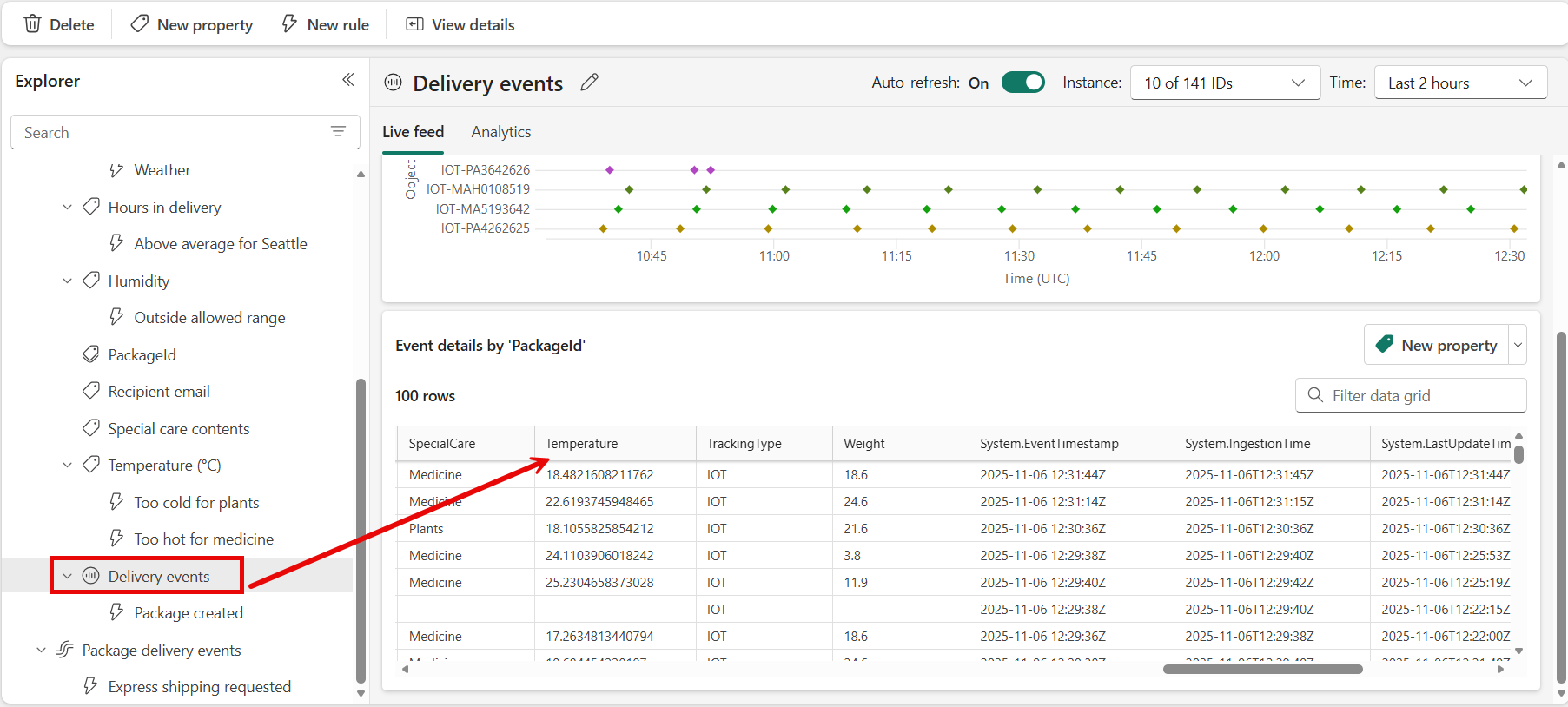
Observe que a secção Eventos por ID do objeto é organizada por ID do pacote. ID do pacote é o identificador que identifica exclusivamente cada pacote. Usamos essa ID exclusiva para atribuir os eventos Package aos objetos Package.

Selecione a regra Temperatura chamada Demasiado quente para o medicamento. No painel mais à direita, consulte o painel Definição para ver como a regra funciona.

Na seção Monitor, selecione Temperatura. Os valores de temperatura vêm da coluna de Temperatura na tabela Eventos de entrega. Você pode ver a coluna Temperatura em uma captura de tela anterior.
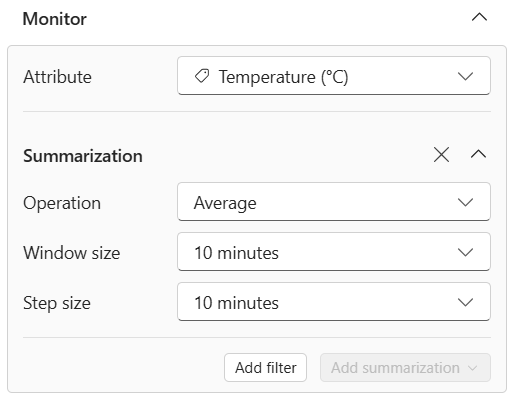
Na seção Condição , você vê a condição da regra para monitorar temperaturas superiores a 20 graus Celsius.

Desloque-se ainda mais para baixo até Filtro de Propriedade. A nossa regra aplica-se apenas a embalagens que contenham medicamentos. Na tabela Eventos de Entrega, a regra analisa a coluna denominada Conteúdo de cuidados especiais. Na coluna Cuidados especiais, algumas das embalagens têm um valor de Medicina.

Por fim, role para baixo até Ação. Escolha uma das seguintes ações se a condição for cumprida:
Enviar notificação por email: Envia um email para ti próprio ou para outros membros da tua organização.
- Para selecionar ação, selecione Enviar email.
- Para To, introduza endereços de email dos destinatários ou utilize a lista suspensa para selecionar uma propriedade cujo valor seja um endereço de email. Por defeito, o seu email está preenchido aqui.
- Para o assunto, introduza o assunto da notificação por email.
- Para o Título, introduza o título da notificação por email.
-
Para Notas, introduza notas para a notificação por email.
Observação
Ao introduzir o assunto, o título ou as notas, pode consultar as propriedades dos dados escrevendo
@ou selecionando o botão ao lado das caixas de texto. Por exemplo,@BikepointID. - Para Contexto, selecione os valores da lista suspensa que pretende incluir na notificação do e-mail.

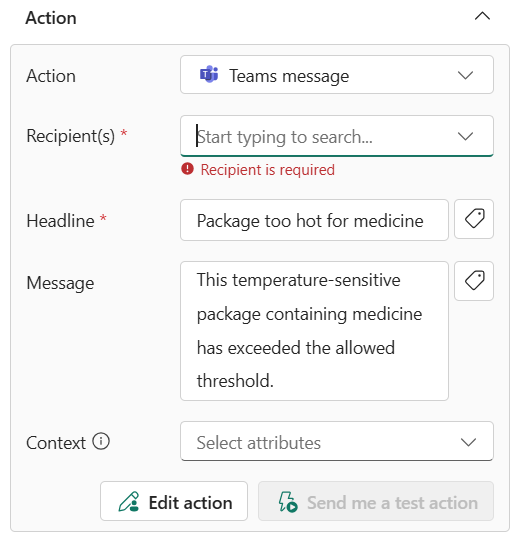
Envie uma notificação ao Microsoft Teams: Envia uma mensagem do Microsoft Teams para ti próprio. Pode personalizar o título e o conteúdo da mensagem.
- Para Selecionar ação, selecione Teams -->Mensagem para indivíduos ou Mensagem de grupo no chat, ou Publicação no canal.
- Siga um destes passos dependendo da sua escolha:
- Se você selecionou a opção Mensagem para indivíduos , insira os endereços de e-mail dos destinatários ou use a lista suspensa para selecionar uma propriedade cujo valor seja um endereço de e-mail. Quando a condição é cumprida, um e-mail é enviado para indivíduos específicos.
- Se você selecionou a opção Mensagem de chat de grupo , selecione um bate-papo em grupo na lista suspensa. Quando a condição é atendida, uma mensagem é postada no chat de grupo.
- Se tiveres selecionado a opção Publicação no canal, seleciona uma equipa e um canal a partir das listas suspensas. Quando a condição é cumprida, uma mensagem é publicada no canal selecionado.
- No Campo 'Título', introduza o título da notificação do Teams.
-
Para Notas, introduza notas para a notificação do Teams.
Observação
Ao introduzir o assunto, o título ou as notas, pode consultar as propriedades dos dados escrevendo
@ou selecionando o botão ao lado das caixas de texto. Por exemplo,@BikepointID. - Para contextualizar, selecione os valores da lista suspensa que quer incluir na notificação do Teams.
Run Fabric activities: Para configurar o alerta para iniciar um pipeline Fabric, um job Spark ou um notebook quando a condição for cumprida, siga estes passos:
Para Selecionar ação, selecione Executar Pipeline, Executar tarefa Spark, Executar Notebook ou Executar Função (pré-visualização).
Em Selecionar item Fabric para execução, selecione o item Fabric (pipeline, notebook, job Spark ou função) da lista.
Selecione Adicionar parâmetro e especifique o nome do parâmetro para o item Fabric e um valor para ele. Você pode adicionar mais de um parâmetro. Pode passar parâmetros a partir dos dados de alerta digitando @ ou selecionando o botão ao lado da caixa de texto. Por exemplo, @BikepointID.

Ações personalizadas: Para configurar o alerta para chamar uma ação personalizada quando a condição for cumprida, siga estes passos:
Para Selecionar ação, selecione Criar ação personalizada.

Como mencionado na secção Ação, crie primeiro a regra e depois complete a configuração da ação personalizada seguindo os passos de Trigger custom actions (fluxos do Power Automate).
Depois de criar a ação personalizada, no painel de Definição, selecione a sua ação personalizada na lista de opções 'Selecionar ação'.
Seleciona Criar para guardar a tua regra de Ativador.


Criamos uma regra do Ativador de malha. A regra está a ser executada contra o fluxo de eventos Eventos de entrega de pacotes. A regra procura embalagens que tenham medicamentos e verifica se a temperatura agora é superior a 20 graus Celsius. Quando a temperatura se torna superior a 20 graus Celsius, é enviada uma mensagem do Teams.
Veja as outras regras para saber como funcionam.
Iniciar a regra
Agora você está familiarizado com os eventos e objetos usados para criar uma regra. O próximo passo é iniciar a regra.
Selecione Demasiado quente para o medicamento.
Opcionalmente, envie uma mensagem de teste selecionando Enviar-me uma ação de teste. Primeiro, verifique se você é o destinatário.

Você deve receber uma mensagem semelhante à seguinte:

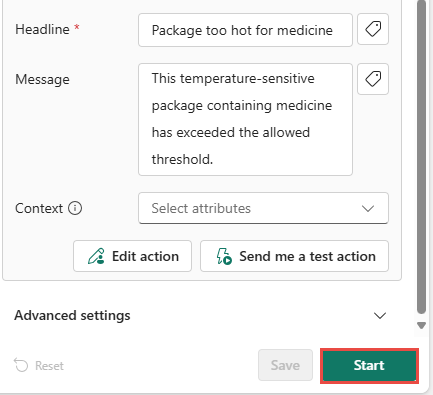
Selecione Iniciar. Isso faz com que a regra se torne ativa. Você recebe uma mensagem do Teams sempre que um pacote de medicamento está muito quente. A regra deve ser acionada várias vezes a cada hora.
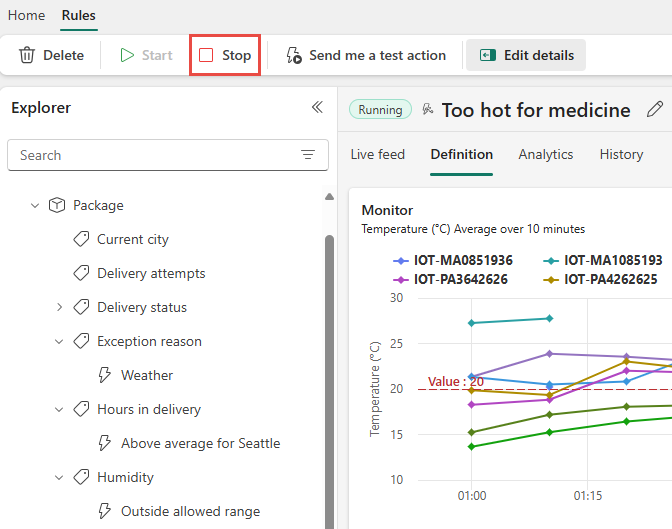
Mais tarde, pode desativar a regra utilizando o botão Parar no friso.


Criar um objeto
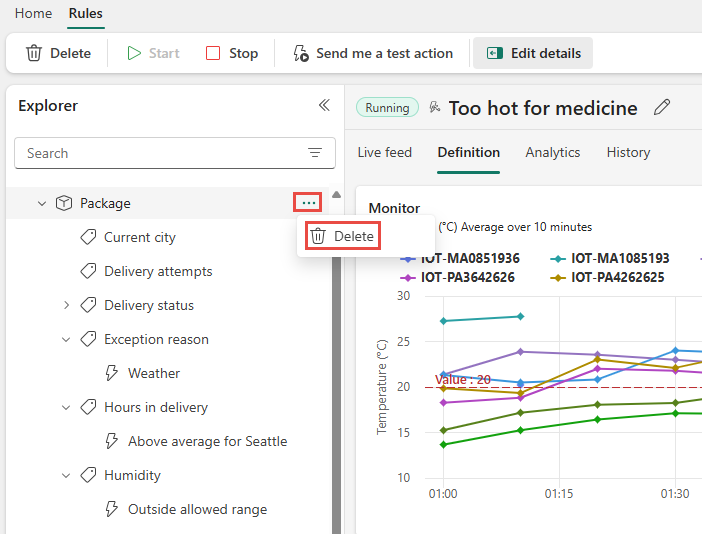
Agora é hora de criar um objeto próprio. Nesta seção, exclua o objeto Package . Em seguida, recrie-o para acompanhar o status dos pacotes em trânsito onde as horas de entrega se tornam superiores a 25.
No painel Explorer , clique com o botão direito do mouse em Pacote e selecione Excluir. Na janela Excluir item , selecione Excluir.
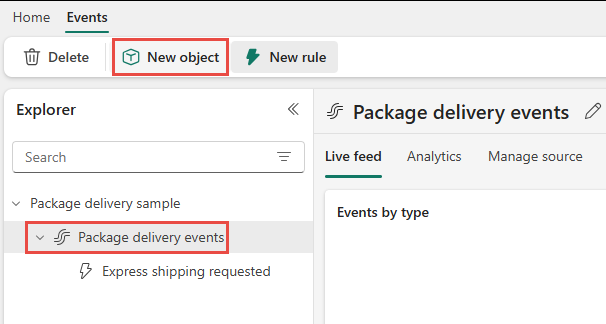
Selecione o fluxo de eventos de entrega de pacotes e, em seguida, selecione Novo objeto na faixa de opções.
No painel Construir objeto à direita, siga estas etapas:
Nomeie seu novo objeto como Package2.
Escolha PackageId como o ID exclusivo.
Selecione HoursInTransit e City como propriedades do objeto.
Selecione Criar.


Criar uma nova regra
Crie uma regra que o alerte se o tempo de trânsito na entrega exceder um limite.
Selecione a sua nova propriedade HoursInTransit. Na faixa de opções, selecione Nova regra.

No painel de Definições , siga estes passos:
Para o Monitor, escolha o atributo a monitorizar e, opcionalmente, adicione filtros.
Para Condição, selecione o tipo de condição e ocorrência.
Para Ação, selecione uma das opções para enviar uma mensagem no Teams ou por email.
Selecione Guardar.
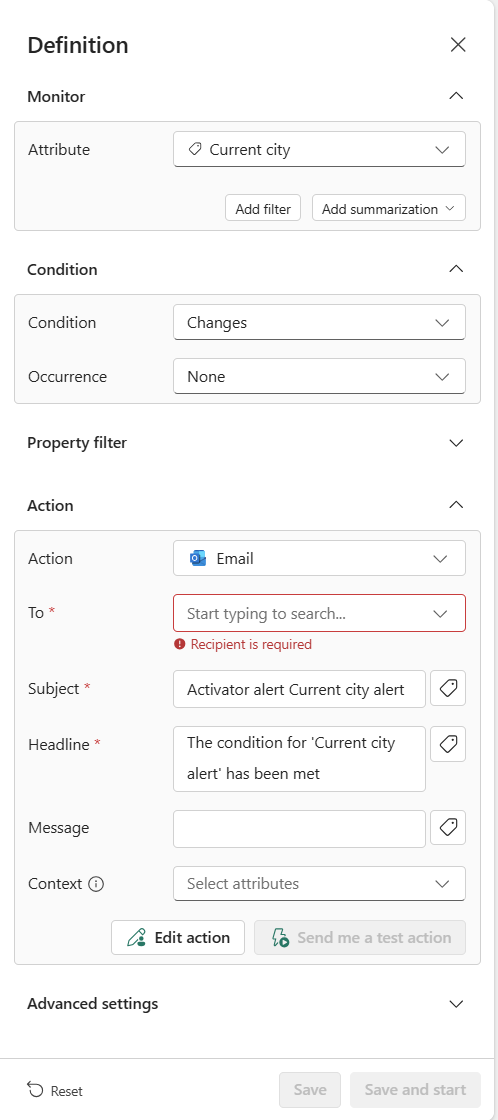
Você deve ver a regra em HoursInTransit no painel Explorer. Selecione a regra. No painel central, selecione o ícone de lápis na parte superior e atualize o nome para Tempo médio de trânsito acima do alvo.

No painel Definição à direita, selecione HoursInTransit. Em seguida, selecione Adicionar resumo>média.
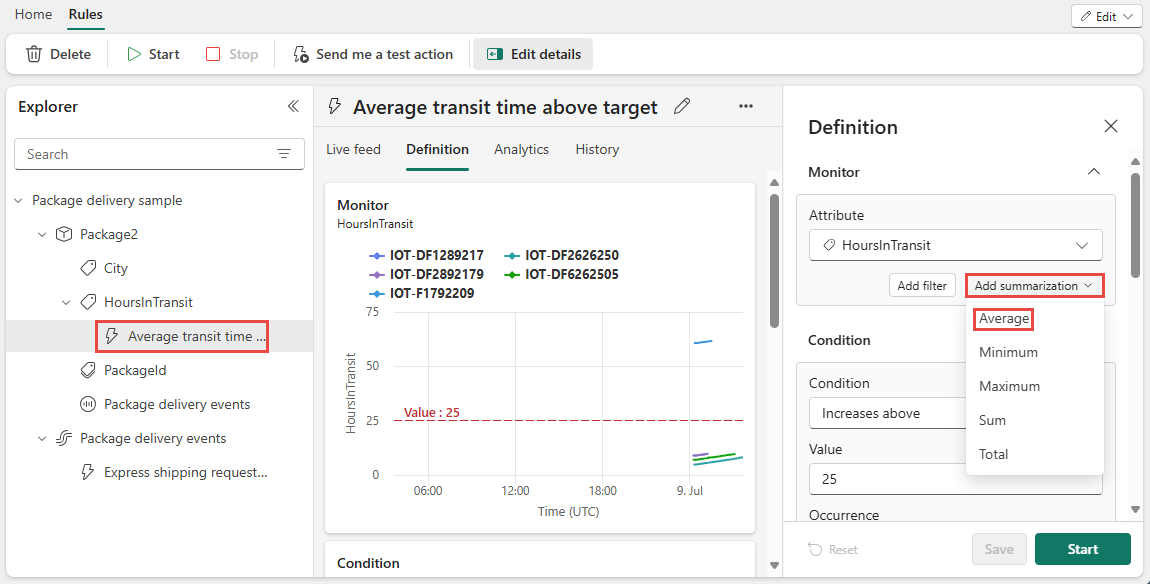
Defina um tamanho de janela de agregação de cinco minutos e um tamanho de etapa de cinco minutos e, em seguida, selecione Salvar.

O gráfico do Monitor é atualizado para refletir o resumo, e o gráfico do Monitor das suas regras tem esta aparência.

Teste a sua regra selecionando o botão Enviar-me uma ação de teste. Certifique-se de receber um alerta. Se estiver usando e-mail, pode levar um ou dois minutos para chegar.

Inicie a regra selecionando Salvar e iniciar no painel Definição ou selecionando Iniciar na faixa de opções.

Você criou seu primeiro objeto e regra. Como próximas etapas, você pode tentar configurar algumas outras regras no objeto Package2 .
Quando estiver pronto para tentar usar o Fabric Activator nos seus próprios dados, siga as etapas no artigo Obter dados para o Fabric Activator.


Limpar recursos
Depois de terminar com as regras que você criou como parte do tutorial, certifique-se de pará-las. Se não suspender as regras, continuará a receber as notificações. Você também pode incorrer em cobranças relacionadas ao processamento em segundo plano. Selecione cada regra por vez e selecione o botão Parar na barra de ferramentas.
Conteúdos relacionados
Você também pode saber mais sobre o Microsoft Fabric: