Nota
O acesso a esta página requer autorização. Podes tentar iniciar sessão ou mudar de diretório.
O acesso a esta página requer autorização. Podes tentar mudar de diretório.
Neste artigo, você aprenderá a renomear tabelas e editar o esquema de uma tabela adicionando, renomeando e removendo colunas. As implicações e dependências das alterações de esquema de tabela em objetos referenciados e mapeamentos são descritas.
Atenção
- Ingestões existentes, mapeamentos de ingestão, políticas de atualização, funções, exportações, exibições materializadas e outras operações relacionadas podem falhar após a edição do esquema da tabela. Consulte Dependências e certifique-se de editar a implementação dos mapeamentos de ingestão, atualizar políticas, funções, exportar e exibições materializadas de acordo.
Dependências
A edição do esquema de tabela pode causar falhas de ingestão e consulta devido a dependências que fazem referência ao nome da tabela ou às colunas da tabela. As implicações das edições de esquema são indicadas na matriz a seguir.
| Edição de esquema | Dependência |
|---|---|
| Renomeando tabelas |
Visualizações materializadas: * Por padrão, todas as visualizações materializadas que fazem referência diretamente ao nome da tabela antiga são atualizadas para apontar para o novo nome, de forma transacional. * Se o nome da tabela for referenciado a partir de uma função armazenada invocada pela consulta view, você precisará atualizar a referência de exibição materializada manualmente usando .alter materialized-view. |
| Renomeando colunas | * Renomear uma coluna atualiza automaticamente todas as referências a ela em mapeamentos de ingestão. * Renomear uma coluna preserva todas as transformações existentes em seus mapeamentos. |
| Adicionar colunas | * Adicionar uma nova coluna não atualiza os mapeamentos de ingestão automaticamente. Se desejar que a nova coluna seja incluída, atualize manualmente os mapeamentos.
* A edição do esquema não atualiza o mapeamento de dados recebidos para colunas de tabela durante a ingestão. * Depois de adicionar colunas, certifique-se de atualizar o mapeamento para que os dados sejam ingeridos corretamente. Para obter mais informações sobre como atualizar o mapeamento de ingestão, consulte o comando .alter ingestion mapping |
| Tipo de coluna | Não há suporte para a edição de um tipo de coluna usando a opção Editar esquema de tabela, pois alterar um tipo de coluna levaria à perda de dados. |
| Remoção de colunas | * A exclusão de uma coluna remove a coluna de todos os mapeamentos de ingestão. * Excluir uma coluna é irreversível e causa perda de dados. Não é possível consultar dados na coluna removida. * Atenção Se você excluir uma coluna, salvar e adicioná-la novamente, os dados não serão restaurados. Ele se comporta como uma nova coluna e os mapeamentos de ingestão não são atualizados. Você precisará atualizar manualmente os mapeamentos de ingestão. |
Pré-requisitos
- Um espaço de trabalho com uma capacidade habilitada através de Microsoft Fabric
- Um banco de dados KQL com permissões de edição
- As edições de esquema de tabela não são suportadas quando há uma conexão OneLake ativa. Desative a disponibilidade do OneLake antes de renomear uma tabela ou editar colunas de tabela. Você pode ativá-lo mais tarde e uma nova cópia é salva no OneLake.
Renomear uma tabela
Renomear uma tabela atualiza automaticamente todas as referências a ela em seus mapeamentos de ingestão. Em alguns casos, mapeamentos e referências de tabelas precisam de atualização manual. Revise as dependências antes de renomear uma tabela.
Navegue até o banco de dados KQL desejado e, no painel Explorer, expanda Tabelas.
Selecione uma tabela na lista e abra o menu Mais[...].
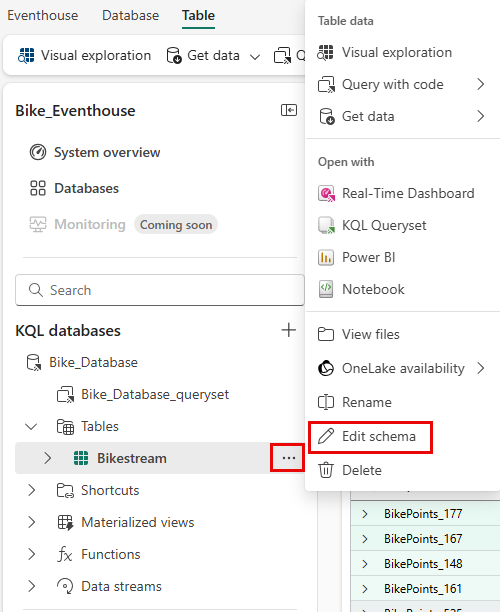
Na janela Editar esquema da tabela , edite o nome da tabela. Opcionalmente, edite a descrição da tabela.

Na seção Dependências , revise os objetos referenciados.
Por padrão, as visualizações Materializadas de atualização automática estão habilitadas . Você pode exibir as atualizações para o comando no visualizador de comandos.
Se necessário, desative a atualização automática das visualizações Materializadas. Certifique-se de revisar as implicações em Dependências e actualize manualmente o mapeamento de ingestão de tabela, se necessário.

Selecione Atualizar e, na janela de confirmação, insira o nome da tabela novamente e selecione Editar esquema da tabela.

Editar colunas da tabela
Renomear e adicionar colunas a uma tabela atualiza automaticamente todas as referências a ela em seus mapeamentos de ingestão. Em alguns casos, mapeamentos e referências de tabelas precisam de atualização manual. Revise as dependências antes de editar as colunas da tabela.
Navegue até o banco de dados KQL desejado e, no painel do Explorer, expanda Tabelas.
Selecione uma tabela na lista e abra o menu Mais[...].
Para adicionar uma nova coluna, insira um nome de coluna na parte inferior da lista de colunas. O nome da coluna deve começar com uma letra e pode conter números, pontos, hífenes ou sublinhados.
Selecione um tipo de dados para sua coluna. O tipo de coluna padrão é
string, mas pode ser alterado no menu suspenso do campo Tipo de coluna.Selecione Adicionar coluna para adicionar mais colunas.
Na seção Dependências , revise os objetos referenciados.
Por padrão, os Mapeamentos de atualização automática estão habilitados . Você pode exibir as atualizações para o comando de mapeamento de ingestão no visualizador de comandos.
Se necessário, desative Mapeamentos de atualização automática. Certifique-se de revisar as implicações em Dependências e atualize manualmente o mapeamento de ingestão de tabela, se necessário.

Se necessário, atualize o mapeamento de ingestão de dados.
Conteúdo relacionado
- Criar uma tabela vazia
- Ingestão de dados mapeamento