Nota
O acesso a esta página requer autorização. Podes tentar iniciar sessão ou mudar de diretório.
O acesso a esta página requer autorização. Podes tentar mudar de diretório.
O editor de processamento de eventos é uma experiência sem código na qual você arrasta itens para projetar a lógica de processamento para dados de eventos. Este artigo descreve como usar o editor para projetar sua lógica de processamento.
Nota
Os recursos avançados são habilitados por padrão quando você cria fluxos de eventos. Se você tiver fluxos de eventos criados por meio de recursos padrão, esses fluxos de eventos continuarão a funcionar. Você ainda pode editá-los e usá-los como de costume. Recomendamos que você crie um novo fluxo de eventos para substituir fluxos de eventos padrão para que possa aproveitar os recursos e benefícios adicionais dos fluxos de eventos aprimorados.
Pré-requisitos
- Acesso a um espaço de trabalho no modo de licença de capacidade do Microsoft Fabric ou no modo de licença de teste com Permissões de Colaborador ou superiores.
Projetar o processamento de eventos usando o editor
Para executar operações de processamento em seus fluxos de dados usando um editor sem código, siga estas etapas:
Selecione Editar no friso se ainda não estiver no modo de Edição . Verifique se o nó a montante para as operações conectadas possui um esquema.

Para inserir um operador de processamento de eventos entre o nó de fluxo e o destino no modo de edição , você pode usar um dos dois métodos a seguir:
Insira o operador diretamente da linha de conexão. Passe o cursor sobre a linha de conexão e selecione o + botão. Um menu suspenso aparece na linha de conexão e você pode selecionar um operador nesse menu.

Insira o operador a partir da barra de ferramentas ou do ecrã.
Na barra de ferramentas, pode selecionar um operador no menu Transformar eventos.

Como alternativa, você pode passar o mouse sobre um dos nós e, em seguida, selecionar o + botão se você excluiu a linha de conexão. Um menu suspenso aparece ao lado desse nó e você pode selecionar um operador nesse menu.

Depois de inserir o operador, você precisa reconectar esses nós. Coloque o cursor na borda esquerda do nó de fluxo e depois arraste o círculo verde para ligá-lo ao nó do operador Gerenciar campos. Siga o mesmo processo para conectar o nó de gestão de campos ao seu destino.

Selecione o nó do operador Gerenciar campos . No painel de configuração Gerenciar campos , selecione os campos que você deseja usar para a saída. Se quiser adicionar todos os campos, selecione Adicionar todos os campos.
Você também pode adicionar um novo campo usando as funções internas para agregar os dados do upstream. Atualmente, as funções internas suportadas são funções de cadeia de caracteres, funções de data e hora e funções matemáticas. Para encontrá-los, procure por built-in.

Depois de configurar o operador Gerenciar campos , selecione Atualizar para validar o resultado do teste que esse operador produz.
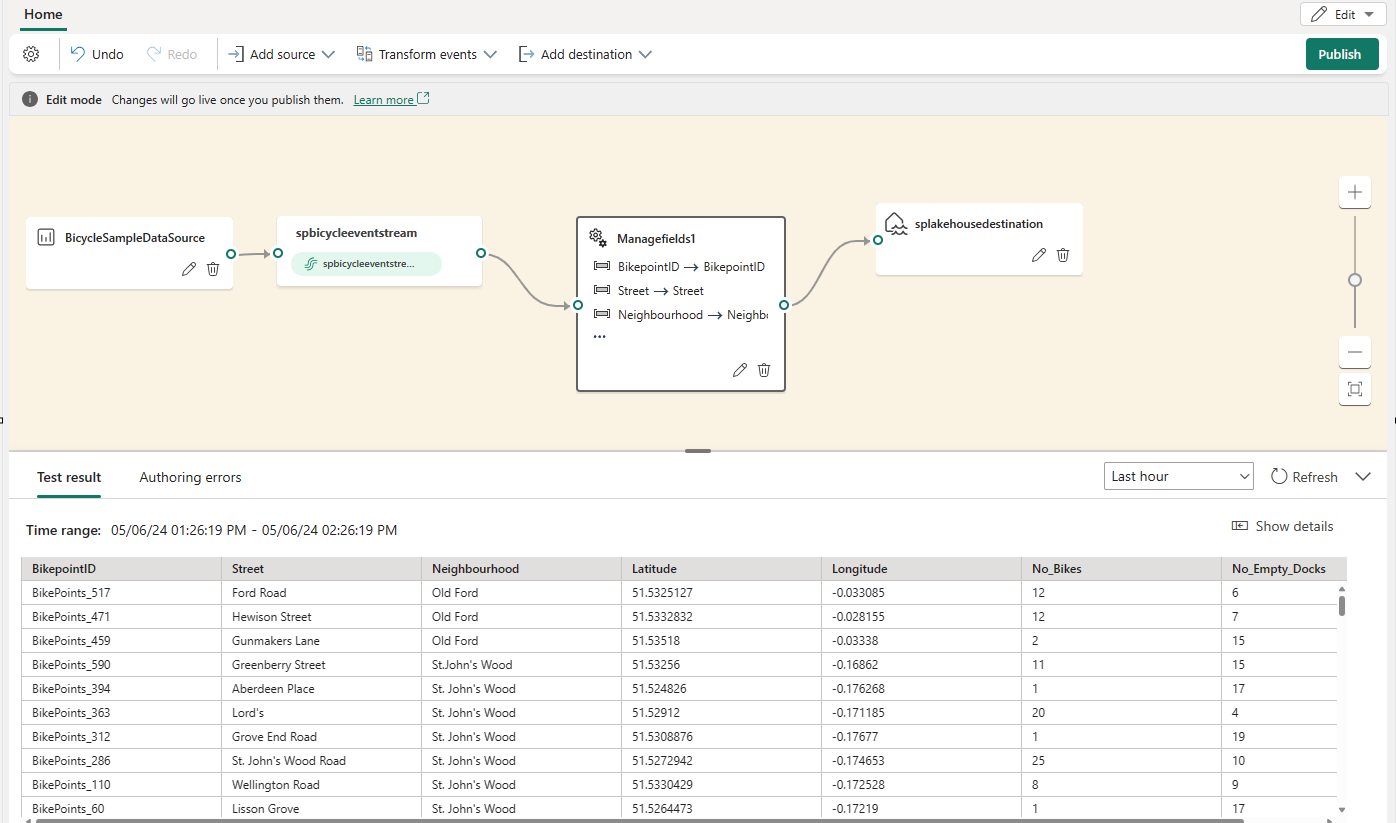
Se você tiver erros de configuração, eles aparecerão na guia Erros de criação no painel inferior.

Se o resultado do teste parecer correto, selecione Publicar para salvar a lógica de processamento do evento e retornar à Visualização dinâmica .

Depois de concluir as etapas anteriores, você pode visualizar como o fluxo de eventos começa a transmitir e processar dados na Visualização dinâmica .


Transformar dados usando o editor
Você pode usar o editor de processamento de eventos (a tela no modo de edição ) para transformar dados em vários destinos. Entre no modo Editar para projetar operações de processamento de fluxo para seus fluxos de dados.

O modo de edição inclui uma tela e um painel inferior onde você pode:
- Crie a lógica de transformação para dados de eventos arrastando.
- Visualize o resultado do teste em cada um dos nós de processamento do início ao fim.
- Descubra quaisquer erros de autoria nos nós de processamento.
Disposição do editor
O editor de processamento de eventos consiste em três seções numeradas na imagem a seguir.

No painel que contém o menu da barra de ferramentas e a área de trabalho, você cria sua lógica de transformação de dados selecionando um operador (no menu Transformar eventos) e conectando o fluxo e os nós de destino através do nó do operador recém-criado. Você pode arrastar linhas de conexão ou selecionar e excluir conexões.
No painel de edição direito, você configura o nó selecionado ou exibe o nome do fluxo.
No painel inferior, você visualiza o resultado do teste em um nó selecionado usando a guia Resultado do teste . A guia Erros de criação lista qualquer configuração incompleta ou incorreta nos nós de operação.
Tipos de nó suportados e exemplos
Aqui estão os tipos de destino que suportam a adição de operadores antes da ingestão:
- Casa do Lago
- Eventhouse (processamento de eventos antes da ingestão)
- Fluxo derivado
- Ativador
Nota
Para destinos que não suportam a adição de um operador de pré-ingestão, você pode primeiro adicionar um fluxo derivado como a saída do seu operador. Em seguida, anexe o destino pretendido a esse fluxo derivado.
