Nota
O acesso a esta página requer autorização. Podes tentar iniciar sessão ou mudar de diretório.
O acesso a esta página requer autorização. Podes tentar mudar de diretório.
Map (preview) é uma poderosa plataforma de visualização geoespacial que transforma dados espaciais, estáticos ou em tempo real, em inteligência acionável. Ao revelar padrões, relacionamentos e tendências no espaço e no tempo, o Map revela informações muitas vezes perdidas em gráficos e tabelas tradicionais, ajudando você a tomar decisões informadas com maior clareza.
Importante
Este recurso está em pré-visualização.
O Map oferece recursos de personalização robustos que permitem personalizar visualizações para seu público e conteúdo de dados. Sobreponha diversas camadas de dados, como bolhas, mapas de calor, linhas, polígonos e extrusões 3D, para representar relações espaciais complexas. Cada camada suporta opções avançadas de estilo, incluindo esquemas de cor, opacidade, largura de traço, dicas interativas e etiquetas de dados. Para melhorar a clareza e enfatizar as principais informações, escolha entre vários estilos de mapa, como Escala de cinza, Estrada, Satélite ou Noite.
Pré-requisitos
- Um espaço de trabalho com uma capacidade ativada por Microsoft Fabric. Para obter mais informações sobre como criar um espaço de trabalho, consulte Criar um espaço de trabalho
Habilitar configurações de locatário no portal de administração
Importante
Somente o administrador do locatário está autorizado a executar esta etapa.
- Vá para o portal de administração.
- Selecione a guia Configurações do locatário no portal de administração e procure Mapa. Para obter mais informações, consulte Sobre configurações de locatário.
- Alterne o botão para Os usuários podem criar mapas (visualização) para Ativado e selecione Aplicar. Para obter mais informações, consulte Configurações do locatário.

- Se a sua capacidade do Fabric estiver localizada fora das regiões da UE ou dos EUA, deverá habilitar as definições de tenant dos serviços do Azure Maps. Comece pesquisando serviços do Azure Maps nas configurações do locatário e, em seguida, alterne a opção Os dados enviados para o Azure Maps podem ser processados fora da região geográfica da sua capacidade, limite de conformidade ou instância de nuvem nacional para Habilitado.
- Selecione Aplicar

Para obter mais informações, consulte Configurações de locatário do serviço Azure Maps – Microsoft Fabric.

Novo mapa
Os mapas existem no contexto de um espaço de trabalho e cada mapa está associado ao espaço de trabalho em que foi criado.
Para criar um novo mapa:
- Selecione o espaço de trabalho desejado.
- Selecione + Novo item.
- Na janela Novo item, selecione Mapa (visualização).

- No pop-up Novo Mapa , insira um nome para o mapa. Configure o espaço de trabalho no qual deseja salvar e selecione Criar.
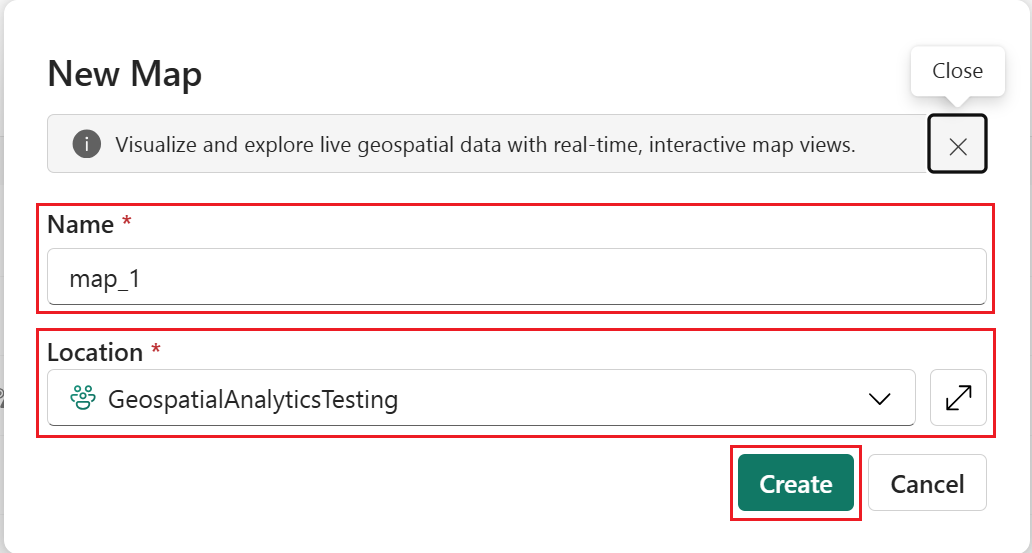
- Um novo mapa é criado no seu espaço de trabalho.
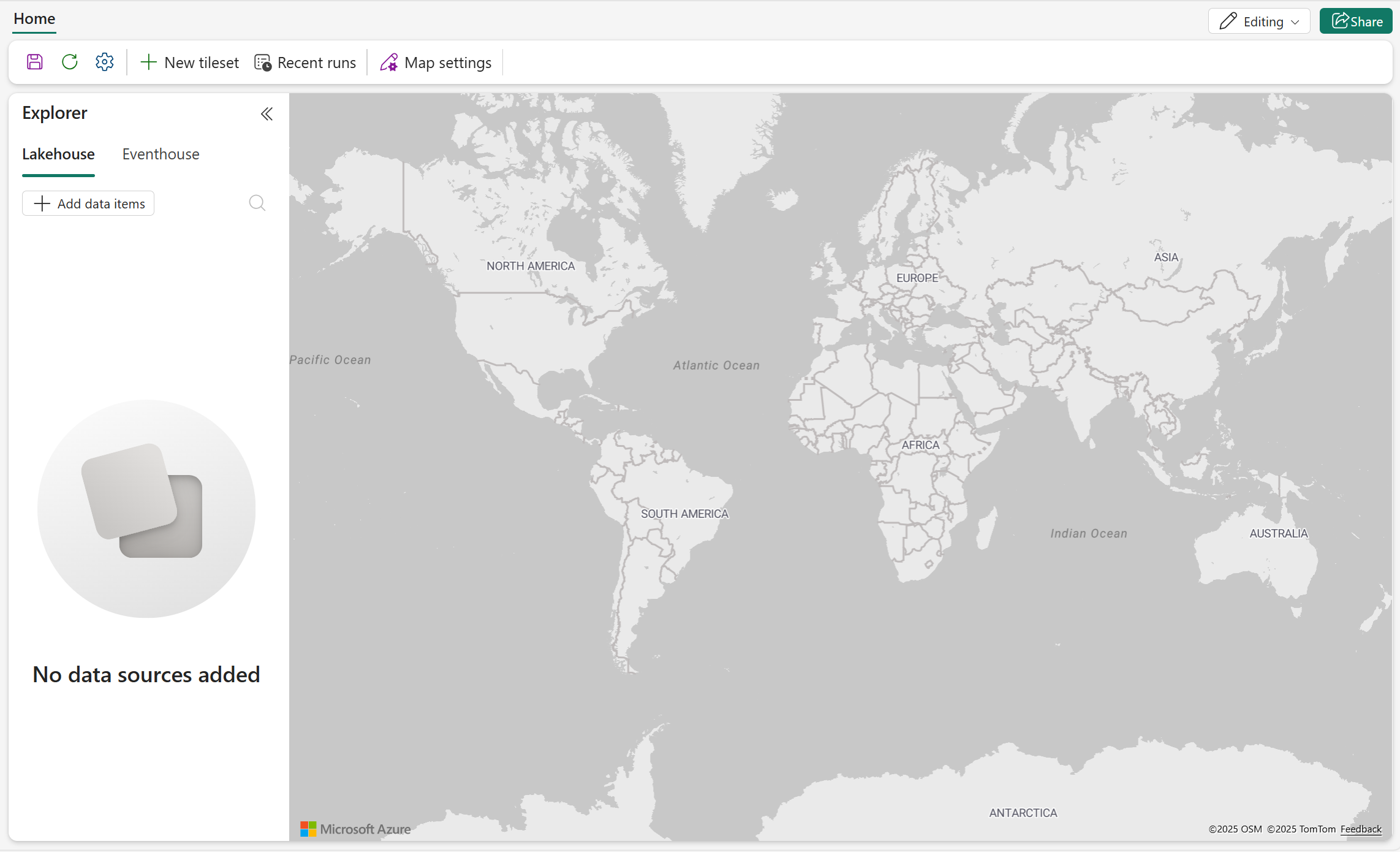

Visualizar dados espaciais
Você pode começar a visualizar dados espaciais na tela do mapa conectando-se a fontes de dados suportadas. O Map atualmente suporta conexões com Lakehouses e Eventhouses. Consulte as seções a seguir para obter instruções sobre como estabelecer essas conexões, juntamente com detalhes sobre formatos de dados e tipos de item suportados no Microsoft Fabric.
Conecte-se a lakehouses
- Selecione Adicionar itens de dados para abrir o catálogo do OneLake.

- O catálogo OneLake lista todas as casas do lago que você tem permissão para acessar. Use a caixa de pesquisa, se necessário. Selecione Conectar para conectar a casa do lago selecionada ao item do mapa.

- Um nó agora aparece no painel Explorer. Expanda-o para exibir os diretórios e a lista de arquivos detalhados no painel Arquivos.


Tipos de dados suportados e limitações do Lakehouse
Atualmente, o Map suporta os seguintes tipos de dados:
- Formato GeoJSON com extensão de arquivo .geojson e limitação de tamanho de até 20MB.
- Formato PMTiles com extensão de arquivo .pmtiles .
- Formato GeoTIFF otimizado para a nuvem (COG) com uma extensão de ficheiro .tiff ou .tif.
Observação
Os arquivos GeoJSON maiores que 20MB devem ser convertidos em um conjunto de blocos para serem usados pelo Microsoft Fabric Map. Para obter mais informações sobre como converter um arquivo GeoJSON em tileset, consulte Criar um tileset.
Adicionar dados a um mapa - GeoJSON
GeoJSON é um formato padrão aberto amplamente utilizado para representar dados geoespaciais de forma leve e legível por humanos, utilizando JSON (JavaScript Object Notation). Foi concebido para codificar características geográficas e as suas características, facilitando a partilha e processamento de dados espaciais através de aplicações web e APIs. Para mais informações, consulte GeoJSON.
- Clique com o botão direito no ficheiro GeoJSON desejado e escolha Mostrar no mapa. O mapa exibe automaticamente os dados espaciais usando as suas definições padrão.

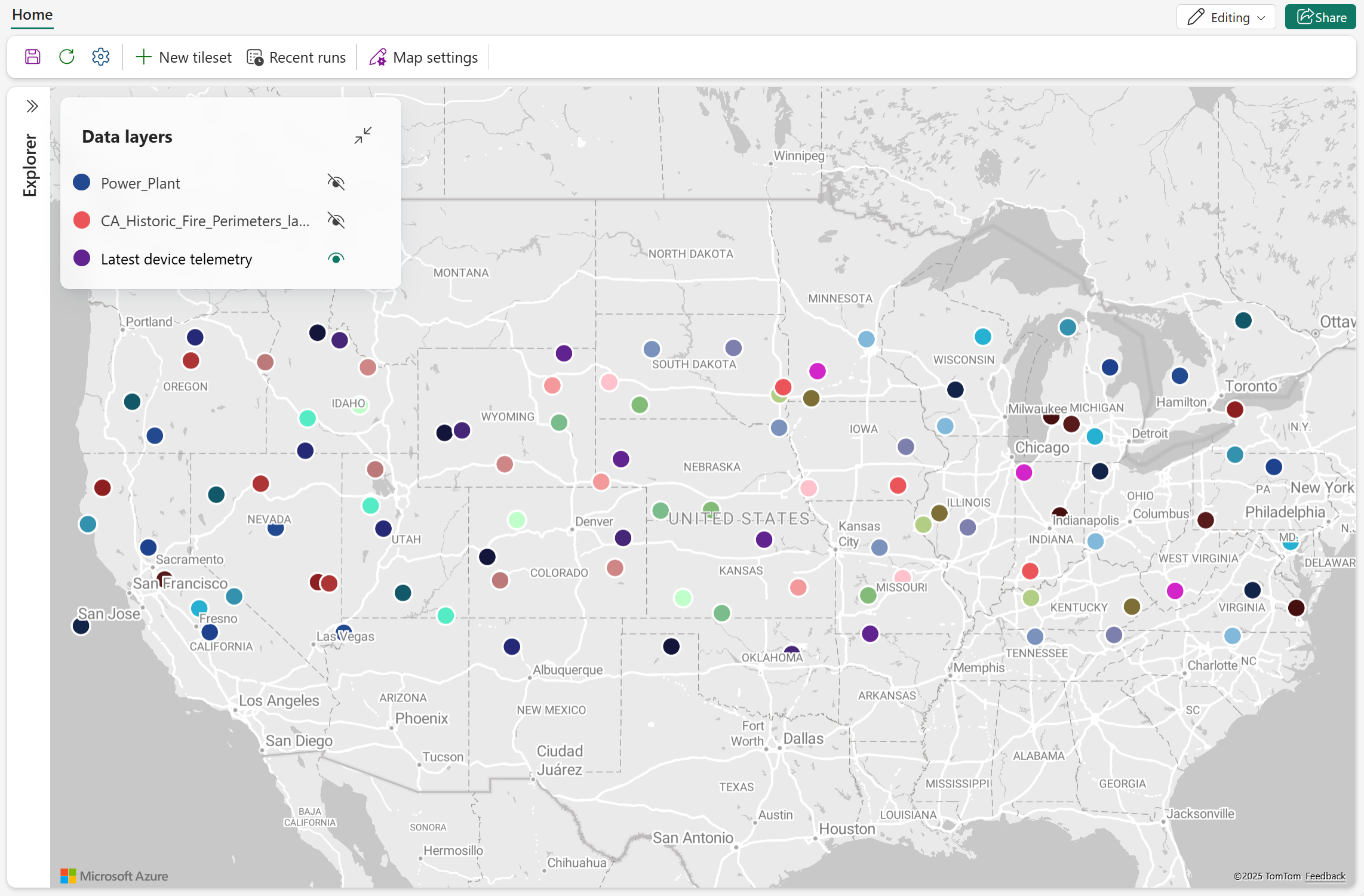
- A captura de tela a seguir mostra a camada de dados adicionada ao mapa. Esta camada de dados consiste em locais de centrais elétricas (geometria de pontos) na Califórnia, usando a cor da camada padrão.

- Navegue até o painel Camada de dados e selecione o menu de reticências (...) para mostrar as ações disponíveis na camada.

- Clique com o botão direito do mouse em Zoom para ajustar para examinar mais de perto a distribuição de dados.

Sugestão
Para obter uma tela maior para o teu mapa, dobra o painel do Explorador para expandir a vista do mapa.


Existem outras opções de personalização da camada de dados disponíveis. Para obter mais informações, consulte Personalizar um mapa.
Adicionar dados ao mapa - PMTiles
PMTiles é um formato de arquivo de ficheiro único concebido para armazenar e servir dados geoespaciais em mosaico — como blocos vetoriais e de mapas raster — de forma altamente eficiente e portátil. Em vez de gerir milhares ou milhões de pequenos ficheiros de tiles numa estrutura de diretórios, o PMTiles empacota todos os tiles num só ficheiro, simplificando a implementação e reduzindo o armazenamento e a sobrecarga de pedidos. Para mais informações, consulte PMTiles Concepts.
Clique com o botão direito no ficheiro PMTiles desejado e escolha Mostrar no mapa. O mapa exibe automaticamente os dados espaciais usando as suas definições padrão.


A captura de tela a seguir mostra a nova camada de dados adicionada ao mapa com a cor da camada padrão. A nova camada de dados mostra zonas de perímetro de incêndio em toda a Califórnia, representadas usando geometria de polígono.

Observação
O zoom para ajustar está disponível para PMTiles quando as informações de limites são incluídas nos metadados.
Para obter mais informações sobre a personalização da camada de dados, consulte Personalizar um mapa.
Adicionar dados a um mapa - GeoTIFF Otimizado para a Nube (COG)
Um GeoTIFF Otimizado para a Cloud (COG) é um ficheiro GeoTIFF padrão (.tiff) concebido para alojamento na cloud. A sua estrutura interna permite um acesso eficiente ao permitir que os clientes recuperem apenas as partes do ficheiro de que necessitam, em vez de descarregar o ficheiro completo. Para mais informações, consulte cogeo.org.
Importante
O Fabric Maps suporta atualmente ficheiros GeoTIFF Otimizados para a Nube (COG) que cumprem os seguintes requisitos:
- Projeção: Apenas são suportados ficheiros que utilizam o sistema de projeção EPSG:3857 (Web Mercator).
- Bandas: Os formatos suportados incluem RGB de 3 bandas (Vermelho, Verde, Azul) e RGBA de 4 bandas (Vermelho, Verde, Azul, Alfa para transparência). Configurações monobanda e outras multibanda não são suportadas.
Certifique-se de que as suas imagens estão corretamente formatadas antes de carregar. Ficheiros que não cumprem estes requisitos não serão renderizados e podem disparar uma mensagem de erro.
Clique com o botão direito no ficheiro COG desejado e escolha Mostrar no mapa. O mapa exibe automaticamente os dados espaciais usando as suas definições padrão.
Navegue até o painel Camada de dados e selecione o menu de reticências (...) para mostrar as ações disponíveis na camada.
Selecione Zoom para ajustar e observar melhor a distribuição dos dados.
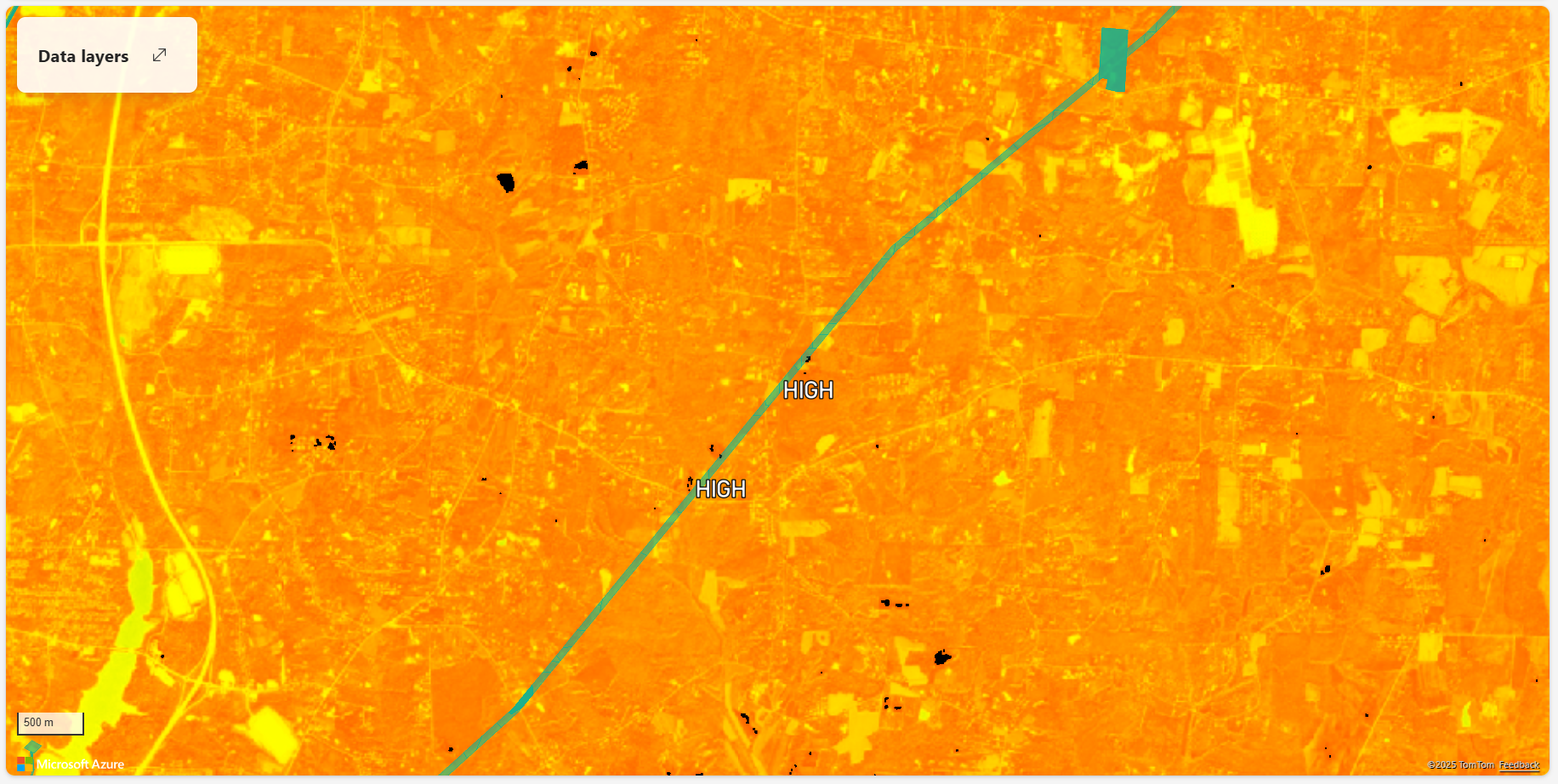
Existem outras opções de personalização da camada de dados disponíveis. Para obter mais informações, consulte Personalizar um mapa.
Conectar-se a bancos de dados Eventhouse/KQL
- Alternar para o separador Eventhouse e selecionar Adicionar itens de dados para abrir o catálogo do OneLake.

- O catálogo OneLake exibe todos os bancos de dados KQL que o usuário está autorizado a acessar. Selecione Conectar para vincular um banco de dados KQL em Eventhouse a este item de mapa.

- Expanda o painel esquerdo para visualizar o conjunto de consultas KQL interno e as consultas KQL.


Suporte Eventhouse
O Map suporta conjuntos de consultas KQL internos criados com o banco de dados KQL:

Mas não suporta:
- Conjuntos de consultas KQL ao nível do espaço de trabalho.
- Os comandos de gerenciamento não são suportados em consultas KQL.
- Atalho de banco de dados.
Observação
Cada separador suporta apenas uma consulta. O uso de várias consultas em uma única guia resulta em um erro de sintaxe.
Usar consultas KQL para adicionar dados ao mapa
Observação
Prepare as consultas KQL antes do início da renderização no Mapa e certifique-se de que elas incluam dados espaciais. Use a ação Atualizar para recuperar as consultas KQL mais recentes do Banco de Dados KQL.
- Selecione a consulta KQL que você deseja renderizar no mapa clicando com o botão direito do mouse nela e selecionando Mostrar no mapa no menu pop-up para iniciar o assistente de configuração.
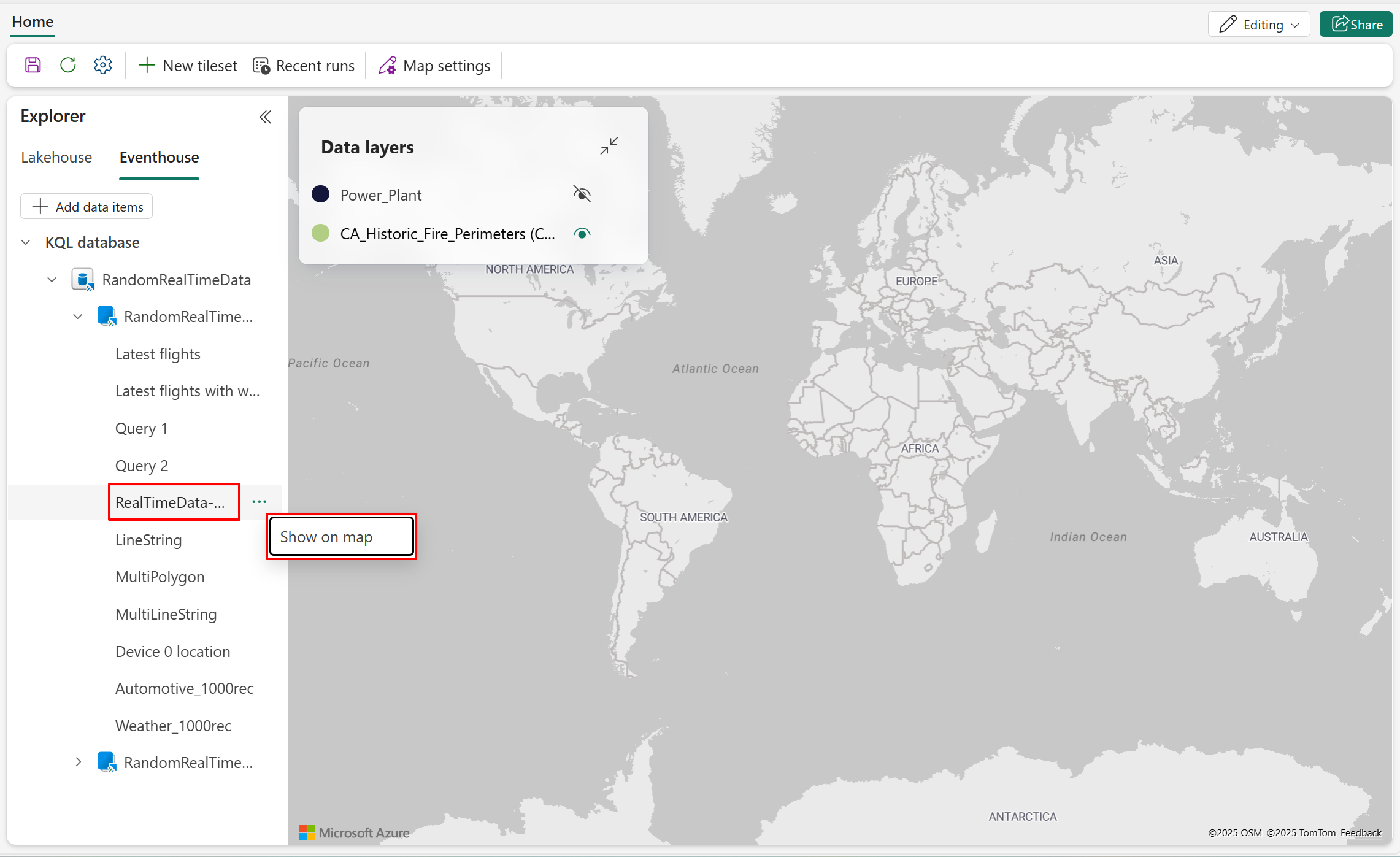
- Em Visualizar dados, selecione a consulta KQL desejada e, em seguida, selecione Avançar para continuar.

- Introduza o nome pretendido e o intervalo de atualização da consulta e, em seguida, selecione Seguinte para prosseguir para Rever e adicionar ao mapa.

- Depois de revisar a configuração, selecione Adicionar ao mapa para adicionar a nova camada de dados ao mapa.

- Selecione Zoom para ajustar no menu suspenso das novas camadas na visualização Camadas de dados.

- O mapa agora está ampliado, permitindo que você inspecione visualmente os dados com melhor legibilidade.

- O intervalo de atualização da consulta permite visualizar as alterações em tempo real, conforme mostrado na captura de tela a seguir.
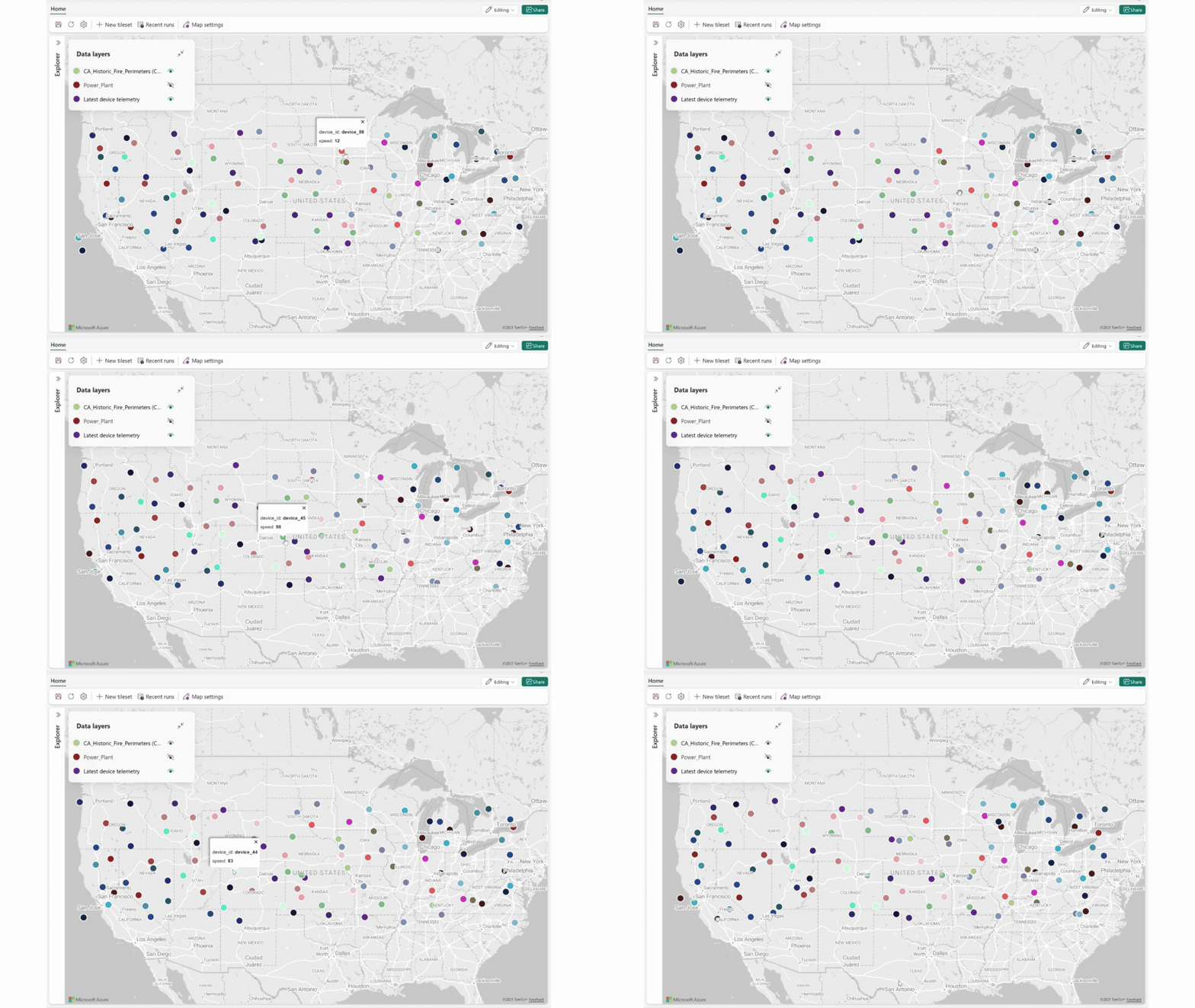
- Selecione o botão Salvar no canto superior esquerdo da tela para salvar todas as alterações no mapa.
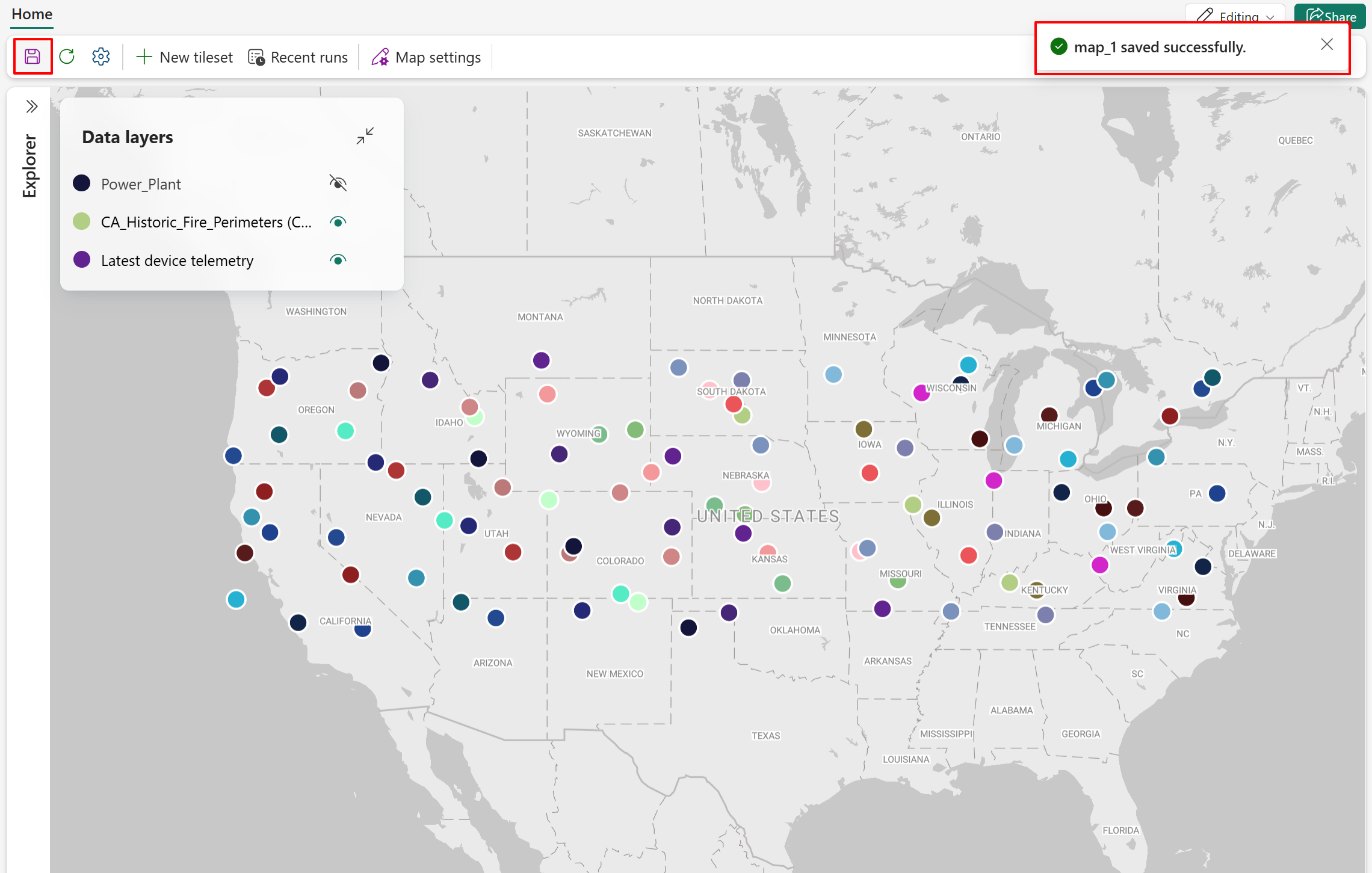


Gerenciamento da camada de dados
Ao gerenciar várias camadas de dados em um mapa, manter a organização é fundamental para criar visualizações claras e eficazes. O painel Camada de dados fornece ferramentas essenciais para ajudá-lo a gerenciar camadas de forma eficiente, incluindo opções para Reordenar, Renomear, Excluir e Duplicar. A seção a seguir descreve as práticas recomendadas para o gerenciamento de camadas, dando suporte à criação de visualizações espaciais limpas, fáceis de manter e perspicazes.
Mostrar ou ocultar camada de dados
- Mostrar a camada de dados.
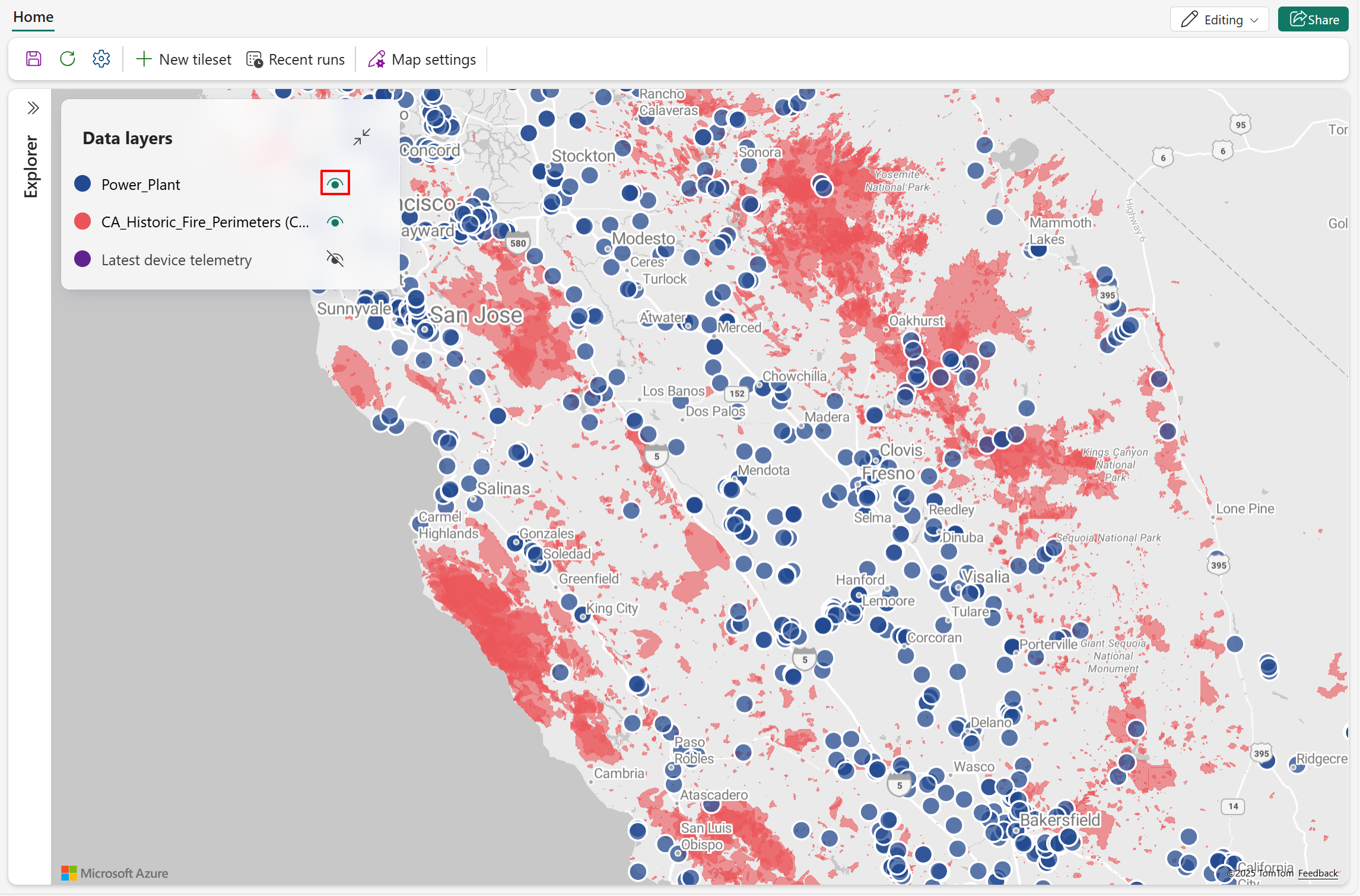
- Oculte a camada de dados.
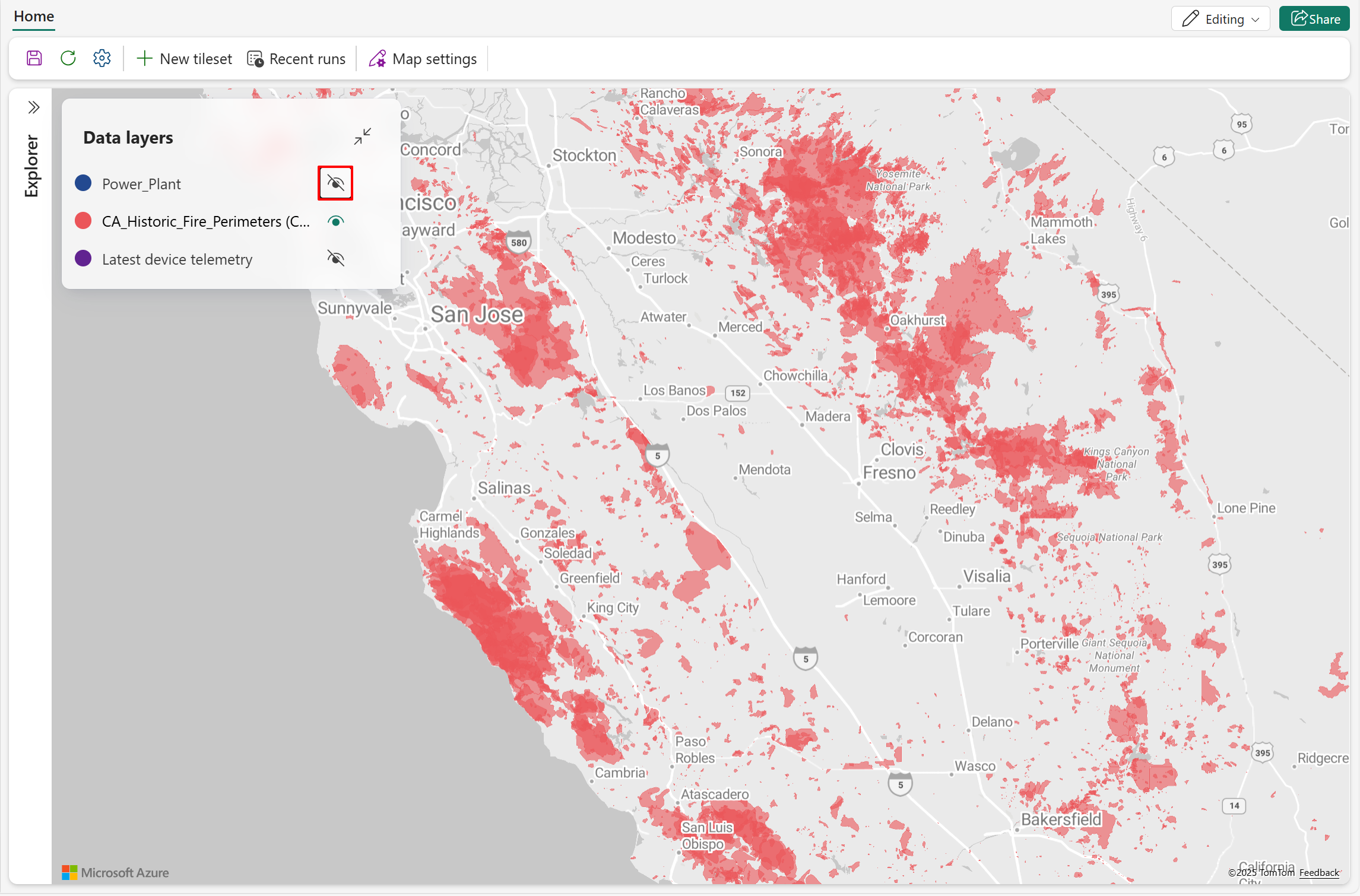
Reordenar camada de dados
Arraste uma camada de dados para alterar sua ordem de exibição em relação a outras camadas no mapa.
A captura de tela a seguir demonstra como reordenar camadas de dados. Para melhorar a clareza visual em áreas sobrepostas, mova a camada da Central Elétrica para a posição mais alta no mapa. Colocar camadas baseadas em geometrias pontuais acima de camadas com base em geometrias de polígonos torna mais fácil observá-las e interpretá-las dentro da visualização espacial.

Renomear camada de dados
Por padrão, o nome da camada de dados é o nome da consulta a partir da qual ela foi criada. Você pode alterar o nome no momento da criação, e também pode alterá-lo a qualquer momento depois. As etapas a seguir mostram como alterar o nome de uma camada de dados existente.
- Selecione a camada de dados a ser renomeada e, em seguida, selecione Renomear no menu pop-up.
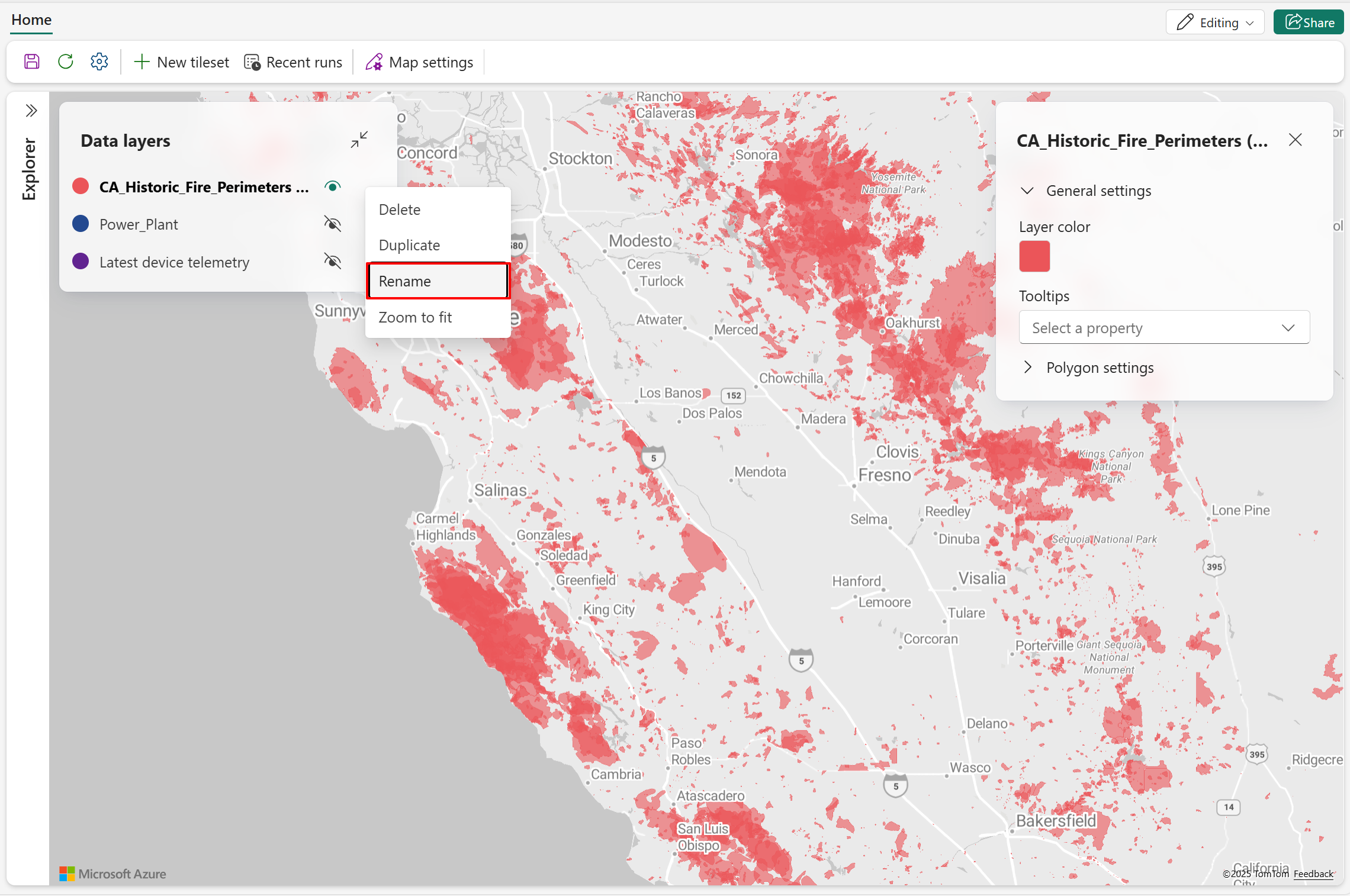
- Insira o novo nome e selecione Renomear.


Camada de dados duplicada
Uma nova camada de dados pode ser criada duplicando uma camada existente. Após a duplicação, personalize o nome e as configurações da camada para destacar dimensões ou atributos de dados específicos.
Observação
Habilitar o Clustering durante a duplicação de camadas de dados aplica efeitos de clustering a ambas as camadas, pois elas fazem referência ao mesmo conjunto de dados.
- Escolha a camada de dados que deseja copiar e selecione Duplicar no menu pop-up.
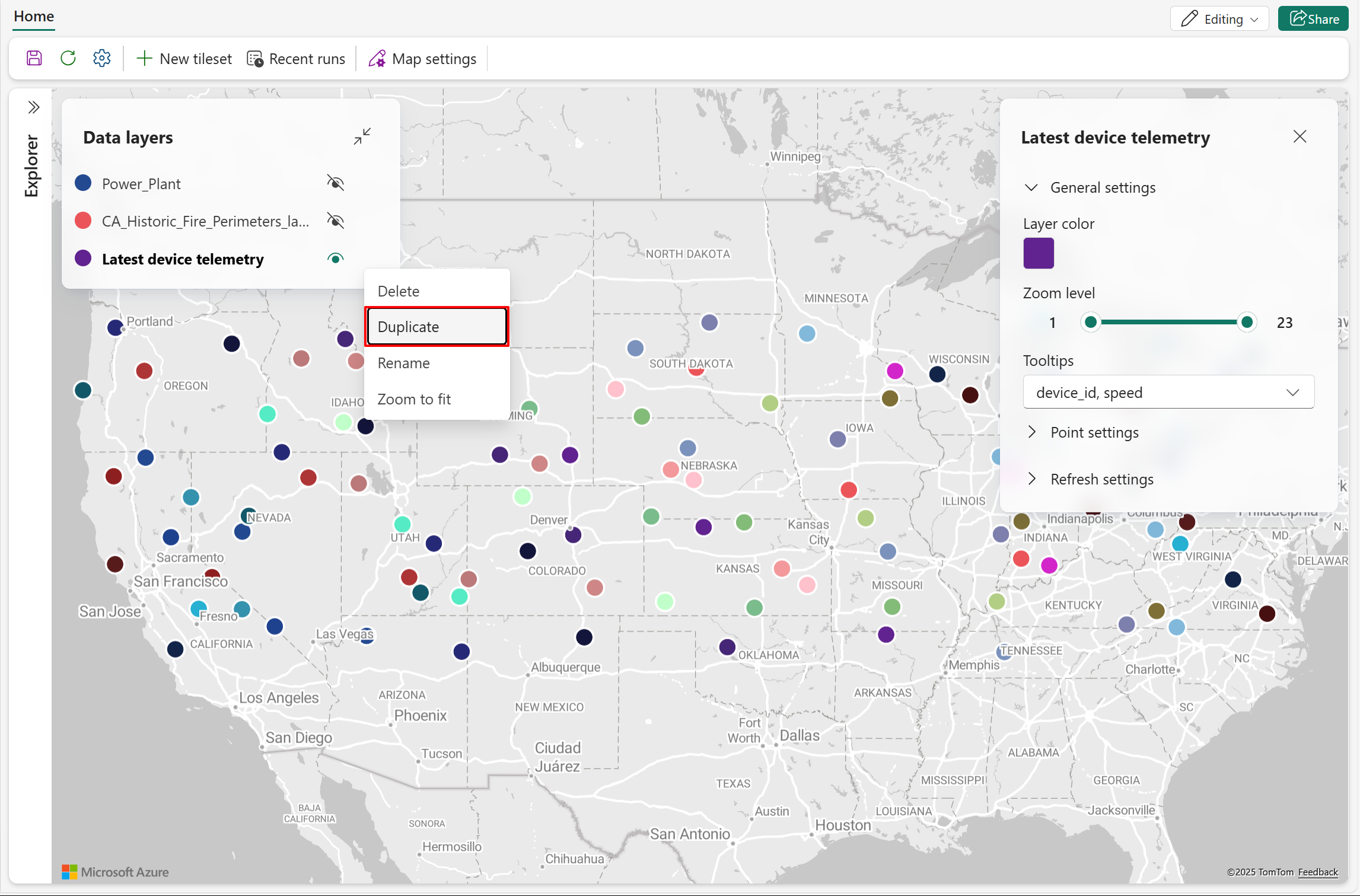
- Uma nova camada de dados é criada com as mesmas configurações do original, exceto que o nome inclui "(cópia)" para indicar duplicação.
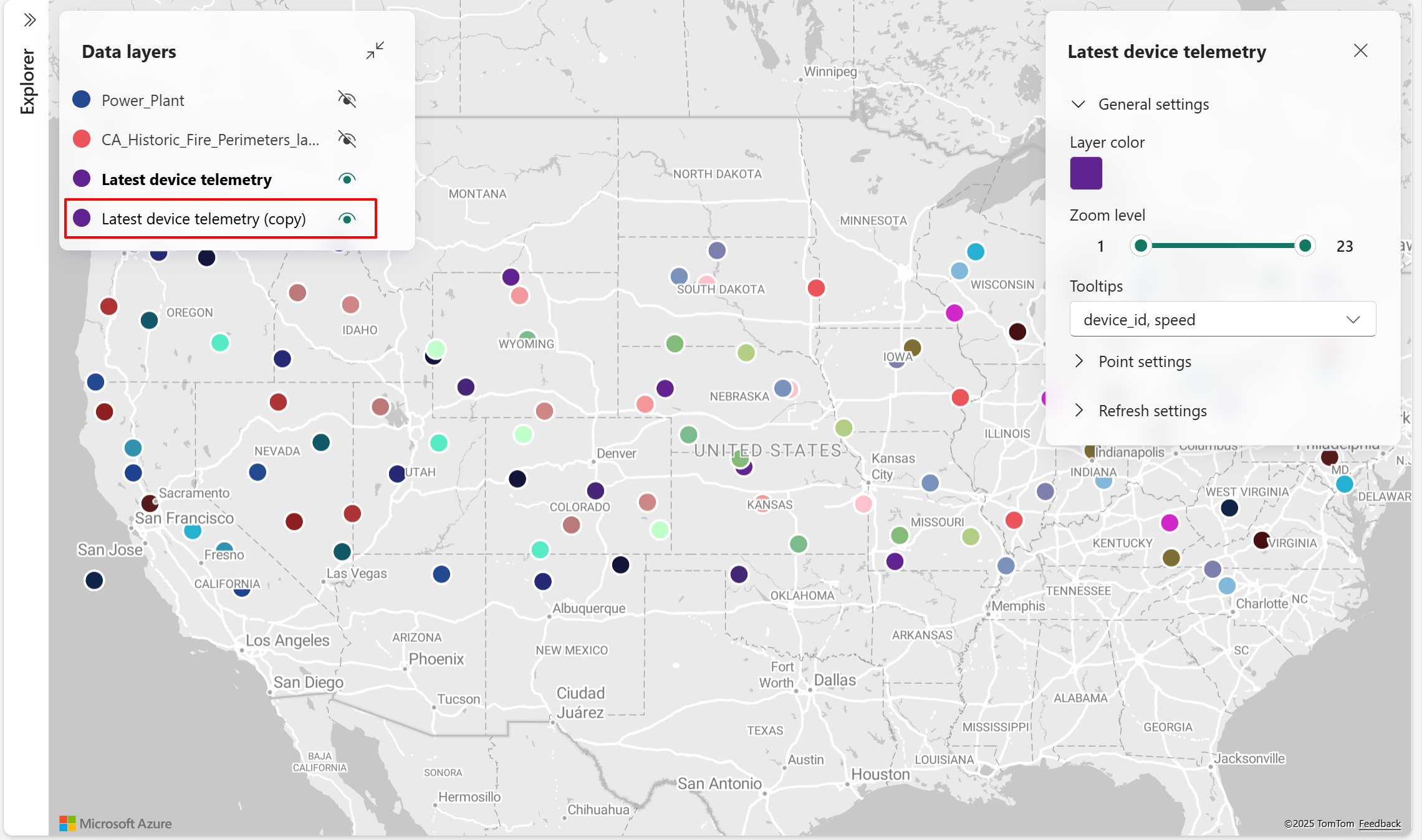
Ampliar para ajustar
O zoom para ajustar centraliza a visualização do mapa na camada de dados selecionada e ajusta-a para exibir toda a extensão dessa camada, facilitando a localização e a exploração de dados espaciais.
- Escolha a camada de dados que deseja visualizar e selecione Zoom para caber no menu pop-up.

- A visualização do mapa centra-se na camada de dados selecionada e ajusta-se para exibir toda a sua extensão espacial.


Observação
O zoom para ajustar não está disponível para PMTiles quando as informações de limites estão ausentes.
Excluir camada de dados
Exclua uma camada de dados quando precisar removê-la permanentemente do mapa. As etapas a seguir mostram como excluir uma camada de dados existente.
Escolha a camada de dados que deseja remover do mapa e selecione Excluir no menu pop-up.
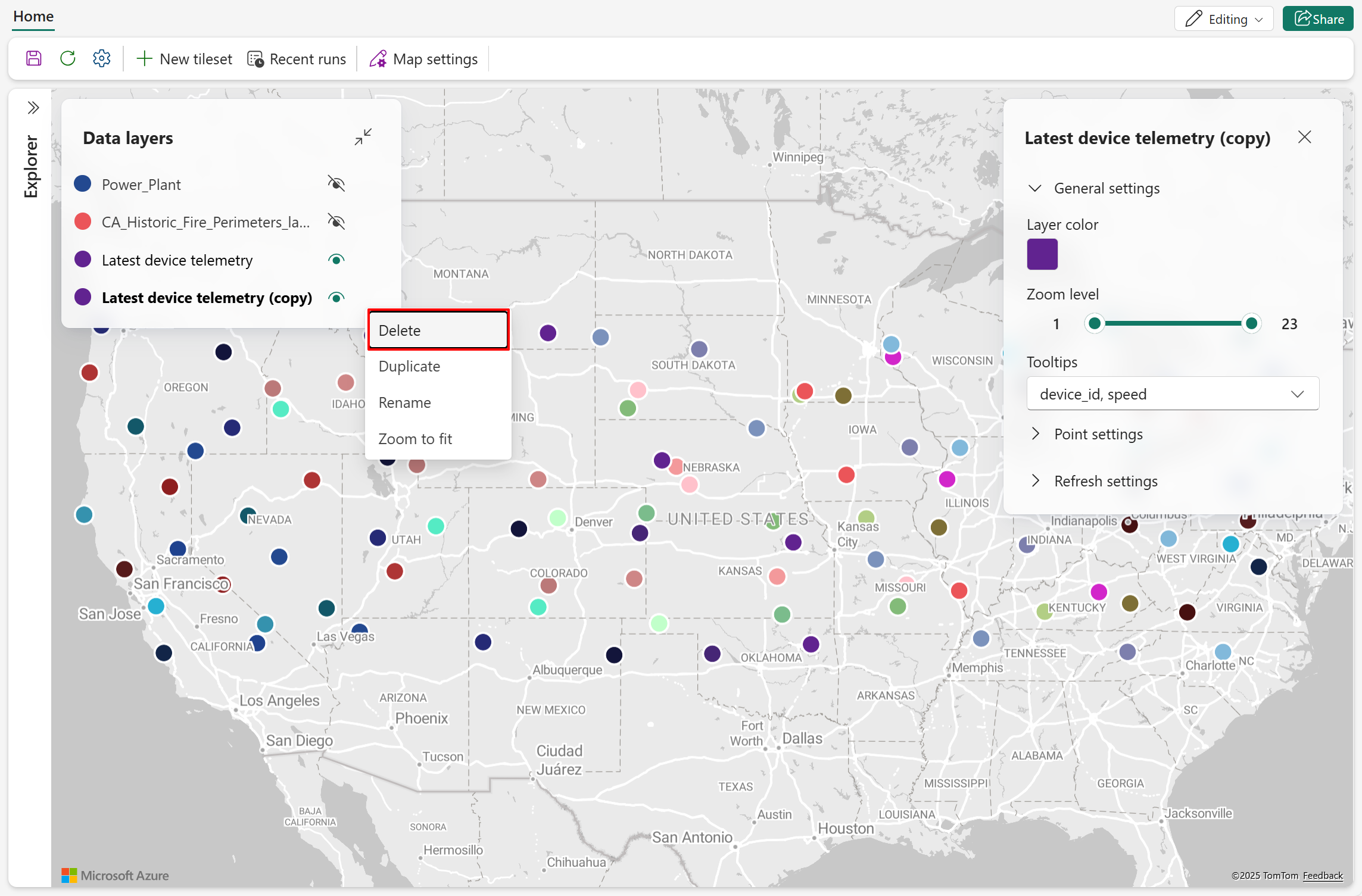
A camada é removida do mapa e da lista Camadas de dados .