Nota
O acesso a esta página requer autorização. Podes tentar iniciar sessão ou mudar de diretório.
O acesso a esta página requer autorização. Podes tentar mudar de diretório.
Esta parte do tutorial explica como navegar pelo hub Real-Time, criar um fluxo de eventos, transformar eventos e criar um destino para enviar os eventos transformados para uma base de dados KQL.
Nota
Este tutorial faz parte de uma série. Para a secção anterior, veja Tutorial parte 1: Configurar o Eventohouse.
Criar um fluxo de eventos
Use a galeria de exemplos para criar um fluxo de eventos que simule dados de aluguer de bicicletas.
Selecione Tempo Real na barra de navegação da esquerda.
Selecione Adicionar dados no canto superior direito da página.
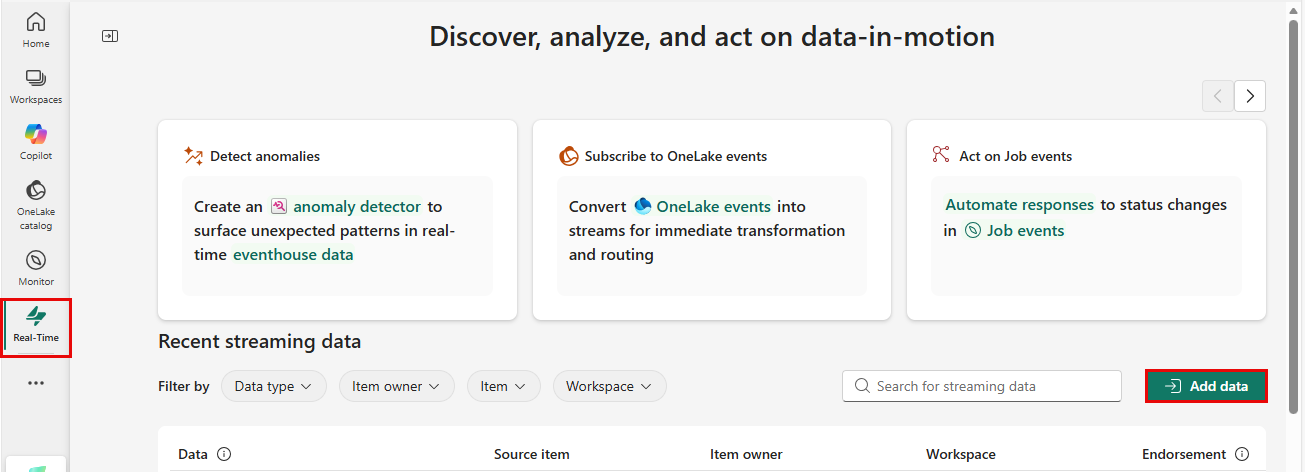
Em Exemplos de cenários: selecione Conectar no tile de Aluguer de Bicicletas.
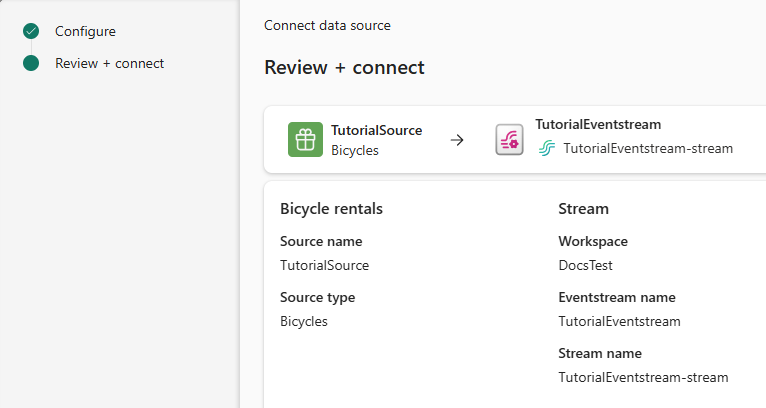
Na página Conectar fonte de dados , para Nome da fonte, digite TutorialSource.
Na secção de detalhes do Stream , selecione o botão lápis. Muda o nome do fluxo de eventos para TutorialEventstream e depois seleciona Próximo.
Na página Rever + Ligar, reveja as definições e selecione Ligar.
Transformar eventos: Adicionar um carimbo temporal
Depois que a fonte do fluxo de eventos for criada, você poderá abri-lo e adicionar mais configurações.
Depois de criar o fluxo de eventos, na página Rever + ligar , selecione Abrir Fluxo de Eventos.
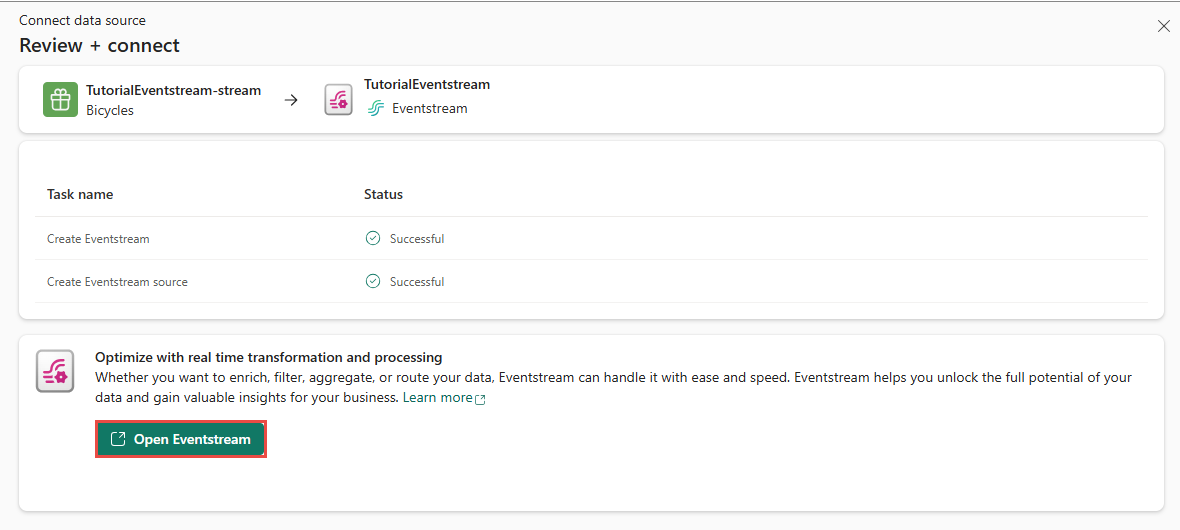
Também pode navegar no fluxo de eventos a partir dos meus fluxos de dados selecionando o fluxo e depois selecionando Abrir Fluxo de Eventos.
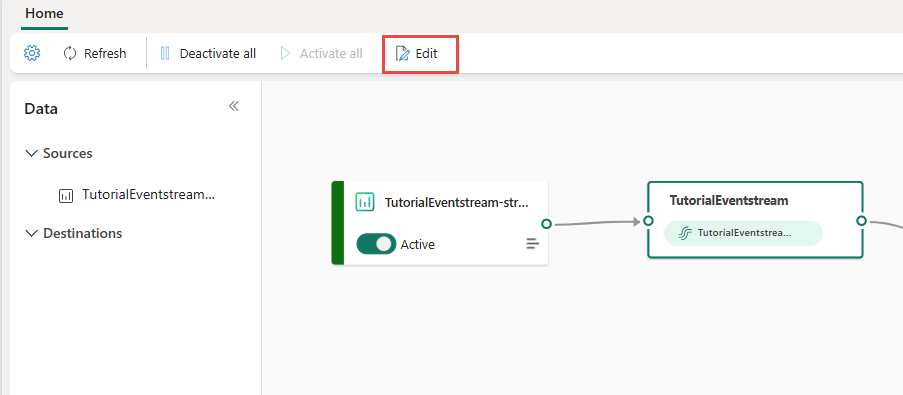
Na fita do menu, selecione Editar. A tela de criação, que é a seção central, fica amarela e fica ativa para alterações.
Na tela de criação do fluxo de eventos, selecione a seta para baixo no bloco Transformar eventos ou adicionar destino e selecione Gerenciar campos. O azulejo é renomeado para
ManageFields.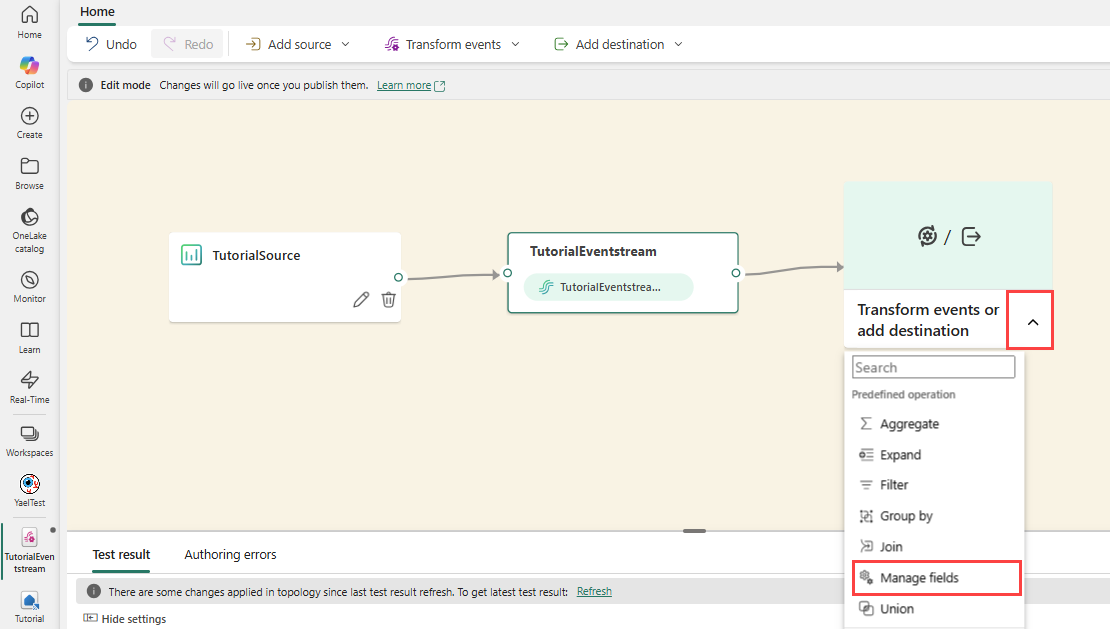
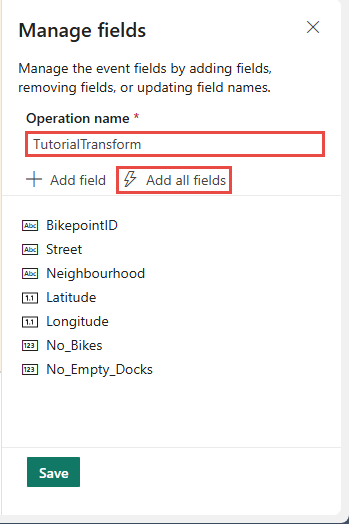
Selecione o ícone do lápis no painel de Gestão de campos e siga estes passos:
Em Nome da operação, digite TutorialTransform.
Selecione Adicionar todos os campos
Selecionar + Adicionar Campo.
No menu suspenso Campo, selecione Função de Data e Hora Incorporada>SISTEMA.Timestamp().
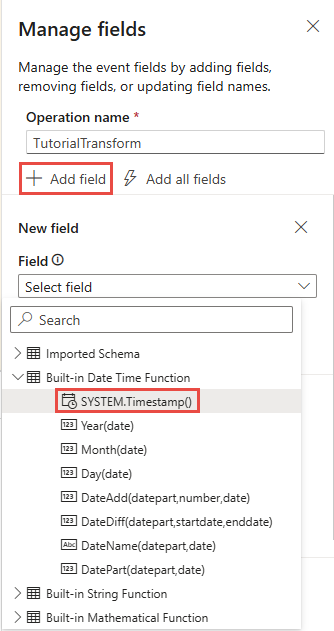
Em Nome, insira Carimbo de data/hora.
Selecione Adicionar.
Confirme se o carimbo de data/hora foi adicionado à lista de campos e selecione Salvar. O mosaico TutorialTransform mostra um erro porque o destino ainda não está configurado.
Crie um destino para a marca temporal
Crie um destino para enviar os eventos transformados para uma base de dados KQL.
Aponte para o lado direito do bloco TutorialTransform e selecione o ícone verde de mais.
Selecione Destinations>Eventhouse para criar um destino.
Selecione o ícone de lápis no azulejo Eventhouse.

No painel da Casa de Eventos , introduza a seguinte informação:
Campo Valor Modo de ingestão de dados Processamento de eventos antes da ingestão Nome do destino TutorialDestino Área de trabalho Selecione o espaço de trabalho no qual você criou seus recursos. Casa de eventos Tutoriais Base de dados KQL Tutoriais Tabela de destino Criar novo - insira RawData como nome da tabela Formato dos dados de entrada Json Verifique se a caixa Ativar ingestão após adicionar os dados está assinalada.
Selecione Guardar.
Na fita do menu, selecione Publicar.
O eventstream agora está configurado para transformar eventos e enviá-los para um banco de dados KQL.

Conteúdos relacionados
Para obter mais informações sobre tarefas neste tutorial, consulte:
- Criar e gerenciar um fluxo de eventos
- Adicionar dados de amostra como fonte
- Adicionar um banco de dados KQL como destino