Nota
O acesso a esta página requer autorização. Podes tentar iniciar sessão ou mudar de diretório.
O acesso a esta página requer autorização. Podes tentar mudar de diretório.
Este artigo descreve como baixar e instalar aplicativos FSLogix (produto principal), Editor de regras e Editor de regras Java (desativado).
Todas as instalações do FSLogix usam as mesmas etapas, não importa se a instalação é nova ou uma atualização.
Pré-requisitos
- Analise os pré-requisitos do FSLogix.
- Consulte as Perguntas frequentes de instalação.
- Reveja as Notas de Versão.
Baixar FSLogix
Recomendamos que você atualize para a versão mais recente do FSLogix tão rapidamente quanto seu processo de implantação permitir. O FSLogix fornece versões de hotfix para resolver bugs atuais e potenciais que afetam as implantações do cliente. Para abrir um caso de suporte, é necessário ter a versão mais recente.
Você pode baixar FSLogix via download direto ou através do Centro de Download da Microsoft.
Download direto
Se você integrar o download e a instalação do FSLogix como parte de uma rotina de compilação automatizada, poderá obter a versão mais recente do FSLogix neste site.
Centro de Download da Microsoft
Você pode pesquisar e encontrar versões anteriores1 do FSLogix no Centro de Download da Microsoft.
1 O Centro de Download da Microsoft fornece apenas os dois últimos recursos e versões de hotfix associadas.
Instalar aplicativos FSLogix (produto principal)
Extraia o ficheiro .zip descarregado.
Vá para o diretório onde os arquivos foram extraídos.
Clique duas vezes em x64 (64 bits).
Clique duas vezes em Liberar.
Clique duas vezes em FSLogixAppsSetup.exe.
Concorde com os termos de licenciamento e selecione Instalar.

Observação
Você pode instalar o FSLogix Apps em um local alternativo, mas não o recomendamos.
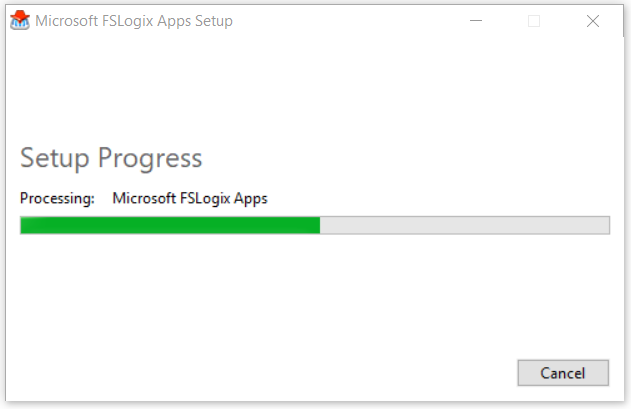
Observe o progresso da instalação do FSLogix Apps.
Reiniciar.
Instalar o FSLogix Apps Rule Editor e o Java Rule Editor (desativado)
O Editor de Regras e o Editor de Regras Java (desativado) destinam-se a estações de trabalho de administrador.
Esteja ciente de que:
- As caixas de diálogo de instalação do Editor de regras e do Editor de regras Java (desativada) são idênticas às capturas de tela e não são fornecidas aqui.
- Você pode instalar os editores em um local alternativo, mas não o recomendamos.
- Extraia o ficheiro .zip baixado.
- Vá para o diretório onde os arquivos foram extraídos.
- Clique duas vezes em x64 (64 bits).
- Clique duas vezes em Liberar.
- Clique duas vezes em FSLogixAppsRuleEditorSetup.exe.
- Concorde com os termos de licenciamento e selecione Instalar.
Opções de instalação desassistida
Cada um dos instaladores FSLogix suporta instalação autônoma e silenciosa para casos de uso automatizados. Os comandos e descrições de instalação são descritos na tabela a seguir.
| Interruptor de comando | Descrição |
|---|---|
/install |
Instalação padrão do produto. |
/repair |
Repara uma instalação anterior do produto. |
/uninstall |
Desinstala uma instalação anterior do produto. |
/layout |
Cria uma cópia local do pacote de instalação. |
/passive |
Exibe uma interface de utilizador mínima e nenhuma solicitação. |
/quiet |
Não apresenta qualquer interface do utilizador nem qualquer prompt. |
/norestart |
Suprime todas as tentativas de reinicialização. Por padrão, a interface do utilizador pede uma confirmação antes de reiniciar. |
/log log.txt |
Registra a instalação em um caminho e arquivo específicos. O log padrão está em %TEMP%. |
Verificar a instalação e a versão do produto
Antes de iniciar a verificação, certifique-se de que:
- Você instalou manualmente o FSLogix.
- Foi instalado como parte da sua imagem dourada.
- Ele foi pré-instalado como parte da imagem do Windows 10 ou Windows 11 Azure Marketplace.
Não importa como o FSLogix foi instalado. Verificar a instalação e a versão é uma etapa valiosa antes da configuração.
Para obter a versão mais recente, consulte as Notas de versão.
Aplicações instaladas
Entre na máquina virtual como um administrador local ou com uma conta que tenha privilégios administrativos.
Clique com o botão direito do rato no ícone Iniciar .
Selecione as Aplicações instaladas.

Localize Aplicações Microsoft FSLogix.

Linha de comandos
Entre na máquina virtual como um administrador local ou com uma conta que tenha privilégios administrativos.
Selecione Iniciar e digite prompt de comando na caixa de pesquisa do menu Iniciar .
Selecione Prompt de Comando no menu Iniciar.

Altere o diretório para C:\Program Files\FSLogix\Apps.
Digite versão frx.
