Nota
O acesso a esta página requer autorização. Podes tentar iniciar sessão ou mudar de diretório.
O acesso a esta página requer autorização. Podes tentar mudar de diretório.
Este artigo explica o fluxo de dados, a recolha de dados e como parar a recolha de dados para análise de pontos finais. Para obter mais informações sobre as políticas de processamento de dados, veja Armazenamento e processamento de dados do Intune e o Centro de Confiança da Microsoft.
Fluxo de dados
A análise do ponto de extremidade está disponível em todos os locais do Intune no Azure global. A análise do ponto de extremidade respeita as escolhas do local de armazenamento feitas pelo administrador de dados do cliente. A ilustração a seguir mostra como os dados funcionais necessários fluem de dispositivos individuais através de nossos serviços de dados, armazenamento temporário e para seu locatário.
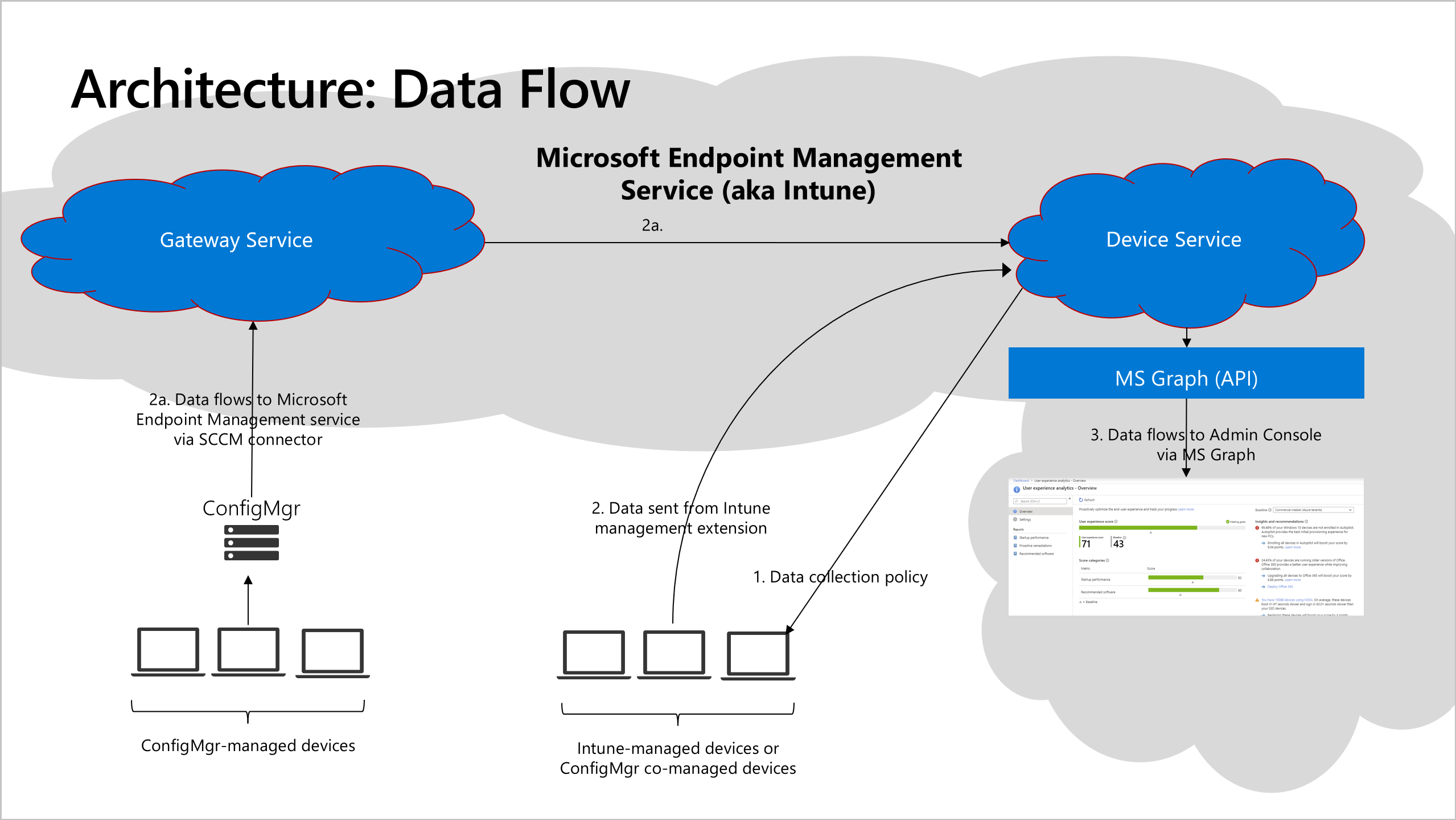
Um administrador começa a recolher dados.
Para dispositivos gerenciados pelo Intune, esta etapa configura a política de coleta de dados do Intune. Por predefinição, esta política é atribuída a Todos os Dispositivos. Você pode alterar a atribuição a qualquer momento para um subconjunto de dispositivos ou nenhum dispositivo.
Para dispositivos geridos Configuration Manager, ative a recolha de dados da análise de pontos finais e inscreva dispositivos.
Os dispositivos enviam os dados funcionais necessários.
Para dispositivos Intune e cogeridos com a política atribuída, os dispositivos enviam dados funcionais necessários em tempo quase real diretamente para o Serviço de Gestão de Pontos Finais da Microsoft na cloud pública da Microsoft, onde são processados a cada 24 horas. Para obter mais informações, veja Requisitos de rede e conectividade.
Para dispositivos gerenciados pelo Configuration Manager, os dados fluem para o Microsoft Endpoint Management através do conector anexação de locatário do ConfigMgr. Os dispositivos não precisam de acesso direto à nuvem pública da Microsoft, mas o conector ConfigMgr está conectado à nuvem e requer conexão com um locatário do Intune. Os dispositivos enviam dados para a função servidor do Configuration Manager a cada 24 horas e o conector envia dados para o Serviço de Gateway a cada hora. Para obter mais informações, confira Coleta de dados de anexação de locatário
O serviço Microsoft Endpoint Management processa dados para cada dispositivo e publica os resultados para dispositivos individuais e agregados organizacionais no centro de administração do Intune com as APIs do MS Graph. A latência máxima ponto a ponto é de 96 horas.
Observação
Quando configura pela primeira vez a análise de pontos finais, os relatórios no portal de análise de pontos finais poderão não mostrar dados completos imediatamente. Os dados necessários para computar a pontuação de inicialização de um dispositivo são gerados durante o tempo de inicialização. Consoante as definições de energia e o comportamento do utilizador, poderá demorar semanas até que um dispositivo tenha sido inscrito para mostrar a classificação de arranque no centro de administração do Intune.
Coleta de dados
A recolha de dados da análise de pontos finais enquadra-se na categoria opcional . Esta secção inclui alguns exemplos dos dados opcionais recolhidos para dispositivos inscritos na análise de pontos finais:
- Dados de diagnóstico, desempenho e de uso vinculados a um usuário e/ou um dispositivo
logOnId-
bootId: O ID de arranque do sistema -
coreBootTimeInMilliseconds: tempo para o arranque do núcleo -
totalBootTimeInMilliseconds: Tempo total de arranque -
updateTimeInMilliseconds: hora de conclusão das atualizações do SO -
gpLogonDurationInMilliseconds: tempo para as políticas de grupo processarem -
desktopShownDurationInMilliseconds: tempo para carregar o ambiente de trabalho (explorer.exe) -
desktopUsableDurationInMilliseconds: tempo para o ambiente de trabalho (explorer.exe) ser utilizável -
topProcesses: lista de processos carregados durante o arranque com o nome, com estatísticas de utilização da CPU e detalhes da aplicação (Nome, publicador, versão). Por exemplo {"ProcessName":"svchost","CpuUsage":43,"ProcessFullPath":"C:\\Windows\\System32\\svchost.exe","ProductName":"Microsoft® Windows® Operating System","Publisher":"Microsoft Corporation","ProductVersion":"10.0.18362.1"}
- Dados do dispositivo não vinculados a um dispositivo ou usuário (se esses dados estão vinculados a um dispositivo ou usuário, o Intune os trata como dados identificados)
-
ID: ID de dispositivo exclusivo utilizado pelo Windows Update -
localId: um ID exclusivo definido localmente para o dispositivo. Essa ID não é o nome do dispositivo em formato legível por humanos. Provavelmente é igual ao valor armazenado em HKLM\Software\Microsoft\SQMClient\MachineId. -
aaddeviceid: ID do dispositivo Microsoft Entra -
orgId: GUID exclusivo que representa o Inquilino do Microsoft 365
-
- Inventário de aplicativos, como
-
name: Windows -
ver: a versão do SO atual.
-
Importante
As nossas políticas de processamento de dados estão descritas em Privacidade e dados pessoais no Intune. Apenas usamos os dados do cliente para prestar os serviços para os quais você se inscreveu. Conforme descrito durante o processo de integração, podemos tornar anônimas e agregar as pontuações de organização inscritas para manter a linha de base de todas as organizações (medianas) atualizadas.
Parar coleta de dados
Se estiver a inscrever apenas Intune dispositivos geridos, anule a seleção do âmbito da Análise de pontos finais da política de recolha de dados Intune. Opcionalmente, revogue o consentimento para partilhar métricas anonimizadas e agregadas para ver informações e pontuações de análise de pontos finais atualizadas.
Se estiver a inscrever dispositivos geridos por Configuration Manager, terá de efetuar os seguintes passos para desativar o carregamento de dados no Configuration Manager:
- No console do Configuration Manager, acesse Administração>Serviços de Nuvem>Cogerenciamento.
- Selecione CoMgmtSettingsProd e, em seguida, selecione Propriedades.
- Na guia Configurar carregamento, desmarque a opção para Habilitar a análise do ponto de extremidade para dispositivos carregados no Microsoft Endpoint Manager.
- Opcionalmente, revogue o consentimento para partilhar métricas anonimizadas e agregadas para ver informações e pontuações de análise de pontos finais atualizadas.
Desativar a recolha de dados da análise de pontos finais no Configuration Manager (opcional):
- No console do Configuration Manager, acesse Administração>Configurações do Cliente>Configurações do Cliente Padrão.
- Clique com o botão direito do mouse e selecione Propriedades e, em seguida, clique nas configurações do Agente de Computador.
- Defina Habilitar a coleta de dados da análise de ponto de extremidade como Não.
Importante
Se você tiver uma configuração do agente cliente personalizada que foi implantada em seus dispositivos, precisará atualizar a opção Habilitar a coleta de dados de análise de ponto de extremidade nessa configuração personalizada e reimplementá-la em suas máquinas para que entre em vigor.
Recursos
Para saber mais sobre aspectos relacionados à privacidade, veja os seguintes artigos: