Nota
O acesso a esta página requer autorização. Podes tentar iniciar sessão ou mudar de diretório.
O acesso a esta página requer autorização. Podes tentar mudar de diretório.
Este guia orienta-o ao longo do processo de integração do seu serviço com Microsoft 365 Copilot ao adicionar um servidor MCP a um agente declarativo com o Toolkit de Agentes do Microsoft 365. Ao seguir estes passos, irá ativar o acesso de conversação com tecnologia de IA aos seus serviços expostos por MCP para utilizadores empresariais.
Importante
Este recurso está atualmente no modo de visualização pública.
Pré-requisitos
- Requisitos especificados em Requisitos para opções de extensibilidade do Copilot
- Uma conta GitHub
- Visual Studio Code
- Microsoft 365 Agents Toolkit versão 6.3.x ou posterior
Criar o agente
Abra Visual Studio Code e Selecione o ícone do Toolkit de Agentes do Microsoft 365 na Barra de Atividade do lado esquerdo.
Selecione Criar um Novo Agente/Aplicação no painel de tarefas Toolkit agentes.

Selecione Agente Declarativo.
Selecione Adicionar uma Ação e, em seguida, selecione Iniciar com um Servidor MCP.
Introduza o URL
https://api.githubcopilot.com/mcp/do servidor MCP do GitHub.
Escolha uma localização para o projeto do agente.
Introduza um nome para o agente.
Depois de concluir estes passos, o Toolkit de Agentes gera os ficheiros necessários para o agente e abre uma nova janela de Visual Studio Code com o projeto do agente carregado.
Adicionar ferramentas a partir do servidor MCP
Abra o ficheiro .vscode/mcp.json . Selecione o botão Iniciar no editor de ficheiros.
Se lhe for pedido para autenticar, selecione Permitir para autenticar.
Selecione o botão ATK: Obter ação do MCP no editor de ficheiros e, em seguida, selecione ai-plugin.json.

Selecione operações para o agente utilizar. Para este exercício, escolha search_repositories e search_users.

Importante
Só são suportadas ferramentas de servidores MCP.
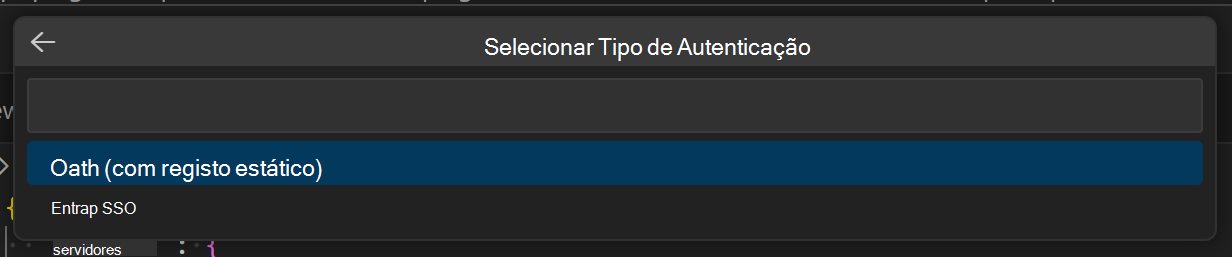
Selecione OAuth (com registo estático) como o tipo de autenticação.
Registar uma aplicação OAuth com o GitHub
Aceda a https://github.com/settings/developers no seu browser. Selecione Aplicações OAuth e, em seguida, Nova Aplicação OAuth.
Adicione um nome e um URL de home page para a sua aplicação e defina
https://teams.microsoft.com/api/platform/v1.0/oAuthRedirectcomo o URL de chamada de retorno de autorização. Selecione Registar aplicação.Depois de criar a aplicação, selecione Gerar um novo segredo do cliente. Copie o segredo e o ID de Cliente a utilizar na secção seguinte.
Empacotar e carregar o agente em sideload
Abra o projeto do agente no Visual Studio Code.
Selecione o ícone Toolkit de Agentes do Microsoft 365 na Barra de Atividade do lado esquerdo.
No painel Contas , selecione Iniciar sessão no Microsoft 365. (Se já tiver sessão iniciada, avance para o passo seguinte).
Confirme que o Carregamento de Aplicações Personalizadas Ativado e o Acesso Copilot Ativado são apresentados na sua conta do Microsoft 365. Caso contrário, marcar junto do administrador da sua organização. Veja Requisitos para opções de extensibilidade do Copilot para obter detalhes.
No painel Ciclo de Vida , selecione Aprovisionar.
Quando lhe for pedido para Introduzir o ID de cliente para o registo OAuth..., introduza o ID de cliente.
Quando lhe for pedido para Introduzir o segredo do cliente para o registo OAuth..., introduza o segredo do cliente.
Quando lhe for pedido âmbitos, prima Enter para continuar.
Leia a mensagem na caixa de diálogo e selecione Confirmar para continuar.
Aguarde que o toolkit comunique o aprovisionamento concluído.
Importante
Embora esta funcionalidade esteja em pré-visualização pública, a validação do manifesto pode falhar para parâmetros de função nos seguintes casos.
- Objetos aninhados no
propertiesmembro - Propriedades no
propertiesmembro com osminimummembros ,maximumoudefaultpresentes
Se o passo falhar durante o teamsApp/validateAppPackage aprovisionamento, remova os membros não suportados e repita o passo de aprovisionamento.
Utilizar o agente
No browser, aceda a https://m365.cloud.microsoft/chat.
Na secção Agentes da barra lateral, localize o agente. Está listado como o nome que deu na secção Criar o agente , com
devanexado no final. Selecione o agente.Peça ao agente para localizar um repositório ou utilizador. Por exemplo,
can you find a repo for kiota?.Quando lhe for pedido, selecione Iniciar sessão em {agent-name}. Na janela de pop-up, inicie sessão com a sua conta do GitHub e autorize o agente.
Quando a janela de pop-up é fechada, o agente devolve uma resposta.
