Nota
O acesso a esta página requer autorização. Podes tentar iniciar sessão ou mudar de diretório.
O acesso a esta página requer autorização. Podes tentar mudar de diretório.
Neste Quickstart, explique como configurar um agente JavaScript Claude funcional usando ferramentas do Agent 365, notificações, observabilidade e testar o agente usando o Agents Playground e Teams.
Pré-requisitos
- Se planeias usar Visual Studio Code, tens de ter o .NET instalado. É recomendado o TLS 1.2.
- Node.js versão 20 ou superior
- Pacotes Claude Agent SDK e uma chave API Anthropic
- Parque infantil dos agentes
- Acesso às instalações npm (Gestor de Pacotes de Node)
- Acesso ao GitHub
- Um projeto existente de agente de IA. Este quickstart utiliza um agente de exemplo Claude da galeria Microsoft 365 Agents Toolkit (ATK no VS Code).
- A365 CLI
- Autenticação da Identidade do Agente
Configurar o exemplo Claude + Node.js a partir do Microsoft 365 Agents Toolkit
Para preparar tudo, instala o Microsoft 365 Agents Toolkit no VS Code, abre a galeria de exemplos e instala localmente o Claude + Node.js exemplo para poderes configurá-lo e executá-lo mais tarde. As capturas de ecrã abaixo mostram o que esperar à medida que avanças pelo fluxo.
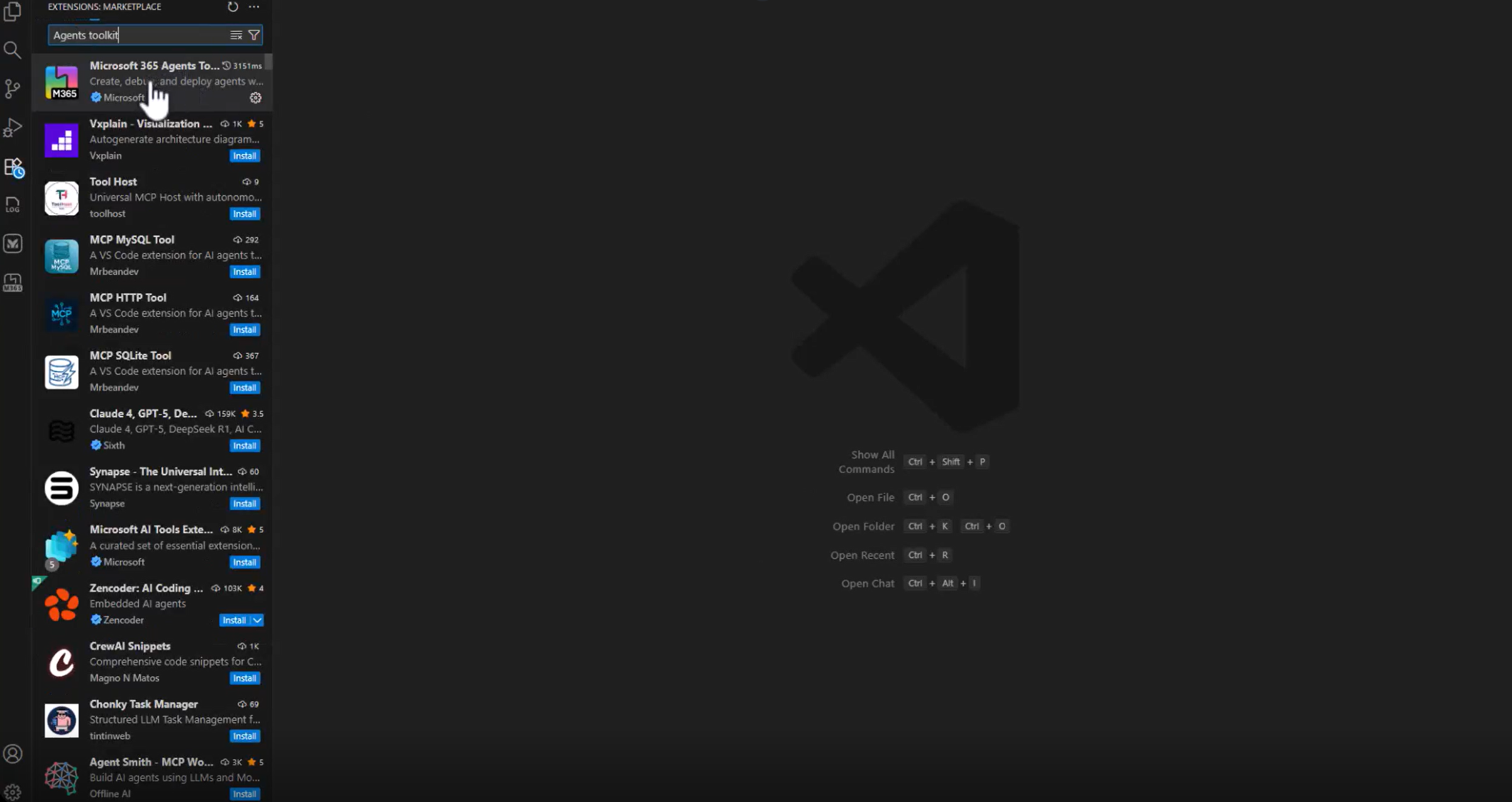
No Visual Studio Code, abra o painel de Extensões (Ctrl+Shift+X), procure por Microsoft 365 Agents Toolkit e selecione Instalar.
Abra a vista do M365 Agents Toolkit a partir da Barra de Atividade VS Code e escolha Ver Exemplos.

Selecione o exemplo Claude + Node.js , escolha Criar e escolha (ou crie) a pasta onde o projeto deve ser estruturado (por exemplo,
C:\A365-Ignite-Demo). O toolkit cria uma subpasta (comosample_agent) e abre-a no VS Code.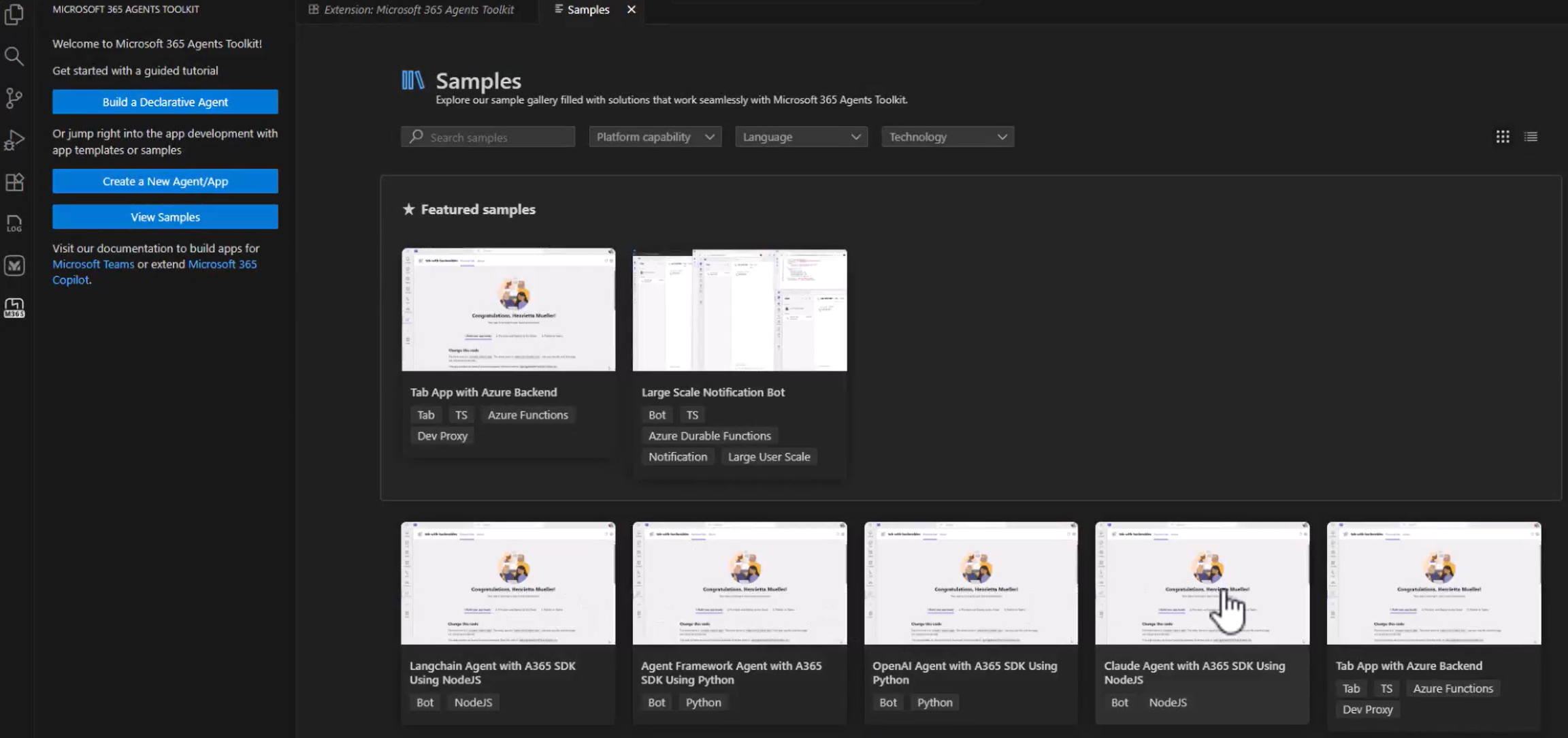
Quando o andaime estiver concluído, tens um projeto executável. Os passos seguintes acontecem dentro da nova pasta de exemplos.
Instalar dependências e configurar o ambiente
O gerado package.json já lista os pacotes que o exemplo precisa, por isso instala tudo numa só passagem:
npm install
Após a instalação, verifica se o projeto se constrói e corre iniciando o dev server
npm run dev
O servidor de desenvolvimento escuta a porta configurada no exemplo (localhost:3978 por defeito) e está pronto para aceitar pedidos do Agents Playground ou da linha de comando.
Adicionar ferramentas Microsoft 365 (servidores MCP)
Pode explorar e gerir servidores MCP usando os comandos de desenvolvimento a365 na linha de código. O @microsoft/agents-a365-tooling-extensions-claude pacote liga estes servidores MCP ao teu orquestrador Claude para que o SDK do Agente possa ligar às ferramentas Microsoft 365 em linha com as competências definidas no teu plano de agente Claude.
Ao trabalhar com servidores MCP, pode:
- Descubra quais os servidores MCP disponíveis para utilização
- Adicione um ou mais servidores MCP à configuração do seu agente
- Revise os servidores MCP atualmente configurados
- Remova os servidores MCP de que já não precisa
Depois de adicionados servidores MCP, o manifesto de ferramentas do seu agente expande-se para incluir entradas semelhantes a:
{
  "mcpServers": [
    {
      "mcpServerName": "mcp_MailTools",
      "mcpServerUniqueName": "mcp_MailTools",
      "scope": "McpServers.Mail.All",
      "audience": "api://00001111-aaaa-2222-bbbb-3333cccc4444"
    }
  ]
}
Aprenda a adicionar e gerir ferramentas
Subscrição e gestão de notificações
O agente de exemplo subscreve todas as notificações do Agente 365 usando onAgentNotification("*") e encaminha-as para um único handler. Este handler permite ao agente reagir a eventos em segundo plano ou do sistema, não apenas a mensagens diretas do utilizador.
Aprenda como notificar os agentes
O código seguinte mostra como a notificação está configurada no agent.ts ficheiro.
constructor() {
  super();

  this.onAgentNotification("agents:*", async (context, state, activity) => {
    await this.handleAgentNotificationActivity(context, state, activity);
  });
}

async handleAgentNotificationActivity(context, state, activity) {
  await context.sendActivity("Received an AgentNotification!");

  // Add custom handling here
}
Observabilidade
Este excerto mostra as alterações mínimas necessárias para permitir a observabilidade na amostra. Atualização src/client.ts para inicializar o SDK de Observabilidade do Agente 365 e envolver cada invocação do agente para InferenceScope que as entradas, saídas e metadados possam ser capturados automaticamente.
import {
  InferenceOperationType,
  InferenceScope,
  ObservabilityManager
} from '@microsoft/agents-a365-observability';

const sdk = ObservabilityManager.configure(b =>
  b.withService('<service-name>', '<version>')
);

sdk.start();

async invokeAgentWithScope(prompt: string) {
  const scope = InferenceScope.start(
    {
      operationName: InferenceOperationType.CHAT,
      model: '<llm-name>'
    },
    {
      agentId: '<agent-id>',
      agentName: '<agent-name>',
      conversationId: '<conv-id>'
    },
    { tenantId: '<tenant-id>' }
  );

  const response = await this.invokeAgent(prompt);
  scope?.recordInputMessages([prompt]);
  scope?.recordOutputMessages([response]);
  scope?.recordResponseId(`resp-${Date.now()}`);
  return response;
}
Este código é a configuração completa de observabilidade necessária para a amostra Node.js + Claude. Substitui os metadados provisórios pelos valores que já configuraste para o agente. Saiba mais sobre observabilidade
Teste o seu agente.
Defina as variáveis de ambiente necessárias, selecione um modo de autenticação e inicie o agente localmente. Podes testar tudo de ponta a ponta com o Agents Playground sem precisares de um tenant Microsoft 365, a menos que queiras publicar o agente e usá-lo em aplicações como o Teams ou o Outlook.
Visão geral dos passos de teste
- Adiciona as definições de e
ANTHROPIC_API_KEYmodelo a um.envficheiro para que o sample possa comunicar com o Claude. - Escolhe o teu modo de autenticação. Para desenvolvimento local, o exemplo suporta Autenticação Agential usando valores criados a partir do seu Agent Blueprint.
- Inicia o agente localmente, o que o expõe a ferramentas como o Agents Playground.
- Usa o Agents Playground para testar mensagens, ferramentas e notificações sem configurar um tenant ou implementar nada.
- Quando estiver pronto para comportamentos reais, publique um tenant Microsoft 365 e teste o agente dentro do Teams, Outlook ou outras superfícies Microsoft 365.
Publicar o seu agente
Quando o seu agente estiver pronto para experiências reais com o Microsoft 365, como chats no Teams, mensagens do Outlook ou Word @mentions, publica-o num tenant Microsoft 365. O comando Agent 365 CLI publish trata da embalagem: atualiza o seu manifesto, agrupa tudo e carrega o agente no Microsoft Admin Center.
Durante a publicação, revise e personalize o nome, descrição, ícones e versão do agente antes de concluir o carregamento. Uma vez publicado, o seu agente torna-se detectável e instalável dentro do inquilino.
Pode ver os agentes publicados aqui: https://admin.cloud.microsoft/#/agents/all
Saiba mais sobre o fluxo de trabalho completo e as instruções passo a passo