Nota
O acesso a esta página requer autorização. Podes tentar iniciar sessão ou mudar de diretório.
O acesso a esta página requer autorização. Podes tentar mudar de diretório.
De relance
Objetivo: Ver pedidos no Chrome DevTools
Tempo: 5 minutos
Plugins:DevToolsPlugin
Pré-requisitos:Configurar o Proxy de Desenvolvimento
Por padrão, o Dev Proxy exibe suas mensagens no prompt de comando. Se você usa o Dev Proxy com um aplicativo que emite muitas solicitações, é difícil encontrar as mensagens em que está interessado. Além disso, convém inspecionar as solicitações e respostas intercetadas pelo Dev Proxy.
Para facilitar a localização das mensagens em que está interessado, utilize o plug-in DevToolsPlugin para apresentar mensagens de Proxy de Desenvolvimento no Chrome DevTools.
Dica
O Dev Proxy suporta o uso do Chrome DevTools com Microsoft Edge, Microsoft Edge Dev e Google Chrome.
O DevToolsPlugin expõe mensagens do Dev Proxy e informações sobre solicitações e respostas intercetadas no Chrome DevTools.
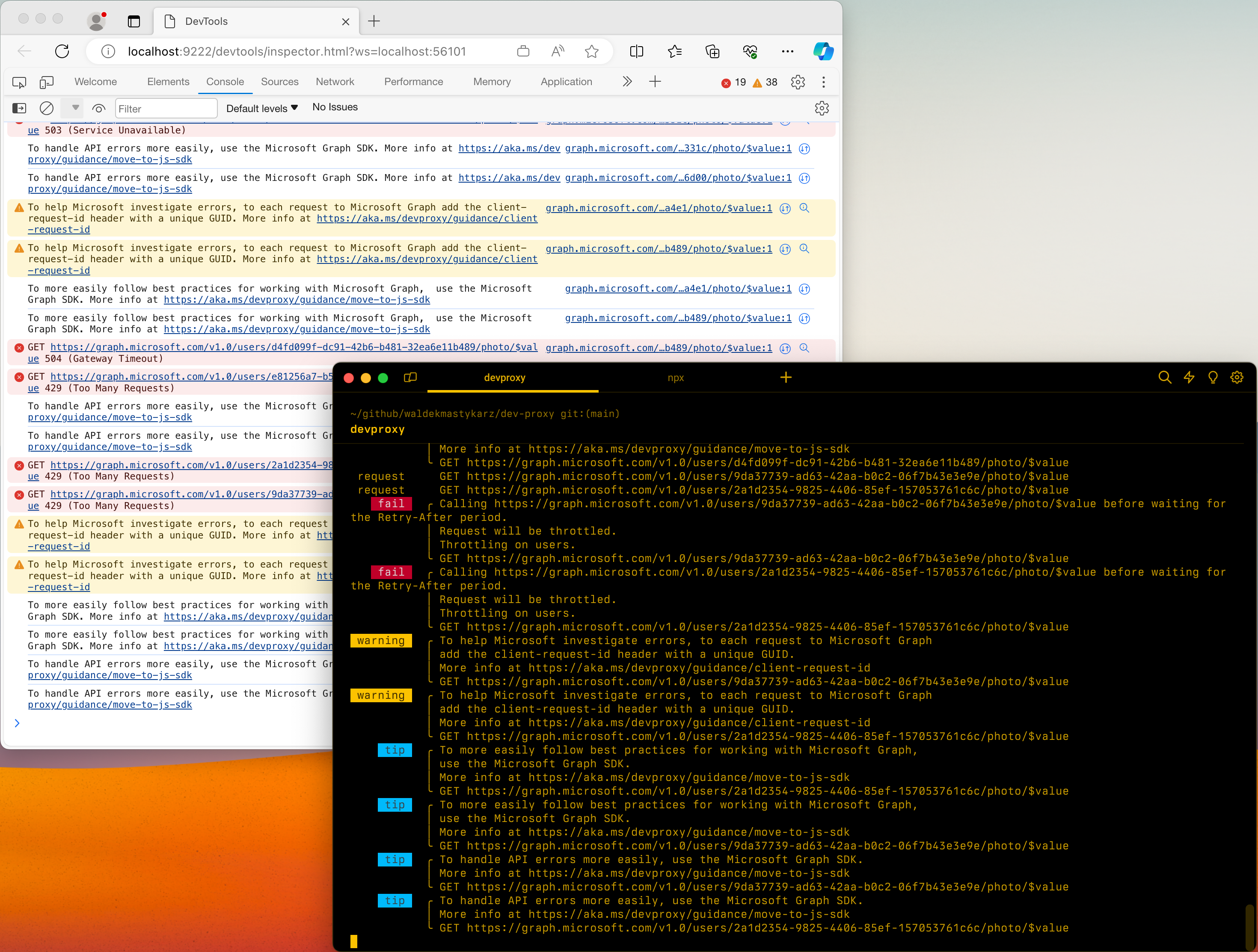
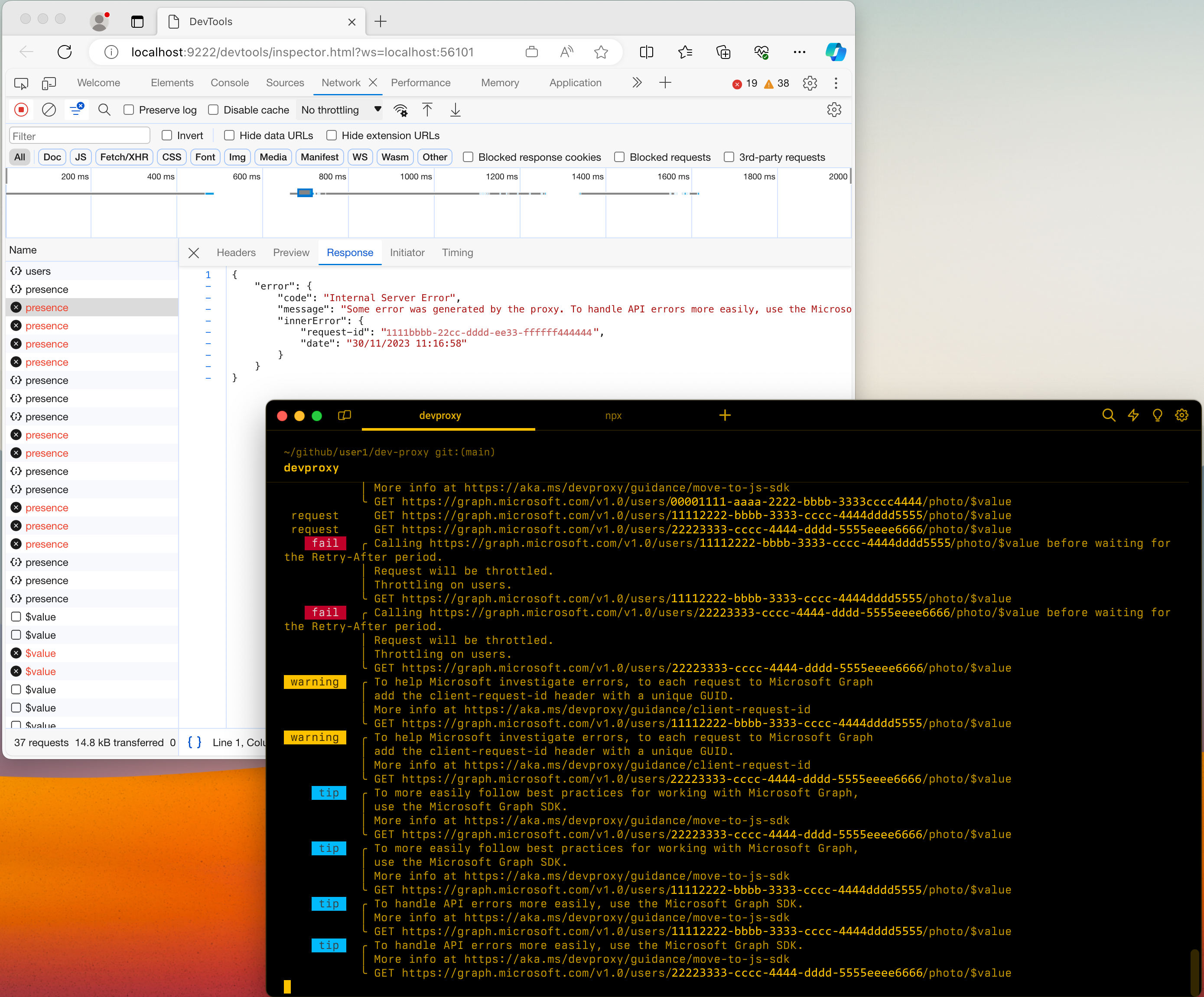
Para usar o Chrome DevTools com o Dev Proxy:
Abra o arquivo devproxyrc.json armazenado no diretório de instalação do Dev Proxy. Você também pode usar o
devproxy config opencomando.Ativa o plugin
DevToolsPlugine adiciona a secção de configuraçãodevTools. Os valores suportadospreferredBrowsersão:Edge,EdgeDev,Chrome.O arquivo
devproxyrc.jsoncompleto tem a seguinte aparência:Ficheiro: devproxyrc.json
{
  "$schema": "https://raw.githubusercontent.com/dotnet/dev-proxy/main/schemas/v2.0.0/rc.schema.json",
  "plugins": [
    {
      "name": "DevToolsPlugin",
      "enabled": true,
      "pluginPath": "~appFolder/plugins/DevProxy.Plugins.dll",
      "configSection": "devTools"
    }
  ],
  "devTools": {
    "$schema": "https://raw.githubusercontent.com/dotnet/dev-proxy/main/schemas/v2.0.0/devtoolsplugin.schema.json",
    "preferredBrowser": "Edge"
  }
}
Salve o arquivo
devproxyrc.jsone inicie o Dev Proxy.
Consulte também
Colabore connosco no GitHub
A fonte deste conteúdo pode ser encontrada no GitHub, onde também pode criar e rever issues e pull requests. Para mais informações, consulte o nosso guia para colaboradores.
