Nota
O acesso a esta página requer autorização. Podes tentar iniciar sessão ou mudar de diretório.
O acesso a esta página requer autorização. Podes tentar mudar de diretório.
Este artigo discute como pode capturar dados de telemetria do seu agente do Copilot Studio para utilização no Azure Application Insights.
Além das caraterísticas de análise nativas dentro do Copilot Studio, pode enviar dados de telemetria para o Application Insights. A telemetria oferece informações sobre o seu agente ao monitorizar:
- Mensagens registadas e eventos enviados de e para o seu agente
- Tópicos a serem acionados durante as conversas do utilizador
- Eventos de telemetria personalizados que podem ser enviados a partir dos seus tópicos
Importante
O Application Insights é uma caraterística do Azure Monitor, uma ferramenta extensível de Gestão de Desempenho de Aplicações (APM) que permite monitorizar as suas aplicações em direto. Requer uma subscrição do Microsoft Azure.
Ligar o seu agente do Copilot Studio ao Application Insights
Para ligar o seu agente ao Application Insights, primeiro precisa de adicionar a sua chave de instrumentação à configuração do agente.
Aceda à página Definições do seu agente e selecione Avançadas.
Na secção Application Insights, preencha a definição Cadeia de ligação. Consulte a documentação do Azure Monitor para descobrir como localizar a sua cadeia de ligação.
Opcionalmente, pode escolher ativar uma das seguintes definições.
Registar atividades: se ativado, os detalhes das mensagens e eventos de entrada/saída são registados.
Registar Propriedades de atividade confidenciais: se ativado, os valores de determinadas propriedades que poderiam ser consideradas confidenciais em mensagens e eventos de entrada/saída são incluídos em registos. As propriedades que são consideradas potencialmente confidenciais são userid, name, text e speak (as propriedades text e speak só se aplicam a mensagens).
Analisar telemetria de bots com o Application Insights
Depois de conectar seu bot ao Application Insights, os dados de telemetria são registrados quando os usuários interagem com o bot, inclusive durante os testes no Copilot Studio. Para ver os dados de telemetria registados, navegue até a secção Registos do recurso do Application Insights no Azure.
A partir daqui, pode usar consultas Kusto para consultar e analisar os seus dados. Veja consultas de exemplo.
Consultas de exemplo
Uma consulta pode ser tão simples quanto especificar uma única tabela, como customEvents, que mostra todos os eventos de telemetria personalizados registados no Copilot Studio. Mas também pode usar consultas Kusto para restringir ainda mais os seus resultados, incluindo;
- Adicionar um intervalo de tempo
- Expandir os seus resultados usando dimensões personalizadas. Dimensões personalizadas são propriedades personalizadas que são registadas, juntamente com os campos pré-criados, como carimbo de data/hora ou o nome do evento
- Uma cláusula onde para limitar os dados devolvidos com base numa condição
- Usar mais funções Kusto incorporadas para determinar o que e como as informações são mostradas
A consulta de exemplo abaixo resulta num gráfico de linhas que mostra quantos utilizadores distintos comunicaram com o seu bot por dia nos últimos 14 dias.
let queryStartDate = ago(14d);
let queryEndDate = now();
let groupByInterval = 1d;
customEvents
| where timestamp > queryStartDate
| where timestamp < queryEndDate
| summarize uc=dcount(user_Id) by bin(timestamp, groupByInterval)
| render timechart
Importante
Os dados dentro de alguns campos variam e são mais ou menos aplicáveis, dependendo do canal que está a ser usado. Por exemplo, você só obterá uma contagem correta de usuários exclusivos na consulta se os usuários forem autenticados e suas IDs de usuário forem consistentes entre conversas. Em cenários anônimos em que um ID de usuário aleatório é gerado em cada conversa, o campo ID do usuário é menos útil.
Excluindo telemetria de conversas de teste das suas consultas
O seu bot regista a telemetria de todas as conversas, incluindo as que acontecem no Copilot Studio durante o teste. Se quiser excluir a telemetria recolhida durante o teste, pode expandir a sua consulta com a dimensão personalizada designMode capturada em todos os eventos e usar uma cláusula onde na consulta.
O exemplo a seguir mostra todos os eventos personalizados, excluindo os capturados através da tela de teste.
customEvents
| extend isDesignMode = customDimensions['designMode']
| where isDesignMode == "False"
Dimensões Personalizadas
Muitos dos dados de atividade específicos recebidos do Copilot Studio são armazenados no campo customDimensions. Pode ver um campo de dimensão personalizado a ser usado numa consulta para excluir telemetria de conversas de teste.
| Campo | Description | Valores de Amostra |
|---|---|---|
| tipo | Tipo de atividade |
message, conversationUpdate, event, invoke |
| channelId | Identificador do canal |
emulator, directline, msteams, webchat |
| fromId | Identificador De | <id> |
| fromName | Nome de utilizador do cliente |
John Bonham, Keith Moon, Steve Smith, Steve Gadd |
| região | Região de origem do cliente |
en-us, zh-cn, en-GB, de-de, zh-CN |
| recipientId | Identificador do destinatário | <id> |
| recipientName | Nome do destinatário |
John Bonham, Keith Moon, Steve Smith, Steve Gadd |
| enviar SMS | Texto na mensagem | find a coffee shop |
| designMode | A conversa aconteceu dentro da tela de teste | True / False |
Visualizando resultados de monitorização (Pré-visualização)
Importante
Este artigo contém a documentação de visualização do Microsoft Copilot Studio e está sujeito a alterações.
As funcionalidades de pré-visualização não se destinam a utilização em produção e podem ter funcionalidades restritas. Esses recursos estão disponíveis antes de um lançamento oficial para que você possa obter acesso antecipado e fornecer feedback.
Se você estiver criando um agente pronto para produção, consulte Visão geral do Microsoft Copilot Studio.
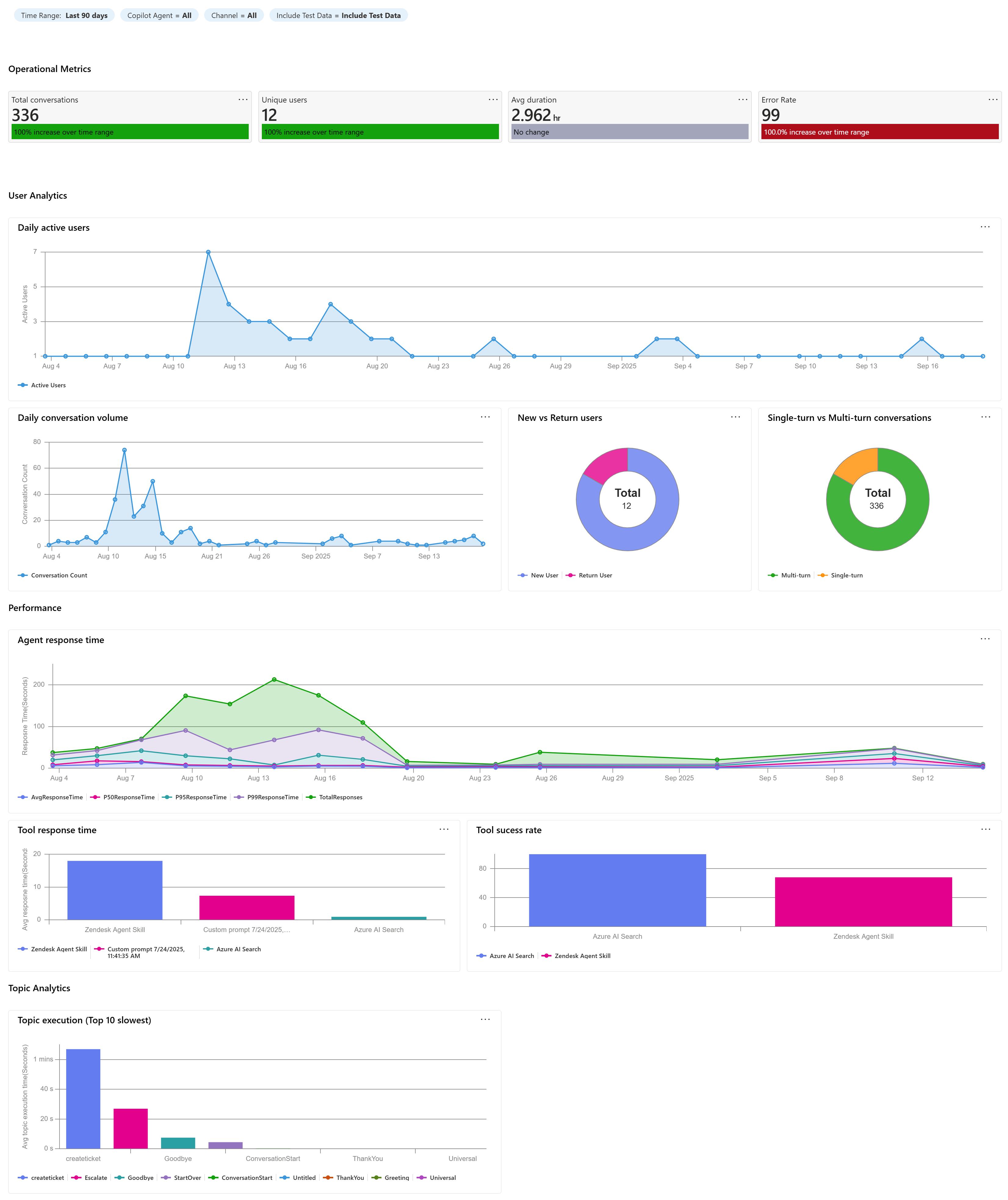
A exibição do painel do Copilot Studio usa sinais do Azure Monitor Application Insights, consultando-os por meio de Pastas de Trabalho do Azure e criando visualizações.
Essas exibições são projetadas para reunir métricas-chave, como conversas totais, latência, exceções, uso de ferramentas e análise de tópicos em uma única exibição. A visão única fornece transparência às equipes para que possam acompanhar a integridade e a qualidade operacionais, entender tendências e avaliar continuamente para melhorar sua aplicação.
Siga estas etapas para acessar e utilizar a exibição de monitoramento interna no Application Insights:
- Navegue até o Application Insights.
- Selecione a guia Monitoramento no painel de navegação esquerdo.
- Na guia Monitoramento , selecione Pastas de trabalho e abra o Painel do Copilot Studio na galeria de pastas de trabalho.

Personalize e partilhe o seu painel
O Application Insights é uma ferramenta poderosa para monitoramento de desempenho de aplicativos (APM) que fornece informações sobre a integridade e o desempenho de seus aplicativos.
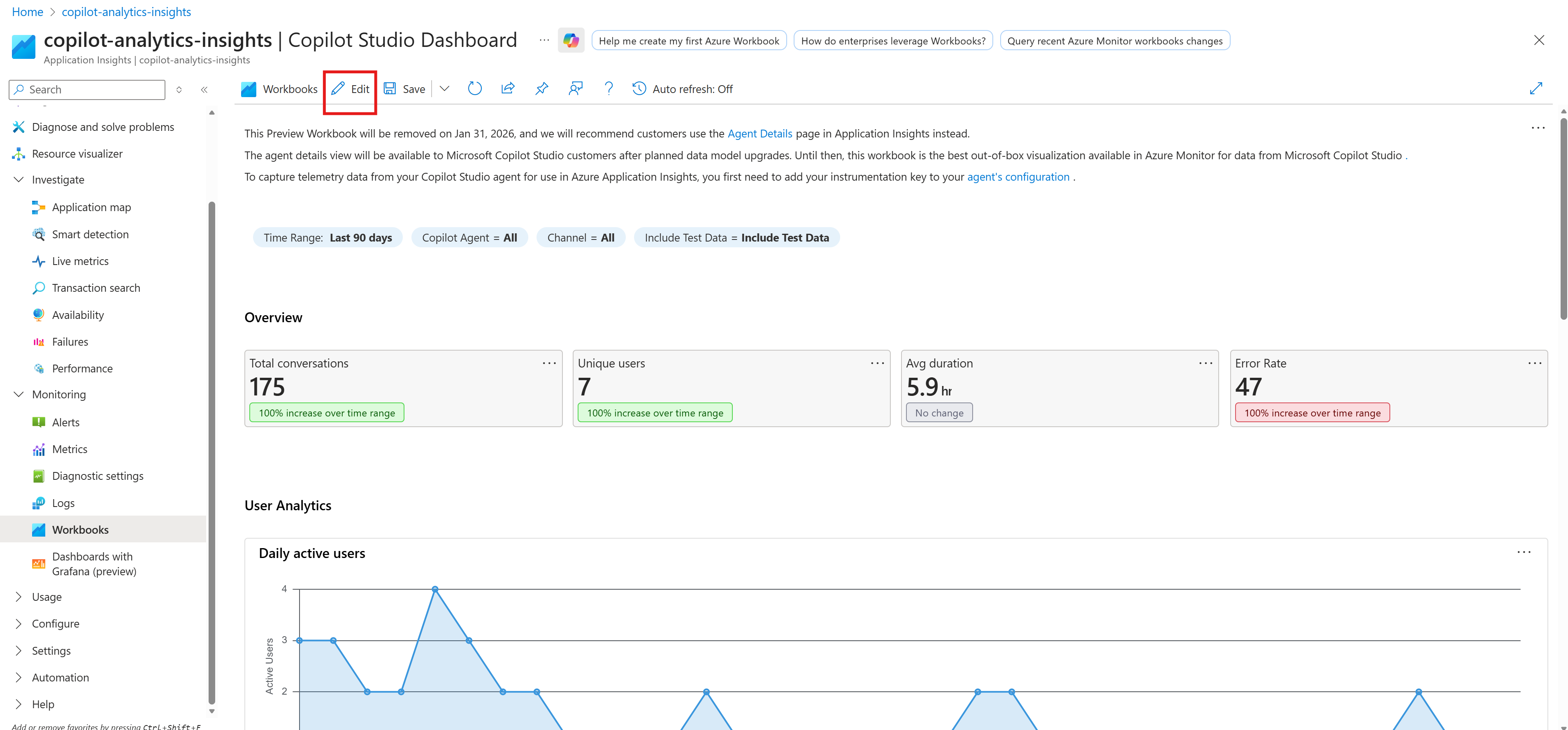
O painel é aberto como uma pasta de trabalho editável, onde você pode personalizar a pasta de trabalho e salvá-la de acordo com suas necessidades.
Selecione Editar na barra de comandos.
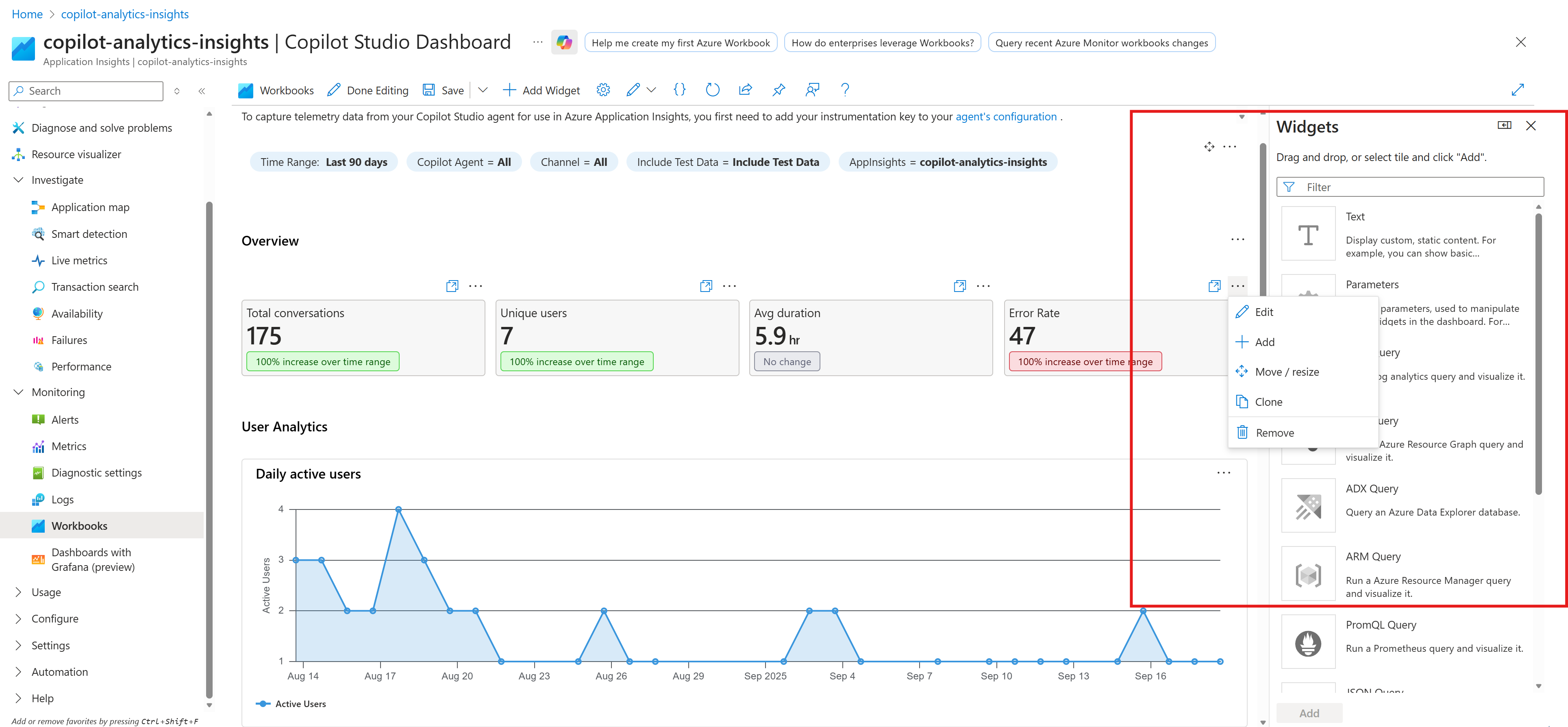
Modifique os elementos conforme necessário para o seu caso de uso. Selecione os três pontos (...) para um elemento editar, adicionar, mover ou redimensionar, clonar ou remover. Por exemplo, pode adicionar um tile usando KQL para acompanhar um atributo personalizado que está a recolher e que a nossa vista incorporada não mostra.
Guarde as alterações mais recentes e crie vistas diferentes, conforme necessário, selecionando Guardar.

Partilhe com a sua equipa selecionando o ícone Partilhar na barra de comando.
Observação
Quando partilha este livro com os membros da sua equipa, estes devem ter, pelo menos, a função de Leitor para o recurso do Application Insights ligado para poderem ver as informações apresentadas.


