Nota
O acesso a esta página requer autorização. Podes tentar iniciar sessão ou mudar de diretório.
O acesso a esta página requer autorização. Podes tentar mudar de diretório.
Utilize variáveis como parâmetros de entrada e saída para transmitir informações entre fluxos de agentes e agentes do Copilot Studio.
Importante
Um agente só pode receber até 1 MB de dados de um fluxo numa única ação. No entanto, não existe limite para o número de variáveis ou para a quantidade de dados que um agente pode enviar.
Neste exemplo, cria um fluxo com um parâmetro de entrada e devolve-o a um agente como parâmetro de saída.
Pré-requisitos
- Compreender como criar um fluxo a partir da tela de criação do Copilot Studio
Tipos de parâmetros suportados
Os agentes do Copilot Studio suportam os seguintes tipos de parâmetros de entrada e saída para os fluxos de agentes:
- Número
- Cadeia (de carateres)
- Booleano
Os seguintes tipos de dados não são suportados:
- Objeto
- Data
- Carimbo de Data/Hora
- Lista [Cadeia de carateres]
- Lista [Número]
- Lista [Booleano]
- Lista [Objeto]
- Lista [Data]
- Lista [Carimbo de data/hora]
Criar um tópico e um fluxo
Vá para a página Tópicos do seu agente.
Crie um novo tópico chamado Mensagem Echo.
Adicione a frase acionadora echo.
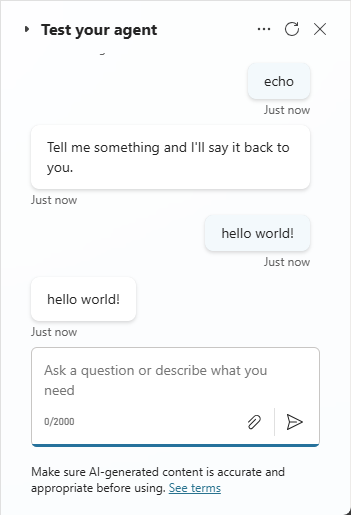
Adicione um nó Pergunta e introduza a mensagem "Diga-me algo e eu respondo-lhe".
Para Identificar, escolha Toda a resposta do utilizador.
Para Guardar a resposta do utilizador como, renomeie a variável para userResponse.

Selecione o ícone Adicionar nó
 sob o nó Pergunta e selecione Adicionar uma ferramenta.
No separador Ações básicas, selecione Novo fluxo de agente. O separador do estruturador de fluxos de agentes é aberto com um modelo inicial para um fluxo de agente chamado por um agente. O fluxo inclui duas ações: Quando um agente chama o fluxo e Responder ao agente.
Selecione Publicar para guardar o fluxo antes de fazer qualquer alteração. Uma notificação aparece quando o fluxo é criado com sucesso.
Selecione Voltar ao agente para voltar ao seu tópico. Um novo nó Ação é adicionado ao teu tópico para o fluxo.
Selecione Guardar para terminar de adicionar o fluxo como uma ferramenta ao seu agente.
Editar os detalhes do fluxo
No nó Ação com o fluxo, selecione a ligação Ver detalhes do fluxo para voltar ao fluxo de agente.
No separador Descrição geral do fluxo, edite os detalhes do fluxo, substituindo o nome pelo parâmetro Echo. Selecione Guardar.
Volte ao separador Estruturador.
Adicionar um parâmetro de entrada ao fluxo
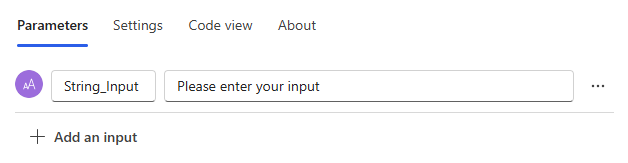
Selecione o acionador de fluxo Quando um agente chama o fluxo e selecione Adicionar uma entrada.
Selecione Texto e introduza o nome String_Input.
Adicionar um parâmetro de saída ao fluxo
Selecione a ação de resposta Responder ao agente e selecione Adicionar uma saída.
Selecione Texto e introduza o nome String_Output.

Para o valor, introduza uma barra (
/) na caixa, selecione Inserir conteúdo dinâmico e, em seguida, selecione a variável String_Input.Selecione Guardar rascunho e Publicar. O Copilot Studio informa-o quando o fluxo de agente é publicado.
Selecione Voltar ao agente para voltar ao editor de tópicos do agente. O novo fluxo de ações foi adicionado ao tópico.
Chamar o fluxo a partir do tópico
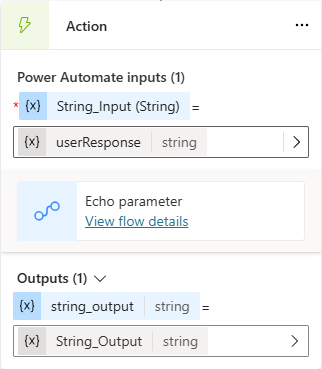
Selecione o novo nó de ação.
Defina o parâmetro de entrada de fluxo para a variável de saída a partir do nó Pergunta: String_Input (cadeia (de carateres)) obtém o seu valor a partir da variável userResponse.
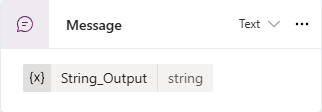
Adicione um nó de Mensagem.
Selecione Inserir variável e, em seguida, selecione String_Output.
Selecione Guardar.
Teste o seu agente.