Nota
O acesso a esta página requer autorização. Podes tentar iniciar sessão ou mudar de diretório.
O acesso a esta página requer autorização. Podes tentar mudar de diretório.
O nó de Mensagem, no fluxo de um tópico, envia uma mensagem do agente para o utilizador. As mensagens podem ser mensagens de texto simples, mas também podem incluir componentes mais ricos, como imagens, vídeos, respostas rápidas e cartões.
Gorjeta
Todas as capacidades do nó de Mensagem também estão disponíveis para o nó de Pergunta.
Enviar uma mensagem de texto
Abra o tópico pretendido.
Selecione o ícone Adicionar nó
 no nó após o qual pretende que o agente envie uma mensagem e selecione Enviar uma mensagem.
Na caixa de texto, introduza a mensagem que pretende que o agente envie.
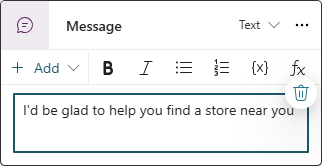
Opcionalmente, utilize as ferramentas na barra de menus do nó para adicionar:
- formatação básica (negrito, itálico, marcas, numeração)
- variáveis
- variações de mensagens e substituições de voz
- imagens
- vídeos
- cartões básicos
- Cartões Adaptativos
- respostas rápidas
Gorjeta
Renomeie os nós para torná-los mais fáceis de identificar. Selecione o campo do nome do nó para atualizar diretamente o nome, ou selecione os três pontos (...) do nó e selecione Renomear no menu. Também pode renomear nós no editor de códigos.
Não é possível renomear nós de Acionador e nós de Ir para o passo.
Os nomes dos nós podem ter até 500 carateres.
Inserir uma variável numa mensagem
Selecione a mensagem pretendida.
Na barra de menus do nó, selecione o ícone Inserir variável ({x}).
Em Selecionar uma variável, mude para o separador que corresponde ao âmbito da variável que pretende utilizar. Saiba mais sobre âmbitos variáveis.
Selecione a variável pretendida (utilize a caixa de pesquisa, se necessário).
Utilizar variações de mensagens
Quando adiciona variações de mensagens, o agente escolhe aleatoriamente uma delas para utilizar sempre que o nó é acionado.
Adicionar uma variação de mensagem
Na barra de menus do nó, selecione Adicionar e, em seguida, selecione Variação de mensagem.
Introduza aquilo que quer que o agente diga na caixa de texto. Selecionar fora do nó de Mensagem adiciona a sua variação à lista de mensagens.
Repita estes passos para adicionar quantas variações quiser.
Remover uma variação de mensagem
Selecione um nó de Mensagem com uma variação.
Selecione a variação que pretende remover e, em seguida, selecione o ícone Remover variação
 no canto.
Adicionar uma imagem
Para adicionar uma imagem, precisa de uma imagem alojada através de um URL.
Na barra de menus do nó, selecione Adicionar e selecione Imagem.
No painel Propriedades da imagem, introduza o URL da sua imagem.
Opcionalmente, introduza um título para a imagem.
Adicionar um vídeo
Na barra de menus do nó, selecione Adicionar e, em seguida, selecione Vídeo.
No painel Propriedades do vídeo, em URL de multimédia, introduza o URL do vídeo. O URL pode ser uma ligação direta para um ficheiro MP4 acessível publicamente ou um URL do YouTube.
Opcionalmente, introduza um Título, Subtítulo, URL da imagem (o URL de um ficheiro de imagem acessível publicamente) ou Texto a apresentar junto ao vídeo no cartão. Também pode adicionar botões, que têm as mesmas propriedades das respostas rápidas.
Adicionar um cartão básico
Um cartão básico é um cartão de propósito geral usado para adicionar texto, imagens e elementos interativos a uma mensagem de resposta do agente.
Na barra de menus do nó, selecione Adicionar e, em seguida, selecione Cartão básico.
No painel Propriedades do Cartão Básico, preencha as propriedades do conteúdo do seu cartão. Também pode adicionar botões, que têm as mesmas propriedades das respostas rápidas.
Adicionar um Cartão Adaptativo
Se um nó de mensagem informar os utilizadores do horário de funcionamento da sua loja, pode, por exemplo, criar um Cartão Adaptativo que mostre o horário com uma imagem da loja. Os Cartões Adaptativos são cartões independentes de plataforma que pode personalizar. No estruturador de Cartões Adaptativos, pode criar um Cartão Adaptativo a partir de elementos ou criar o payload JSON para o seu cartão diretamente no editor de payload do cartão.
Na barra de menus do nó, selecione Adicionar e, em seguida, selecione Cartão Adaptativo.
No painel de propriedades do Cartão Adaptativo, selecione Editar cartão adaptativo. O estruturador do Cartão Adaptativo é aberto.
Introduza o literal JSON do seu cartão no painel do editor de payload do cartão e selecione Guardar. Uma pré-visualização do cartão é apresentada no nó de Mensagem.
Ver vários cartões de multimédia no mesmo nó e remover um cartão
Se adicionar dois ou mais cartões de multimédia a um nó, as seguintes opções de visualização estão disponíveis:
- Carrossel (predefinição) apresenta um cartão de cada vez.
- Lista apresenta todos os cartões como uma lista vertical.
Para apresentar os seus cartões como uma lista vertical, selecione um dos cartões e selecione o ícone Lista na barra de menus do nó. Proceda da mesma forma, selecionando o ícone Carrossel
 se quiser apresentar os seus cartões como um carrossel.
Para remover um cartão, selecione-o e, em seguida, selecione o ícone Remover no canto do cartão.
Utilizar respostas rápidas
Importante
- Alguns canais não suportam respostas rápidas. Nesses casos, os botões de resposta rápida não estão disponíveis durante as conversas com o seu agente.
- Alguns canais limitam o número de respostas rápidas mostradas de uma só vez.
Adicione respostas rápidas a uma mensagem para sugerir respostas ou ações ao cliente. As ações realizadas pelo cliente são enviadas para o agente.
Quando o cliente seleciona uma resposta rápida, esta aparece no histórico de chat até que o agente ou o cliente envie outra atividade.
Um cliente pode selecionar uma resposta rápida ou escrever diretamente no chat. Para exigir que o utilizador escolha uma opção de uma lista, utilize um nó de Pergunta de escolha múltipla.
Adicionar uma resposta rápida
Na barra de menus do nó, selecione Adicionar e selecione Resposta rápida.
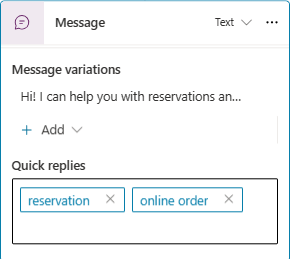
Na caixa Respostas rápidas no nó de Mensagem, introduza as respostas rápidas pretendidas, uma a uma.
Alterar o tipo de ação para uma resposta rápida
Pode configurar respostas rápidas para executar diferentes tipos de ações.
Selecione a caixa Respostas rápidas para abrir o painel Propriedades das respostas rápidas.

Selecione o valor pretendido para Tipo:
- Enviar uma mensagem (predefinição): envie uma mensagem ao agente e mostre-a no histórico de chat.
-
Abrir URL: abra um URL. O URL deve começar por
https://. -
Efetuar uma chamada: ligue para um número de telefone. Introduza o prefixo
PhoneNumber:seguido imediatamente do número de telefone pretendido, por exemplo,PhoneNumber:1234567890. - Enviar uma mensagem oculta ao agente: envie uma mensagem ao agente, mas oculte-a do histórico de chat.
São apresentadas diferentes propriedades, dependendo do tipo que selecionar. Para ver mais propriedades, expanda Opções avançadas.
Adicionar uma substituição de mensagem de voz
Em canais com capacidade de voz, como o Omnicanal para Customer Service, o texto da mensagem é utilizado para apresentação de texto e voz. No entanto, pode substituir a mensagem de texto por outra diferente para voz.
Selecione o nó de Mensagem pretendido.
No canto superior direito, expanda o seletor e selecione Voz.

Introduza o que pretende que o agente diga.
Opcionalmente, adicione variações à mensagem de voz.
Opcionalmente, adicione SSML à sua mensagem de voz (e variações, se existirem) para controlar a forma como o agente reproduz a mensagem.
Utilizar SSML para personalizar respostas de voz
SSML (Speech Synthesis Markup Language) é uma linguagem de markup baseada em XML que especifica a forma como o texto é convertido em voz sintetizada. A SSML é uma das muitas formas de o Copilot Studio fazer com que as respostas do seu agente soem como voz natural.
Selecione a mensagem de voz que pretende personalizar.
Na barra de menus, expanda etiquetas SSML e selecione a etiqueta que pretende adicionar.
Etiqueta SSML Descrição Áudio Adicione áudio pré-gravado. Pausa Insira pausas ou interrupções entre palavras. Ênfase Adicione níveis de stress a palavras ou frases. Prosódia Especifique as alterações de tom, contorno, intervalo, taxa e volume. Pode adicionar várias etiquetas a uma única mensagem de voz. Também pode introduzir manualmente etiquetas SSML que não aparecem no menu. Para saber mais sobre SSML e outras etiquetas que pode utilizar, consulte Melhorar a síntese com SSML na documentação do serviço Microsoft Azure AI Speech.
