Nota
O acesso a esta página requer autorização. Podes tentar iniciar sessão ou mudar de diretório.
O acesso a esta página requer autorização. Podes tentar mudar de diretório.
Poderá exportar e importar agentes através de soluções para poder mover os seus agentes entre vários ambientes.
Primeiro, cria uma solução personalizada e adiciona o seu agente a esta. Em seguida, exporta a solução com o seu agente e importa-a para outro ambiente. Também pode atualizar ou fazer o upgrade de uma solução com um agente e remover uma camada não gerida de um agente gerido.
Consulte o artigo Ver e gerir soluções no Copilot Studio para mais detalhes sobre o explorador de soluções no Copilot Studio.
Nota
Não pode exportar comentários ao nível do tópico ou do nó quando exporta um agente.
Pré-requisitos
- Necessita de ter, no mínimo, o direito de acesso de Personalizador de Sistemas para utilizar esta funcionalidade. Saiba mais sobre como configurar a segurança de utilizador num ambiente.
- Deve estar familiarizado com os conceitos de solução, conforme descrito nos Conceitos da solução e Criar e gerir soluções no Copilot Studio.
Aspetos importantes
Não pode exportar comentários ao nível do tópico ou do nó quando exporta um agente.
Remover um agente de uma solução não remove os seus componentes da solução. Deve remover os componentes separadamente.
Aviso
Não remova componentes de agentes não geridos, como tópicos de agentes, diretamente da solução, a menos que também remova o agente da solução.
Deve apenas efetuar alterações aos tópicos como parte do processo padrão de criação na IU do Copilot Studio. Remover ou alterar os componentes de um agente diretamente da solução faz com que a exportação e importação falhem.
Não é possível exportar soluções geridas. Ao criar uma solução, esta não é gerida por predefinição. Se a alterar para uma solução gerida, não pode exportá-la. Precisa de criar uma nova solução.
Não é possível exportar uma solução que contenha um agente com pontos (
.) no nome de qualquer dos seus tópicos.
Crie uma solução personalizada e adicione o seu agente
Siga os passos em Criar e gerir soluções no Copilot Studio para criar uma nova solução no explorador de soluções do Copilot Studio.
A solução que criou deve abrir automaticamente. Se não o fizer, selecione-o na lista de soluções.
Selecione Adicionar existente e, em seguida, selecione Agente, em seguida, em Agente novamente.
Na lista Adicionar agentes existentes, selecione o(s) agente(s) que pretende exportar e, em seguida, selecione Adicionar.
Nota
Para um chatbot Clássico:
Se estiver a utilizar competências, remova a variável do ambiente Valor Atual da competência, selecionando Remover desta solução.
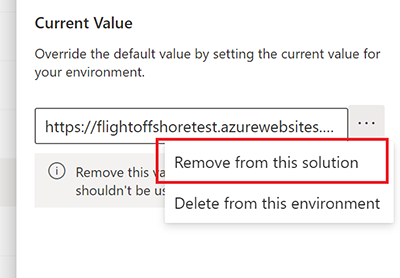
Remover um agente de uma solução não remove os seus componentes da solução. Tem de remover os componentes separadamente.
Adicionar componentes a um agente numa solução personalizada
Se adicionar componentes, como tópicos ou fluxos, ao seu agente no Copilot Studio, também tem de os adicionar ao agente na sua solução não gerida antes de a exportar.
Abra o explorador de soluções no Copilot Studio.
Selecione a solução que contém o seu agente.
No painel Objetos, localize o seu agente em Agentes.
Selecione os três pontos (⋮), selecione Avançado e depois selecione Adicionar objetos necessários.
Deve também rever as instruções e os requisitos na documentação do Power Apps para adicionar um componente existente a uma solução.
Exporte a solução com o seu agente
Exporta e importa agentes exportando e importando as soluções que os contêm de um ambiente para outro.
Para exportar a solução com o seu agente, siga estes passos:
Abra o explorador de soluções no Copilot Studio.
Na lista de soluções não geridas, selecione a solução que contém o seu agente.
Selecione Exportar solução. Tal como na experiência Exportar soluções do Power Apps, é apresentado o painel direito Antes de exportar.
Os restantes passos são os mesmos que para exportar soluções no Power Apps. Siga as instruções e os requisitos na documentação do Power Apps para terminar a exportação da solução.
Importante
Se o seu agente tiver um grande número de componentes (por exemplo, mais de 250 tópicos ou mais de 100 entidades), consulte Exportar utilizando a experiência clássica.
Importe a solução com o seu agente
Para importar a solução com o seu agente para outro ambiente, siga estes passos:
No ambiente de destino, abra o explorador de soluções no Copilot Studio.
Selecione Importar solução. Tal como na experiência Importar soluções do Power Apps, é apresentado o painel direito Importar uma solução.
Os restantes passos são os mesmos que para importar soluções no Power Apps. Siga as instruções e os requisitos na documentação do Power Apps para terminar a importação da solução.
Se a importação não for bem-sucedida, selecione Transferir ficheiro de registo para transferir um ficheiro XML que contenha detalhes sobre o que causou a falha da importação. O motivo mais comum para uma importação falhar é a falta de alguns componentes necessários na solução.
No explorador de soluções, selecione a nova solução importada na lista.
No painel Objetos , selecione Agentes. Em seguida, selecione o nome do agente para o abrir no Copilot Studio num novo separador.
Configure a autenticação do utilizador para o agente novamente.
Importante
- Deve publicar o seu agente importado antes de poder ser partilhado.
- Pode demorar até 24 horas até o ícone do seu agente aparecer em todo o lado.
Exportar e importar agentes no Teams
No Microsoft Teams, pode exportar e importar agentes entre equipas individuais utilizando a aplicação Power Apps Teams.
Por exemplo, se exportar agentes em funcionamento de uma equipa do Teams (equipa A) e depois os importar para a equipa B, não terá de os criar de raiz para a equipa B.
Siga as instruções em Exportar personalizações do Dataverse for Teams.
Ao selecionar as personalizações para exportar, selecione o agente que pretende exportar. Pode utilizar o filtro no painel lateral para mostrar apenas os agentes de uma equipa específica.
O agente é guardado na pasta Transferências do seu computador.
Para importar no Teams, siga as instruções em Importar personalizações para o Dataverse for Teams.
O seu agente aparece na aplicação Copilot Studio no Teams, na equipa para a qual o importou.