Nota
O acesso a esta página requer autorização. Podes tentar iniciar sessão ou mudar de diretório.
O acesso a esta página requer autorização. Podes tentar mudar de diretório.
Pode utilizar nós de Condição para adicionar ramos no seu tópico, comparando o valor de uma variável com o de outra variável ou com um valor específico. Por exemplo, se o valor de isClubMember é True, então o tópico oferece um desconto; caso contrário, o tópico apresenta o preço padrão do item.
Gorjeta
Renomeie os nós para torná-los mais fáceis de identificar. Selecione o campo do nome do nó para atualizar diretamente o nome, ou selecione os três pontos (...) do nó e selecione Renomear no menu. Também pode renomear nós no editor de códigos.
Não é possível renomear nós de Acionador e nós de Ir para o passo.
Os nomes dos nós podem ter até 500 carateres.
Pré-requisitos
Adicionar uma condição
Abra o tópico pretendido.
Selecione o ícone Adicionar nó
 sob o nó ao qual pretende adicionar uma condição e, em seguida, selecione Adicionar uma condição.
Esta ação adiciona dois ramos ao seu tópico. Um ramo começa com um nó de Condição e define o caminho de conversação para quando a condição for verdadeira. O outro ramo começa com um nó Todas as Outras Condições e define o caminho para quando a condição é falsa.
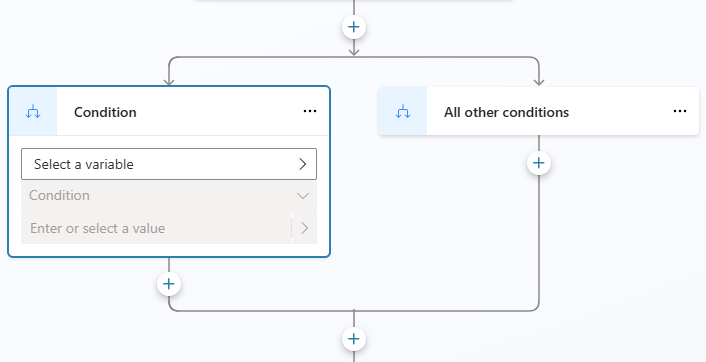
Para criar a sua condição no ramo Condição, deve selecionar uma variável, um operador lógico e um valor.
Selecione Selecionar uma variável e selecione a variável a comparar.
Os operadores lógicos disponíveis dependem do tipo da variável selecionada. Por exemplo, é igual a é selecionado por predefinição e está disponível para todos os tipos de variável. O operador é maior que está disponível para tipos de números, mas não para tipos de cadeia de carateres.
Selecione um operador diferente, se necessário.
Selecione ou introduza um valor para comparar com a sua variável.
O valor ou a variável a comparar deve ser de um tipo compatível, com base na variável e no operador. Alguns operadores, como está em branco ou não está em branco, não exigem que adicione um valor de comparação.
Para tipos simples, como texto ou número, pode escrever um valor literal. Selecione o ícone Selecionar variável (>) para selecionar uma variável ou utilizar uma fórmula do Power Fx.
Selecione Nova condição se precisar adicionar mais critérios à sua condição. Selecione E para tornar os critérios cumulativos, ou selecione Ou para torná-los mutuamente exclusivos.

Observação
Ao configurar uma condição que compara uma cadeia de carateres a um tipo de dados diferente, se encontrar uma discrepância entre a primeira variável e o valor de comparação, é apresentada uma mensagem de erro indicando a comparação de tipos e o botão Corrigir erro de correspondência. Selecione o botão para que o Copilot Studio gere automaticamente uma fórmula do Power Fx que resolva o erro de correspondência.
Adicionar mais ramos de Condição
Inicialmente, uma condição tem dois ramos: um ramo de Condição para quando a condição é verdadeira (ou seja, a instrução if), e o ramo Todas as outras condições para quando é falsa (a instrução else). Pode adicionar quantos ramos de Condição forem necessários (para quaisquer instruções else if). Cada condição é avaliada por ordem. O primeiro ramo cuja condição seja avaliada como verdadeira é seguido. Se todas as condições forem avaliadas como falsas, é seguido o ramo Todas as Outras Condições.
Por exemplo, pode ter uma variável de número e querer três ramos para os seguintes casos:
- If o número é menor que 10
- Else if o número é maior que 50
- Else— ou seja, quando o número está entre 10 e 50
Para adicionar outro ramo de Condição, selecione o ícone Adicionar nóacima da sua condição e selecione Adicionar uma condição.
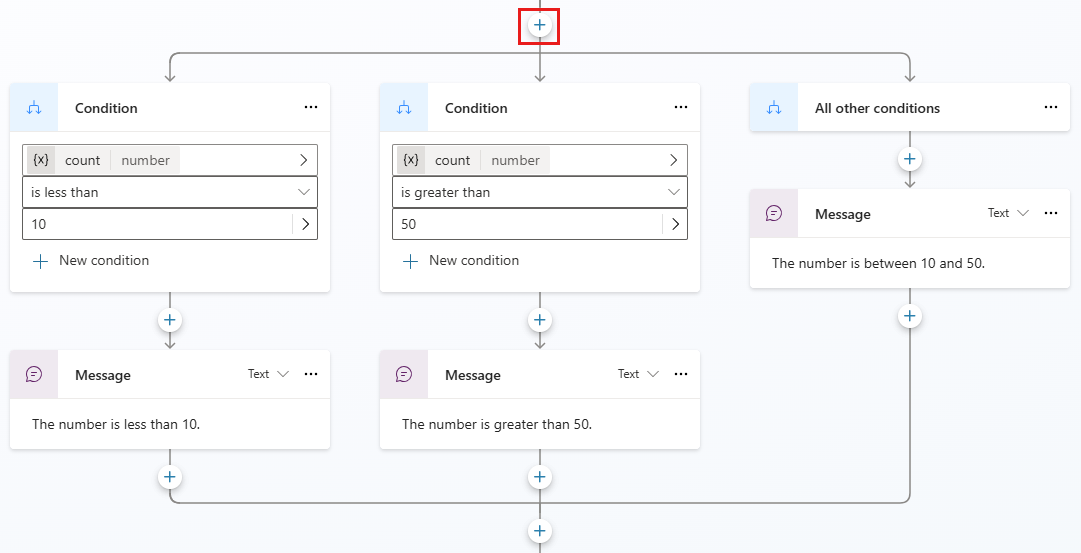
Selecionar o ícone Adicionar nóabaixo de uma condição, adiciona uma condição totalmente nova (com um nó Condição e um nó Todas as Outras Condições), e não um novo ramo de condição.
Inserir uma nova condição num grupo de condições
Pode inserir uma nova condição num grupo de condições.
Selecione os três pontos (...) do nó Condição e depois selecione Inserir nova condição.

A nova condição é inserida à direita da condição previamente selecionada.

Observação
Não é possível inserir uma nova condição à direita de um ramo Todas as Outras Condições. Deve permanecer como o último item de condição à direita do ramo de condição.
Organizar condições
Para estruturas de condições mais complexas, é possível reordenar as condições dentro do mesmo grupo de condições.
Selecione os três pontos (...) do nó Condição e depois selecione Reordenar condição.

A mensagem Selecionar posição de destino é apresentada. Selecione o nó de condição com o qual pretende trocar de posição.
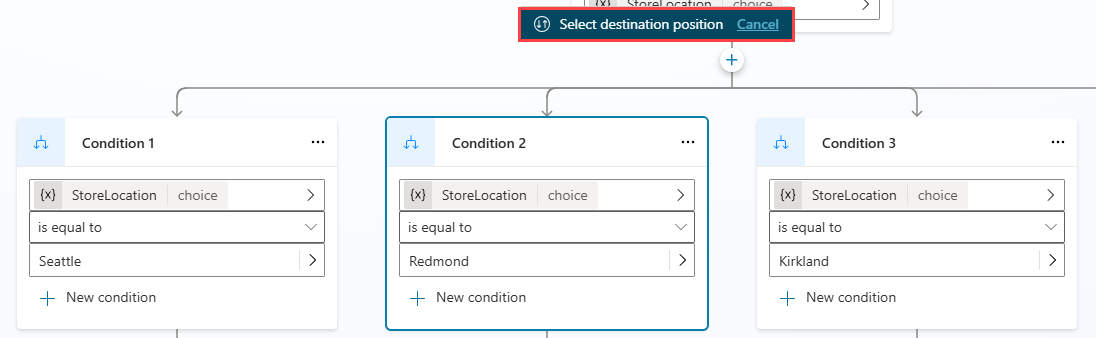
O nó de condição está agora na sua nova posição no grupo.

Observação
- Não é possível mover uma condição à direita de um ramo Todas as Outras Condições. Deve permanecer como o último item de condição à direita do ramo de condição.
- Só é possível reordenar condições no mesmo grupo de condições.
Utilizar o Power Fx para definir uma condição
O editor de condições predefinido é bom para a maioria dos cenários. Se precisar de mais flexibilidade, utilize o Power Fx num ramo de Condição.
Selecione os três pontos (...) do nó Condição e depois selecione Alterar para fórmula.

O nó muda para o controlo do editor de fórmulas. Se definiu uma condição anteriormente, a fórmula subjacente a essa condição é apresentada no editor de fórmulas.
Para alterar a fórmula, selecione o ícone Selecionar variável (>) para abrir o editor de fórmulas do Power Fx. A fórmula que introduzir aqui deve devolver um valor booleano (verdadeiro ou falso).
Saiba como criar expressões utilizando o Power Fx.
Para voltar ao editor simples de condições, selecione os três pontos (...) do nó Condição e depois selecione Nó Reset.