Nota
O acesso a esta página requer autorização. Podes tentar iniciar sessão ou mudar de diretório.
O acesso a esta página requer autorização. Podes tentar mudar de diretório.
Os exemplos a seguir demonstram a funcionalidade do interpretador de código para lidar com prompts complexos.
Os exemplos pressupõem que já:
Cenário de exemplo 1: mensagem de comando do interpretador de código para auditar transações
O gestor de compras da Contoso audita regularmente as transações de compra. Recebem um relatório PDF periódico que identifica os fornecedores de alto risco e segue uma política que exige notas de encomenda para transações superiores a 10.000 USD. O gestor de compras usa o PDF para auditar as transações no Excel. O gestor de compras usa pedidos com o intérprete de código para automatizar o processo de auditoria.
Editar e testar o prompt de transações
Com o editor de prompt aberto e o interpretador de código ativado, siga estas etapas para criar o prompt:
Introduza as seguintes instruções para o pedido:
1. You are given:
-An Excel file <parameter A> with thousands of procurement transactions, including vendor name, invoice amount, PO number, and transaction date.
-A PDF file <parameter B> listing vendors flagged as "High Risk" in the latest compliance audit.

2. Your tasks:
-Process the Excel file to identify:
-Transactions over $10,000 with missing or blank PO numbers.
-Extract vendor names from the PDF file that are marked "High Risk".
-Cross-reference the vendor names in Excel with those from the PDF file.
-Flag transactions that meet either of the following criteria:
  -High-value transaction with missing PO
  -Vendor is classified as High Risk
-For each flagged transaction:
  -Highlight the row in red
  -Add a comment explaining the issue (for example, "High Risk Vendor" or "PO Missing")

3. Generate a summary report listing:
-Total flagged transactions
-Vendor names involved
-Reasons for flagging

4. Return:
-The updated Excel file with highlights and comments
-A summary audit report formatted as PDF
-A summary of updates made in text
Nas instruções, substitua
<parameter A>por um parâmetro de entrada de ficheiro para o ficheiro do Excel que contém transações de compra. Para fazer a alteração, substitua o texto por/e selecione Imagem ou documento no menu de contexto. Forneça um nome para este parâmetro, como "transações de compra", e carregue um ficheiro Excel de exemplo com transações usando o formato esperado.Certifique-se de que o ID da transação, o nome do fornecedor, o montante da fatura, número da NE e a data da transação como as colunas no ficheiro de transação. Você pode usar outro prompt com o interpretador de código ativado para criar esse arquivo Excel de exemplo, conforme necessário.
Siga as mesmas etapas para substituir o texto
<parameter B>por um documento PDF de entrada carregado para o relatório de risco do fornecedor. Você pode ter nomes de fornecedores como uma lista no arquivo PDF. Novamente, você pode usar outro prompt com o interpretador de código ativado para criar o arquivo PDF de exemplo, conforme necessário.Selecione Teste.
Em alguns segundos, verá a saída de resumo em texto como a resposta do modelo.
Observação
Pode deixar o modelo predefinido como GPT-4o ou selecionar qualquer outro conforme necessário.
Em Resposta de modelo>Saída, selecione Documento para o formato de resposta de modelo. A resposta do modelo também deve mostrar o arquivo Excel atualizado com as transações sinalizadas e o relatório de resumo em formato PDF. Pode transferir estes ficheiros para verificar os resultados.
Importante
Para testar novamente com um arquivo diferente, você precisa alterar o texto do prompt e salvar. Simplesmente carregar ou trocar o arquivo de exemplo sem modificar o prompt não aciona o reprocessamento.
Este exemplo ilustra o poder do interpretador de código que permite que prompts executem cenários complexos usando arquivos.
Cenário de exemplo 2: prompt do interpretador de código para criar um resumo visual de tabelas do Dataverse
Este exemplo mostra como criar um prompt com o interpretador de código ativado para ler registros de tabelas Dataverse, analisar os dados e gerar um resumo visual (gráfico) e um resumo de texto.
Editar e testar o prompt do Dataverse
Com o editor de prompt aberto e o interpretador de código ativado, siga estas etapas para criar o prompt:
Introduza as seguintes instruções para o pedido:
1. You are given:
- Ticket data that gives the created date/time, first response date/time, and the first response SLA date/time:

2. Your tasks:
- Create a histogram of the tickets by day of the week created and show the first response SLA status
- Create insights into trends in the data

3. Return:
- A graph. Make sure to return the graph as a base64 encoded image
- A summary of insights
Fundamente o pedido ligando-o a tabelas relevantes do Dataverse (por exemplo, pedidos de suporte e horários da equipa).
Use
/para abrir o menu de entrada e conhecimento e selecione Dataverse em Conhecimento.
Selecione uma tabela e selecione os campos necessários (por exemplo, estado do pedido de suporte, agente atribuído, estado do SLA) para o pedido.
Selecione Adicionar para adicionar os campos da tabela ao prompt.

Selecione Atributo de filtro, conforme necessário, para filtrar os dados da tabela em atributos e valores específicos.
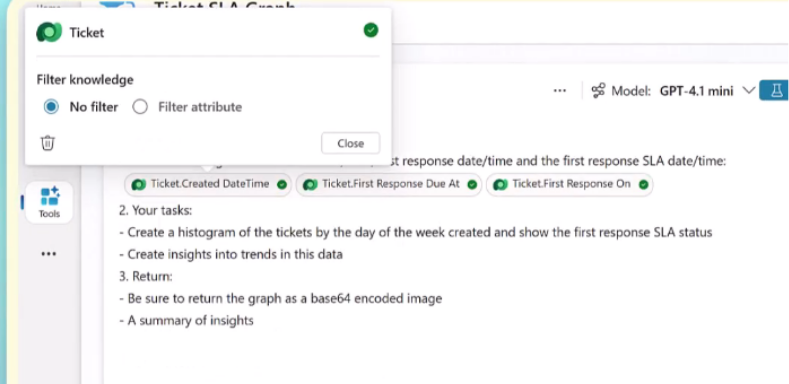
Selecione Testar para executar o prompt.
Verifique se o prompt lê os dados do tíquete, aplica regras de atribuição e atualiza os registros no Dataverse conforme o esperado.

Salve o aviso.
Integre o prompt em um fluxo de agente no Copilot Studio
Em seguida, você pode criar um fluxo de agente para encapsular o prompt e conectá-lo ao Dataverse.
Retorne à página Ferramentas do agente e selecione Adicionar uma ferramenta>Nova ferramenta>Fluxo do agente.
O estruturador de fluxos do agente é apresentado com um acionador inicial Quando um agente chama o fluxo.
No designer, selecione Inserir>Executar um prompt para adicionar uma nova ação Executar um prompt.

No nó Executar um pedido, selecione o pedido do interpretador de código.
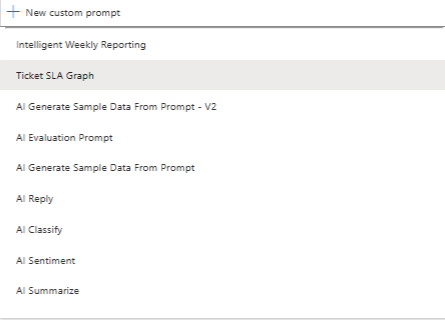
No designer, selecione Inserir>Responder ao agente para adicionar uma nova ação Responder ao agente após a ação Executar um prompt .
Em seguida, abra o editor do nó Responder ao agente para selecionar os parâmetros a devolver ao agente como resultados.
Utilize Adicionar uma saída para adicionar o texto de resumo e os dados da imagem do gráfico do pedido como saídas para o fluxo.
Nomeie uma das saídas
Summarye use a opção de valor dinâmico para selecionar a variável de saídaInsightsa partir da ação Executar um prompt.Nomeie a segunda saída
GraphBase64e defina o valor de saída usando a opção de expressão. Selecione a imagem Base64 gerada pela ação Executar um prompt.
Selecione Guardar rascunho.
Na guia Visão geral , em Detalhes, dê um nome ao fluxo.
Publique e utilize o agente
Guarde e publique o agente.
O agente agora pode processar registros do Dataverse e gerar um resumo e um gráfico.
Vá para a página Ferramentas do agente e selecione o fluxo específico do agente que utiliza o pedido.
Em Conclusão, defina a ação Depois de executar como Enviar um cartão adaptável (especifique abaixo).
Em Cartão adaptável para exibição usando uma fórmula PowerFx, selecione Fórmula para definir o cartão usando uma fórmula.
O editor de fórmulas de cartão adaptável é exibido.
Defina o conteúdo e a origem do cartão adaptável usando a seguinte fórmula:
{
  "$schema": "http://adaptivecards.io/schemas/adaptive-card.json",
  "type": "AdaptiveCard",
  "version": "1.0",
  "body": [
    {
      "type": "Image",
      "url": "data:image/png;base64," & Topic.Output.GraphBase64,
      "altText": "Ticket analysis generated graph"
    },
    {
      "type": "TextBlock",
      "text": Topic.Output.Summary,
      "wrap": true
    }
  ]
}
Aqui,
Topic.Output.GraphBase64eTopic.Output.Summarysão as variáveis de saída definidas anteriormente para o fluxo do agente.Guarde o seu agente e teste-o.
Publique seu agente para que outros usuários possam gerar conteúdo dinâmico com base nas tabelas Dataverse.
Cenário de exemplo 3: prompt do interpretador de código para criar um gráfico a partir de um arquivo do Excel fornecido pelo usuário
Este exemplo mostra como criar um prompt com o interpretador de código ativado para ler um arquivo do Excel carregado, converter os dados em uma imagem de gráfico e retornar a imagem ao usuário. O prompt é acionado a partir de um tópico quando o usuário carrega um arquivo do Excel e solicita um gráfico.
Criar e configurar o prompt de geração de gráfico
Com o editor de prompt aberto e o interpretador de código habilitado, siga estas etapas para criar um prompt:
Dê ao seu prompt um nome significativo (por exemplo, Image gen prompt) e insira as seguintes instruções para o prompt:
Read the attached Excel (.xlsx) and convert it into a chart named mychart.png.Use
/para abrir o menu de entrada e conhecimento e selecione Imagem ou documento em Entrada.Selecione um arquivo do Excel com dados de exemplo para carregar como entrada de documento para teste.
Selecione Guardar.
Selecione Adicionar ao agente para adicionar o prompt como uma ferramenta.
Criar um tópico que faça referência ao prompt do gráfico
Vá para a guia Tópicos no Copilot Studio e crie um novo tópico selecionando Adicionar um tópico>em branco.
Na nota Trigger, defina Descreva o que o tópico faz como "Quando um arquivo é carregado e o usuário diz 'gerar um gráfico para mim'".
Selecione Adicionar nó e, em seguida, selecione Gestão de variáveis>Gestão de listas>Percorrer uma lista para adicionar um nó de ciclo.
Selecione o nó Percorrer uma lista para abrir o editor de nós. Em Itens a serem repetidos, selecione Selecionar variável>Atividade do sistema.Anexos>.

No ciclo, selecione Adicionar nó e, em seguida, selecione Adicionar uma ferramenta e selecione o pedido que criou anteriormente para adicionar a ferramenta de pedidos ao tópico.
Configure as variáveis de entrada e saída de acordo. Para a entrada, defina usando uma fórmula como
Topic.LoopValue1.Valuee selecione Inserir. Como saída, inicialize uma variável nomeadaOutputpara armazenar a saída do prompt.
No ciclo, selecione Adicionar nó>Criar uma mensagem para adicionar um nó de mensagem. O nó de mensagem é utilizado para reencaminhar a saída do pedido para o utilizador. Neste exemplo, o prompt inicializa a variável
Outputcom a resposta. O texto é armazenado emOutput.text.Na parte de texto da mensagem, selecione Inserir variável e selecione
Output.text.Selecione Adicionar>imagem para adicionar uma imagem à mensagem.
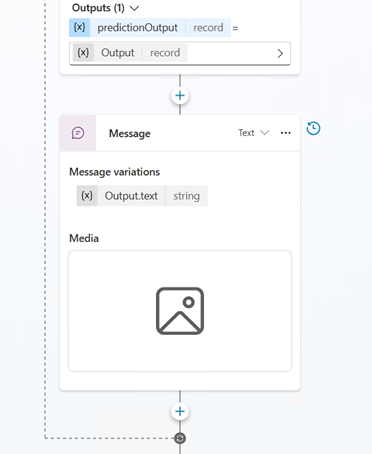
Em seguida, formate para exibir a imagem corretamente. Selecione Mídia e, em URL da imagem, selecione Selecionar variável>Fórmula e insira a seguinte fórmula:
"data:" & Topic.Output.artifacts.mychart.mimeType & ";base64," & Topic.Output.artifacts.mychart.base64ContentObservação
Este formato é necessário para que o chat processe a imagem corretamente. Neste exemplo,
mychartrepresenta o nome que selecionamos para a saída do arquivo em nosso prompt eOutputé o nome da variável. Os detalhes podem variar noutros exemplos, dependendo de como são nomeadas a saída do pedido e as variáveis de tópico.
Selecione Guardar para guardar o tópico.
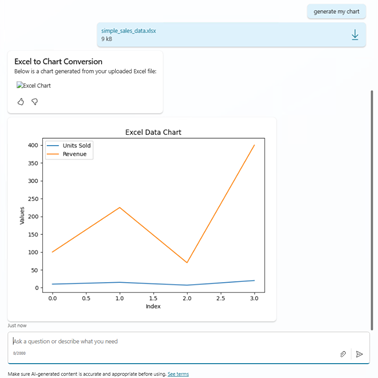
Selecione Teste. Você verá uma imagem exibida quando o prompt for acionado.
Mais exemplos de prompts usando o interpretador de código
A tabela a seguir fornece mais exemplos de prompts que podem ser usados com o interpretador de código ativado. Estes exemplos mostram como pedir ao intérprete de código execute tarefas complexas.
| Pedido | Resultado esperado |
|---|---|
| Crie um arquivo PDF para capturar detalhes do pedido | Gerar um formulário de captura de pedido em formato PDF |
| Criar uma cópia do <parâmetro A> do ficheiro PDF | Crie uma cópia do arquivo PDF fornecido. |
| Criar um ficheiro do Excel com um conjunto de dados sintéticos de transações de vendas | Crie um ficheiro do Excel com uma transação de vendas de exemplo. Você pode melhorar o desempenho dando mais instruções no prompt para obter dados sintéticos mais avançados gerados. O próximo exemplo mostra um prompt mais complexo. |
| Crie um arquivo do Excel com um conjunto de dados sintético realista simulando transações de vendas semanais em quatro regiões ("Norte", "Sul", "Leste", "Oeste") para um ano civil completo. Cada registo deve incluir: - Data de transação (semanal) - Região - Nome do Representante de Vendas (pelo menos três nomes exclusivos por região) - Categoria do Produto (por exemplo, "Eletrónico", "Móvel", "Eletrodoméstico", "Vestuário") - Nome do Produto (nomes realistas com base na categoria) - Unidades Vendidas - Preço Unitário (varia por categoria) - Montante Total da Venda (calculado) - Meta Atingida (Sim/Não, com base num limiar regional) - Trimestre - Canal (Online, Retalho, Distribuidor) - Segmento de Cliente (por exemplo, "Empresa", "SMB", "Consumidor") Injete alguma variação aleatória e sazonalidade: - Aumentar as vendas de "Equipamento eletrónico" no 4.º trimestre - Vendas mais baixas no "Norte" durante janeiro-fevereiro (simular a desaceleração do inverno) - Maiores vendas de vestuário no 2.º trimestre (primavera) O conjunto de dados final deve ter pelo menos 2000 linhas. Adicione uma leve aleatoriedade para maior realismo. |
Este pedido gera um ficheiro do Excel com dados sintéticos mais avançados do que antes. Este pedido ilustra a eficácia do intérprete de código e como devemos dar instruções claras e detalhadas no pedido. |
| Folha de Resumo de Criação Automática – utilizando o <parâmetro A> gere: - Rollups mensais - Regiões com melhor desempenho - Formatação condicional para pessoas com baixo desempenho |
Execute a análise de um ficheiro do Excel passando o ficheiro como a entrada para este pedido. Este pedido cria o resumo no Excel, mas também pode ser guardado num ficheiro PDF, mediante pedido adequado. |
| Realce as células na cor verde se as vendas > 1000, caso contrário torná-las vermelhas | Peça ao intérprete de código para executar a formatação do Excel com base nas condições e fórmulas. A formatação é expressa no pedido conforme ilustrado. Pode aplicar a mesma ideia a outros casos de utilização na formatação/processamento de estilos do Excel. |