Nota
O acesso a esta página requer autorização. Podes tentar iniciar sessão ou mudar de diretório.
O acesso a esta página requer autorização. Podes tentar mudar de diretório.
Adicionar autenticação ao seu agente permite que os utilizadores iniciem sessão, dando ao seu agente acesso a um recurso ou a informações restritas.
Este artigo explica como configurar o Microsoft Entra ID como o seu fornecedor de serviços. Para saber mais sobre outros fornecedores de serviços e autenticação de utilizadores em geral, consulte Configurar autenticação de utilizadores no Copilot Studio.
Se tiveres direitos de administração de inquilinos, pode configurar permissões da API. Caso contrário, precisa de pedir a um administrador de inquilinos para o fazer por si.
Pré-requisitos
Saiba como adicionar a autenticação do utilizador a um tópico
Conclua os primeiros vários passos no portal do Azure e conclua os dois passos finais no Copilot Studio.
Criar um registo de aplicações
Inicie sessão no portal do Azure usando uma conta de administrador no mesmo inquilino que o seu agente.
Aceda a Registos de aplicações.
Selecione Novo registo e introduza um nome para o registo. Não altere os registos de aplicações existentes.
Pode ser útil mais tarde usar o nome do seu agente. Por exemplo, se o seu agente se chamar "Ajuda de vendas Contoso", poderá nomear o registo da aplicação como "ContosoRegVendas".
Em Tipos de conta suportados, selecione Contas só neste diretório organizacional (Só Contoso - Inquilino único).
Deixe a secção do URI de Redirecionamento em branco por agora. Introduza essa informação nos próximos passos.
Selecione Registar.
Após a conclusão do registro, vá para Descrição geral.
Copie o ID da Aplicação (cliente) cole-o num ficheiro temporário. Precisa disso nos passos seguintes.
Adicionar o URL de redirecionamento
Em Gerir, selecione Autenticação.
Em Configurações de Plataforma, selecione Adicionar uma plataforma e, em seguida, selecione Web.
Em URIs de Redirecionamento, introduza
https://token.botframework.com/.auth/web/redirectouhttps://europe.token.botframework.com/.auth/web/redirectpara a Europa. Também pode copiar o URI da caixa de texto do URL de Redirecionamento na página de definições de Segurança do Copilot Studio em Autenticar manualmente.Esta ação leva-o de volta à página de Configurações da plataforma.
Para uma lista de serviços obrigatórios que o Copilot Studio liga, incluindo
token.botframework.com, veja Serviços obrigatórios.Selecione tanto os Tokens de acesso (utilizados para fluxos implícitos) como os ID tokens (utilizados para fluxos implícitos e híbridos).
Selecione Configurar.
Configurar autenticação manual
Em seguida, configure a autenticação manual. Pode escolher entre várias opções para o seu fornecedor. No entanto, recomendamos que utilize o Microsoft Entra ID V2 com credenciais federadas. Também pode usar os segredos do cliente se não conseguir usar credenciais federadas.
Configurar autenticação manual usando credenciais federadas
No Copilot Studio, vá para Definições do seu agente e selecione Segurança.
Selecione Autenticação.
Selecione Autenticar manualmente.
Deixe ativado Exigir que os utilizadores iniciem sessão.
Introduza os seguintes valores para as propriedades:
Fornecer de serviços: selecione Microsoft Entra ID V2 com credenciais federadas.
ID do cliente: Introduza o ID da aplicação (cliente) que copiou anteriormente do portal Azure.
Selecione Guardar para ver o emissor e valor da credencial federada.
Copie o Emissor da credencial federada e o Valor da credencial federada e cole-os num ficheiro temporário. Precisa disso nos passos seguintes.
Vá para o portal do Azure e o registo da aplicação que criou anteriormente. Em Gerir, selecione Certificados & segredos e depois Credenciais federadas.
Selecione Adicionar credencial.
Em Cenário de credenciais federadas, selecione Outro emissor.
Introduza os seguintes valores para as propriedades:
- Emissor: Introduza o valor do emissor de credenciais federadas que copiou anteriormente do Copilot Studio.
- Valor: Introduza os dados do valor da credencial federada que copiou anteriormente do Copilot Studio.
- Nome: forneça um nome.
Selecione Adicionar para concluir a configuração.
Configurar permissões API
Aceda a Permissões da API.
Selecione Conceder consentimento do administrador para <o nome do seu inquilino> e, em seguida, selecione Sim. Se o botão não estiver disponível, pode ser necessário pedir a um administrador de inquilinos para o introduzir por si.

Importante
Para evitar que os utilizadores tenham de dar o seu consentimento a cada aplicação, alguém a quem tenha sido atribuída, pelo menos, a função de Administrador de aplicações ou de Administrador de aplicações na cloud pode conceder o consentimento a nível do inquilino aos seus registos de aplicações.
Selecione Adicionar uma permissão e depois selecione Microsoft Graph.

Selecione Permissões delegadas.

Expanda as permissões OpenId e ative openid e perfil.

Selecione Adicionar permissões.
Definir um âmbito personalizado para o seu agente
Os Âmbitos permitem determinar funções de utilizador e de administrador e direitos de acesso. Cria um âmbito personalizado para o registo da aplicação de tela que cria num passo posterior.
Vá a Expor uma API e selecione Adicionar um âmbito.

Defina as seguintes propriedades. Pode deixar as outras propriedades em branco.
Propriedade valor Nome do âmbito Introduza um nome que faça sentido no seu ambiente, como Test.ReadQuem pode consentir? Selecionar Admins e utilizadores Nome a apresentar de consentimento do administrador Introduza um nome que faça sentido no seu ambiente, como Test.ReadDescrição do consentimento do administrador Introduzir Allows the app to sign the user in.Estado Selecione Ativado Selecione Adicionar âmbito.
Configurar a autenticação no Copilot Studio
No Copilot Studio, em Definições, selecione Segurança>Autenticação.
Selecione Autenticar manualmente.
Deixe ativado Exigir que os utilizadores iniciem sessão.
Selecione um Fornecedor de serviços e forneça os valores obrigatórios. Consulte Configurar autenticação manual no Copilot Studio.
Selecione Guardar.
Sugestão
O URL de troca de token é utilizado para trocar o token On-Behalf-Of (OBO) pelo token de acesso solicitado. Para obter mais informações, consulte Configurar início de sessão único com o Microsoft Entra ID.
Nota
Os âmbitos devem incluir profile openid e o seguinte, dependendo do seu caso de utilização:
-
Sites.Read.All Files.Read.Allpara SharePoint -
ExternalItem.Read.Allpara Ligação a Grafos -
https://[OrgURL]/user_impersonationpara dados estruturados do Dataverse
Por exemplo, os Dados de Estrutura do Dataverse devem ter os seguintes âmbitos: profile openid Sites.Read.All Files.Read.All https://myorg123.com/user_impersonation
Teste o seu agente
Publique o seu agente.
No painel Testar o seu agente, envie uma mensagem ao seu agente.
Quando o agente responder, selecione Iniciar sessão.
Abre-se um novo separador do browser, pedindo-lhe para iniciar sessão.
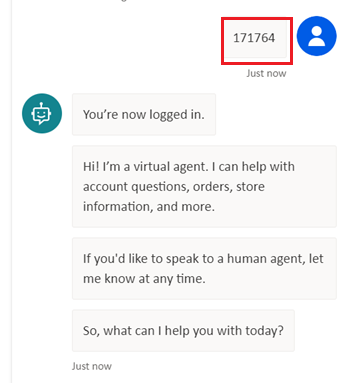
Inicie sessão e depois copie o código de validação apresentado.
Para concluir o processo de início de sessão, cole o código no chat do agente.