Nota
O acesso a esta página requer autorização. Podes tentar iniciar sessão ou mudar de diretório.
O acesso a esta página requer autorização. Podes tentar mudar de diretório.
Na página Agentes do Copilot Studio, os criadores podem determinar num único estado de agente se os agentes publicados estão em conformidade com as normas de segurança e governação e verificar se a deteção de ameaças de um agente está ativa. Para obter mais informações, consulte Conceitos principais - Segurança e governação do Copilot Studio.
O estado de segurança dos agentes publicados aparece na coluna Estado da proteção na página Agentes. Ao apresentar o estado de proteção para cada agente como Protegido, Precisa de revisão ou Desconhecido, os fabricantes podem determinar rapidamente e com confiança quando a deteção de ameaças está ativa e os seus agentes estão protegidos.

Os valores possíveis que um agente publicado pode ter em Estado de proteção são Protegido, Precisa de revisão e Desconhecido.
Quando o estado ao nível do agente de um agente é Protegido, nenhuma ação imediata é necessária (com base nos sinais detetados). Quando o estado é Protegido, é apresentado um escudo verde para realçar visualmente que este agente está protegido ( ).
).
Quando o estado na nível do agente é Precisa de revisão, as políticas do agente foram violadas ou a autenticação é inadequada. Independentemente do estado, os criadores podem desagregar para ver uma caixa de diálogo de resumo ao nível do agente com mais informações sobre a segurança do seu agente divididas em categorias.
Selecione o estado do seu agente na coluna Estado da proteção para ver uma caixa de diálogo de resumo ao nível do agente do estado de proteção do seu agente.
Resumo do estado da proteção
Na caixa de diálogo de resumo do estado da proteção, o perfil de proteção do seu agente é dividido em três categorias: Autenticação, Políticas e Moderação de conteúdo. Cada uma destas categorias tem um estado possível de Protegido, Precisa de revisão ou Desconhecido, como acontece com o estado de resumo ao nível do agente na página Agentes.
Além disso, esta caixa de diálogo apresenta o número de mensagens bloqueadas devido a ameaças potenciais, violações de políticas e violações das definições de moderação de conteúdo. As ameaças potenciais são diretas ou indiretas. Por exemplo, uma ameaça potencial pode estar na forma de um utilizador substituir as definições de segurança com acesso de administrador. Em alternativa, uma ameaça potencial pode ser uma origem de conhecimento referenciada. Todos os agentes publicados têm automaticamente a deteção de ameaças ativada e apresentam a etiqueta Ativo.
Assim como acontece com o estado de proteção ao nível do agente, se a Autenticação ou as Políticas violarem as normas de segurança aceites, conforme definido pela configuração de segurança do agente, é apresentada uma etiqueta Precisa de revisão ao lado da categoria na caixa de diálogo de resumo. Se qualquer uma destas categorias tiver uma etiqueta de Precisão de revisão, este etiqueta será acumulada até ao estado de proteção ao nível de agente único na página Agentes.

Na caixa de diálogo de proteção de resumo ao nível do agente, se quiser ver mais detalhes, selecione Ver detalhes para abrir a caixa de diálogo Análise de segurança.
Análise de segurança
A caixa de diálogo Análise de segurança apresenta estatísticas e tendências sobre mensagens bloqueadas e o estado do agente nas categorias de autenticação, políticas e moderação de conteúdo.
Selecione o intervalo de datas dos dados de análise de segurança que gostaria de ver. Se não tiver dados que incidam num ou mais dos intervalos seguintes, estes intervalos não serão apresentados como opções selecionáveis no seletor de intervalo de datas. Selecione uma das seguintes opções de intervalo:
- 7 dias anteriores
- 14 dias anteriores
- 30 dias anteriores
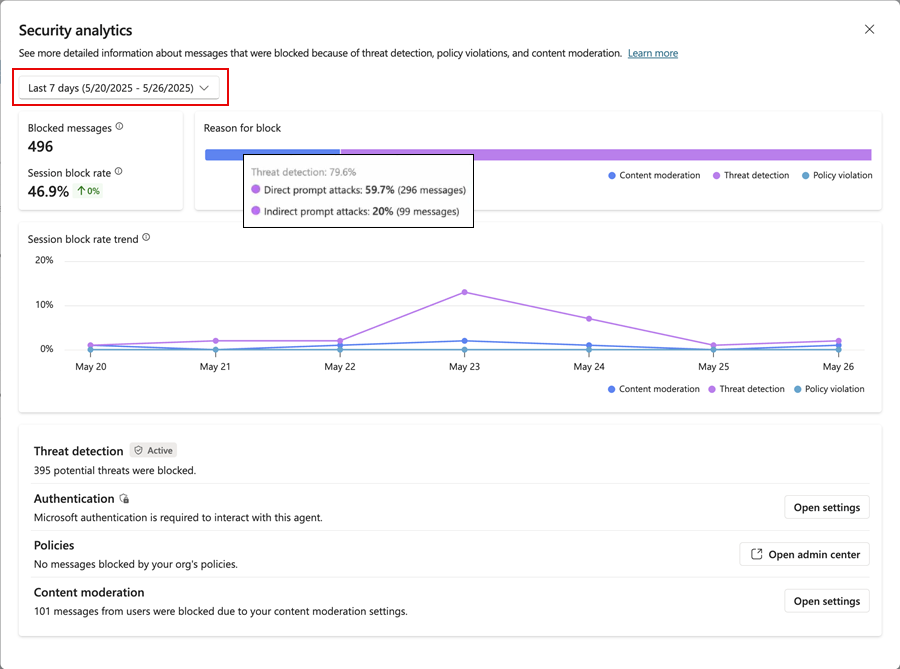
O gráfico de barras empilhadas Razão para bloquear divide a soma de todas as mensagens bloqueadas no período de tempo configurado em segmentos de barras codificados por cores, cujos comprimentos individuais significam a quota proporcional para cada razão de bloqueio. Por exemplo, no gráfico, há 496 mensagens bloqueadas nos últimos sete dias, das quais 79,6% foram bloqueadas como ameaças potenciais (segmento de barra rosa), sendo que cerca de 60% do número total de mensagens bloqueadas foram ataques de pedidos diretos. Uma consulta rápida ao gráfico Tendência da taxa de bloqueio de sessões mostra a taxa de bloqueio de mensagens devido à deteção de picos de ameaças potenciais em 23 de maio.
O gráfico Tendência da taxa de bloqueio de sessões representa a quota do número total de sessões em que um pedido foi bloqueado como uma linha de tendência ao longo do tempo. As três categorias de proteção são representadas individualmente como linhas de tendência separadas e codificadas por cores, utilizando a mesma codificação de cores do gráfico de barras Razão para bloquear. Para obter mais informações sobre sessões de conversação, consulte Sessões de conversação.
| Categoria de deteção ou proteção de ameaças | Description | Ação |
|---|---|---|
| Deteção de ameaças | Este componente mostra estatísticas sobre ataques de pedidos bloqueados, que são ativamente bloqueados por predefinição. Fornece aos criadores informações sobre o número de ataques e tendências, ajudando-os a compreender o cenário de segurança dos seus agentes. | |
| Authentication | Este componente indica se o agente requer a autenticação do utilizador final ou é público. Se um agente autónomo for público, poderá expor dados confidenciais a potenciais atacantes ou indivíduos não autorizados. Nestes casos, o estado reflete um possível vetor de ameaça que pode exigir a atenção do criador. | Selecione Abrir definições para navegar para a página Definições>Segurança>Autenticação do agente, onde pode selecionar um método de autenticação. |
| Políticas | Este componente reflete as violações de política definidas pelos administradores no centro de administração da Power Platform. Os agentes podem violar estas políticas e os criadores precisam de estar cientes destas violações e efetuar os ajustes necessários. Por exemplo, um agente pode utilizar um conector bloqueado por uma política de dados organizacional. | Efetue as alterações necessárias no seu agente para que esteja em conformidade com as políticas da sua organização. Para rever erros devidos a políticas, selecione a ligação Rever erros em Políticas. Se, em vez disso, for necessário alterar as políticas da sua organização e tiver acesso, selecione Abrir centro de administração para navegar até ao centro de administração do Power Platform para poder visualizar ou editar as políticas da sua organização. |
| Moderação de conteúdo | Este componente não afeta diretamente o estado de proteção, mas faz parte das estatísticas e tendências disponíveis para o criador. Ajuda a garantir que o conteúdo gerado pelo agente cumpre os níveis de confidencialidade desejados. | Selecione Abrir definições para navegar até à página Definições>IA generativa e em Moderação>Nível de moderação de conteúdo, ajuste o controlo de deslize para o nível de moderação de conteúdo pretendido. |