Nota
O acesso a esta página requer autorização. Podes tentar iniciar sessão ou mudar de diretório.
O acesso a esta página requer autorização. Podes tentar mudar de diretório.
Os utilizadores de teclado precisam de saber onde se encontram numa página Web. Quando um utilizador de teclado acede a uma ligação ou a um botão, a ligação ou botão deve ter uma indicação visual de que tem o foco. Normalmente, esta indicação visual é um destaque em torno do elemento focado.
Na página Web de demonstração de teste de acessibilidade, o menu de navegação da barra lateral com ligações azuis não indica visualmente que ligação tem foco ao utilizar um teclado. Para descobrir por que motivo a falta de indicação do foco do teclado visual é confusa, tente aceder às ligações azuis na página de demonstração. O botão Gatos azul tem o foco, conforme evidenciado pelas informações da ligação de destino que são apresentadas no canto inferior esquerdo da janela do browser, mas não existe nenhuma indicação visual de que o foco esteja nesse botão:

Analisar a falta de indicação de foco com a ferramenta Origens
Para ver que estilos de CSS são aplicados a uma ligação, como um botão ligado, utilize a ferramenta Origens :
Abra a página Web de demonstração de teste de acessibilidade numa nova janela ou separador.
Clique com o botão direito do rato em qualquer parte da página Web e, em seguida, selecione Inspecionar. Em alternativa, prima F12. O DevTools é aberto junto à página Web.
Clique no botão Inspecionar (
 ) no canto superior esquerdo das DevTools para que o botão esteja realçado (azul).
Paire o cursor sobre o botão gatos azul no menu de navegação da barra lateral da página. A sobreposição Inspecionar é apresentada e indica que o
aelemento é Centrado no teclado:
No entanto, a sobreposição Inspecionar não mostra que o elemento não tem uma indicação visual quando a ligação tem o foco.
Na página Web composta, clique no botão Gatos .
A ferramenta Inspecionar é desativada e a ferramenta Elementos é aberta, realçando o
anó na árvore DOM. A regra#sidebar nav li aCSS é apresentada no separador Estilos , juntamente com uma ligação para um número de linha emstyles.css:
Clique na
styles.cssligação. O ficheiro CSS é aberto na ferramenta Origens :
Repare que a
#sidebar nav li aregra CSS tem uma definição de propriedade CSS de , que remove o destaque que os browsers adicionam automaticamente quando concentra ligações através deoutline: noneum teclado.O ficheiro CSS contém uma regra CSS que utiliza a
:hoverpseudoclasse, que é utilizada para indicar o item de menu que está a utilizar quando utiliza um rato:#sidebar nav li a:hover. No entanto, o ficheiro CSS não contém uma regra CSS que utilize a:focuspseudoclasse, como#sidebar nav li a:focus. Isto significa que não existem estilos CSS utilizados para indicar visualmente em que item de menu se encontra quando utiliza um teclado.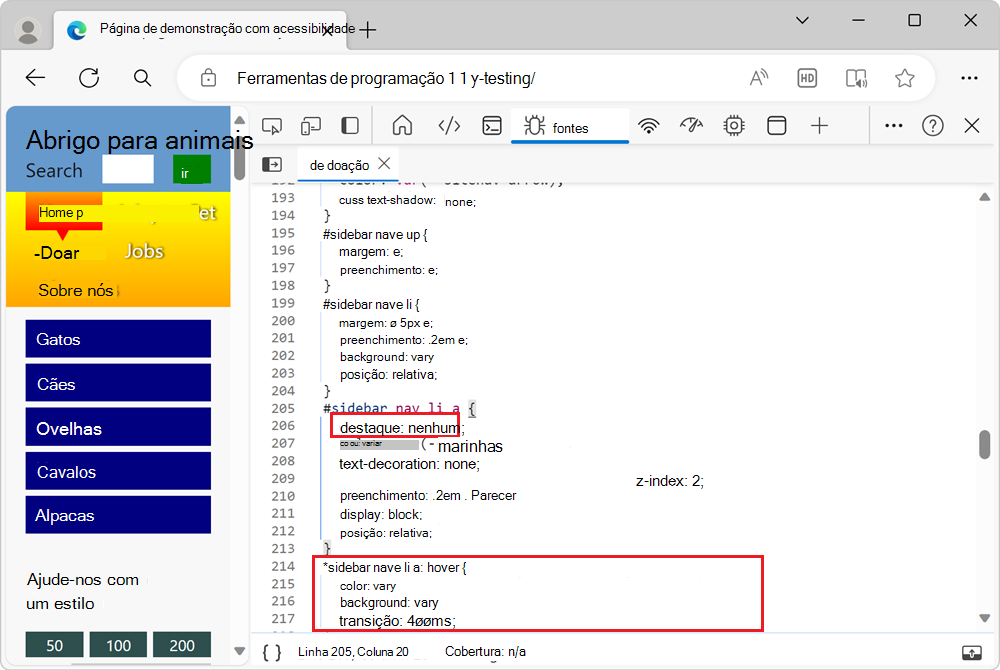
Simular o estado de detalhe com o painel Estilos
Em vez de focar a ligação através de um teclado, pode simular o estado de detalhe através do painel Estilos :
Abra a página Web de demonstração de teste de acessibilidade numa nova janela ou separador.
Clique com o botão direito do rato em qualquer parte da página Web e, em seguida, selecione Inspecionar.
Clique no botão Inspecionar (
) no canto superior esquerdo das DevTools e, em seguida, clique na ligação Gatos na página Web composta. O <a href="#cats">Cats</a>nó está realçado na ferramenta Elementos .No painel Estilos , clique no botão Alternar estado do elemento (
:hov). É apresentada a secção Forçar estado do elemento .Selecione a
:focuscaixa de verificação. O estado de foco é aplicado à ligação, mas a ligação não tem uma indicação visual do foco: