Nota
O acesso a esta página requer autorização. Podes tentar iniciar sessão ou mudar de diretório.
O acesso a esta página requer autorização. Podes tentar mudar de diretório.
A gestão unificada de agentes e aplicações ajuda-o a unificar agentes, a disponibilidade de aplicações no centro de administração do Teams (TAC) e Centro de administração do Microsoft 365 (MAC). Depois de o seu inquilino estar unificado, todas as alterações às definições de toda a organização, à aplicação do agente, à status ou à disponibilidade no TAC são sincronizadas automaticamente no MAC e vice-versa. Esta unificação:
- Garante que as predefinições em toda a organização para ambos os centros de administração estão sincronizadas e governa a disponibilidade das aplicações em todas as aplicações do Teams, Outlook e Microsoft 365
- Garante um comportamento consistente e sincronizado do agente e da aplicação entre plataformas, uma vez que as alterações às definições de disponibilidade de aplicações num centro de administração são sincronizadas automaticamente com a outra
- Evita configurações sem correspondência
- Simplifica a governação e melhora a eficiência da gestão de aplicações
Importante
Consoante a disponibilidade da aplicação status em TAC ou MAC, pode unificar as definições do agente ou da aplicação do seu inquilino, com base em qualquer um dos dois cenários de configuração:
- Inquilino com predefinições no centro de administração
- Inquilino com definições modificadas no centro de administração
Inquilino com predefinições no centro de administração
Se o seu inquilino nunca modificou as predefinições de toda a organização, a disponibilidade da aplicação ou as definições de bloqueio ou desbloqueio de aplicações em TAC ou MAC, as políticas de disponibilidade da aplicação do seu inquilino são automaticamente unificadas. Para saber mais, siga estes passos:
Inicie sessão no centro de administração do Teams.
Aceda a Aplicações> do TeamsGerir aplicações para explorar a experiência de gestão unificada de agentes e aplicações.


Inquilino com definições modificadas no centro de administração
Se as predefinições ao nível da organização do seu inquilino, a disponibilidade da aplicação ou as definições de bloqueio e desbloqueio de aplicações em TAC ou MAC forem modificadas anteriormente, pode unificar as definições do agente ou da aplicação do inquilino através de uma das duas configurações seguintes:
- Inquilinos com alterações de aplicações personalizadas, mas sem diferenças de disponibilidade entre centros de administração
- Inquilinos com alterações de aplicações personalizadas e diferenças de disponibilidade entre centros de administração
Após a unificação, as alterações efetuadas à aplicação status, definições ao nível da organização e atribuição de utilizadores em qualquer um dos centros de administração são sincronizadas no outro.
Inquilinos com alterações de aplicações personalizadas, mas sem diferenças de disponibilidade entre centros de administração
Se o seu inquilino tiver alterações de aplicações personalizadas, mas sem diferenças na disponibilidade da aplicação:
Vá para Aplicativos do Microsoft Teams>Gerenciar aplicativos.
Selecione Mover para a gestão unificada de aplicações. É apresentada uma caixa de diálogo para pedir o seu consentimento para mudar para a experiência de gestão unificada de agentes e aplicações.

Importante
Apenas um Administrador global pode dar consentimento e aplicar as alterações finais.

Inquilinos com alterações de aplicações personalizadas e diferenças de disponibilidade entre centros de administração
Se o seu inquilino tiver diferenças de disponibilidade de agentes e aplicações em mac & TAC, siga os passos para resolve diferenças:
Aceda ao centro de administração do Teams.
Vá para Aplicativos do Microsoft Teams>Gerenciar aplicativos. É apresentada a página Gerir aplicações .

Selecione Mover para a gestão unificada de aplicações. É apresentada a página Alinhar definições da aplicação ao nível da organização . Aqui, pode selecionar as predefinições de toda a organização que pretende aplicar em TAC e MAC.

Aplique as definições da lista pendente para resolve quaisquer diferenças de definição.
Selecione Seguinte depois de decidir as seleções relevantes no ecrã, para ver todas as aplicações que têm políticas de disponibilidade diferentes em ambos os centros de administração. Pode resolve todas as diferenças na disponibilidade da aplicação e Alinhar as definições ao nível da aplicação das três seguintes formas:

Alinhamento individual da aplicação: selecione qualquer aplicação individual e reveja a Status de Aplicações e a Disponibilidade. Aceda a Rever definições da aplicação selecionada para marcar a Status de Aplicações e Disponibilidade. Selecione as definições do centro de administração que pretende aplicar na lista pendente Aplicar definições e selecione Aplicar definições.

Resolução de aplicações em massa: selecione várias aplicações de cada vez e selecione Centro de administração do Teams ou Centro de administração do Microsoft 365 na lista pendente Aplicar definições. Utilize esta definição para aplicar alterações em massa em todas as aplicações de um dos centros de administração.

Transfira o ficheiro CSV: selecione o ícone do Excel no canto superior direito para transferir as definições de Disponibilidade e status de Aplicações como um ficheiro CSV.

Selecione Seguinte depois de resolver todas as diferenças na disponibilidade da aplicação. É apresentada a página Resumo da revisão , onde pode rever todas as alterações efetuadas. Selecione Aplicar alterações, conforme mostrado:

Nota
Qualquer administrador do Teams ou Global pode fazer atualizações até à página Resumo da revisão .
Dê consentimento na caixa de consentimento para passar para o estado unificado e selecione Aceitar e concluir.

Importante
Apenas um Administrador global pode dar consentimento e aplicar as alterações finais.
Todas as definições da aplicação alinhadas são agora aplicadas. Com a gestão unificada de aplicações de agente, agora pode gerir agentes e aplicações através do centro de administração do Teams ou da página Aplicações integradas no Centro de administração do Microsoft 365. Todas as alterações efetuadas em qualquer um dos centros de administração são sincronizadas automaticamente.


Gerir aplicações no TAC e MAC
Depois de a sua organização ser migrada para a gestão unificada de agentes ou aplicações, pode aceder a um dos seguintes centros de administração:
TAC: Gerir agentes e aplicações através da gestão centrada na aplicação
MAC: Gerir agentes e aplicações através de agentes ou aplicações
As suas alterações no TAC também são sincronizadas no MAC.
Ver as principais aplicações em inquilinos com aplicações e agentes unificados
Depois de o seu inquilino ser migrado para a experiência de aplicações e agentes unificados, pode ver as Aplicações populares no widget da sua organização na página Gerir aplicações . Com este widget, pode ver duas das aplicações de terceiros mais utilizadas que os seus utilizadores utilizam mais, que ainda não estão instaladas para todas as pessoas na organização. Estas aplicações estão entre os 40% mais utilizados nos últimos 90 dias e são apresentadas por ordem descendente por utilização.
Pode analisar a utilização das aplicações e instalá-las para utilizadores selecionados ou todas as pessoas na organização, para aumentar a adoção.
Para ver as aplicações Populares no widget da sua organização e analisar duas das aplicações de terceiros mais utilizadas:
Inicie sessão no centro de administração do Teams.
Aceda a Aplicações> do TeamsGerir aplicações para ver as Aplicações populares no widget da sua organização. Mostra duas das aplicações de terceiros mais utilizadas na sua organização com base na seleção aleatória, o número de utilizadores que utilizam a aplicação e a opção Instalar para outras pessoas.

Opcional: selecione o ícone de informações no widget e selecione a ligação Relatório de utilização de aplicações .

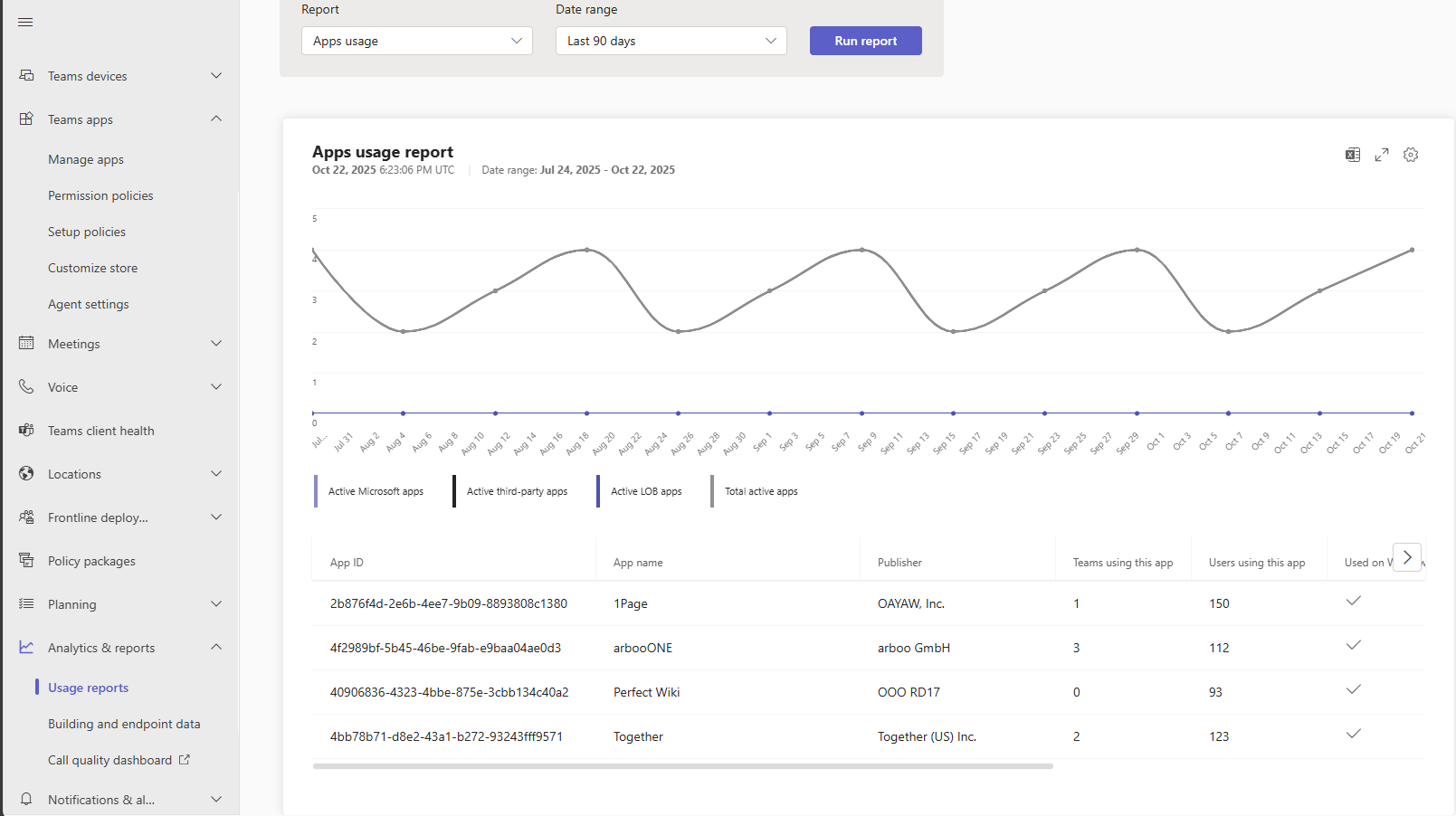
A página Relatórios de utilização é aberta e gera automaticamente um relatório para todas as aplicações de terceiros, incluindo duas das aplicações mais utilizadas apresentadas no widget, de acordo com a utilização nos últimos 90 dias.
Importante
Os dados de Relatórios de utilização são obtidos a
Ideaspartir da API e abrangem a utilização da aplicação para além do Teams.Selecione Instalar para outras pessoas no widget.

O separador Utilizadores e grupos é aberto, que mostra o número real de utilizadores para os quais a aplicação selecionada está instalada. Selecione Editar instalações para instalar a aplicação para utilizadores selecionados ou instale-a para que todos aumentem a adoção.

Em alternativa, aceda ao Dashboard no centro de administração do Teams para ver o widget que mostra três das aplicações mais utilizadas. Estas aplicações no widget correspondem a essas aplicações na página Gerir aplicações e aparecem pela mesma ordem, exceto na terceira aplicação. Selecione Instalar para abrir o separador Utilizadores e grupos, onde pode ver e analisar o número de utilizadores para os quais a aplicação está instalada e editar a instalação em conformidade.


