Nota
O acesso a esta página requer autorização. Podes tentar iniciar sessão ou mudar de diretório.
O acesso a esta página requer autorização. Podes tentar mudar de diretório.
O Power Automate e os Scripts do Office combinam-se para processar tarefas repetitivas automaticamente. Neste exemplo, é-lhe atribuída a tarefa de gravar uma única leitura numérica num livro todos os dias e comunicar a alteração desde ontem. Irá criar um fluxo para obter essa leitura, registá-lo no livro e reportar a alteração através de um e-mail.
Configuração: ficheiro do Excel de exemplo
Este livro contém os dados, objetos e formatação esperados pelo script.
Código de exemplo: Registar e reportar leituras diárias
Adicione o seguinte script ao livro de exemplo. No Excel, utilize Automatizar a Criação> deNovo Script>no Editor de Código para colar o código e guardar o script. Guarde-o como Gravar valor diário e experimente o exemplo!
function main(workbook: ExcelScript.Workbook, newData: string): string {
  // Get the table by its name.
  const table = workbook.getTable("ReadingTable");

  // Read the current last entry in the Reading column.
  const readingColumn = table.getColumnByName("Reading");
  const readingColumnValues = readingColumn.getRange().getValues();
  const previousValue = readingColumnValues[readingColumnValues.length - 1][0] as number;

  // Add a row with the date, new value, and a formula calculating the difference.
  const currentDate = new Date(Date.now()).toLocaleDateString();
  const newRow = [currentDate, newData, "=[@Reading]-OFFSET([@Reading],-1,0)"];
  table.addRow(-1, newRow);

  // Return the difference between the newData and the previous entry.
  const difference = Number.parseFloat(newData) - previousValue;
  console.log(difference);
  return difference.toString();
}
Fluxo de exemplo: Comunicar alterações diárias
Siga estes passos para criar um fluxo do Power Automate para o exemplo.
Criar um novo fluxo de cloud agendada.
Agende o fluxo para repetir a cada 1 Dia.

Selecione Criar.
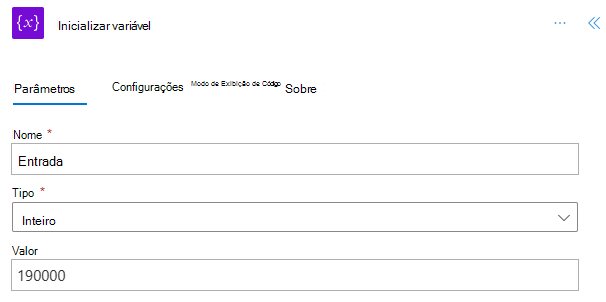
Num fluxo real, irá adicionar um passo que obtém os seus dados. Os dados podem ser provenientes de outro livro, de uma card adaptável do Teams ou de qualquer outra origem. Para testar o exemplo, crie um número de teste. Adicione uma ação e escolha a ação Inicializar variável . Atribua-lhe os seguintes valores.
- Nome: Entrada
- Tipo: Número inteiro
- Valor: 190000
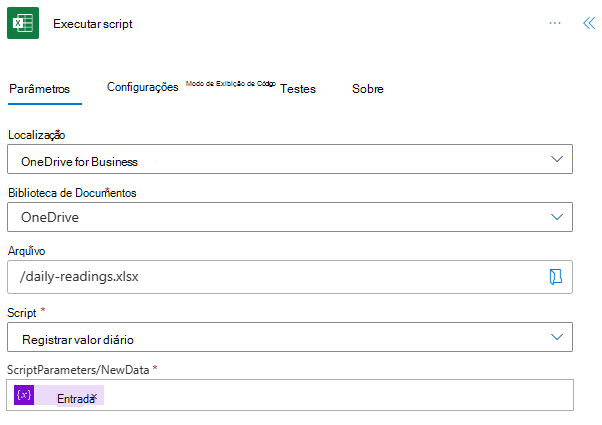
Adicione uma ação e escolha a ação Executar script do conector do Excel Online (Empresas). Utilize os seguintes valores para a ação.
- Localização: OneDrive for Business
- Biblioteca de Documentos: OneDrive
- Ficheiro: daily-readings.xlsx (Escolhido através do browser de ficheiros)
- Script: registar valor diário
- newData: Entrada (conteúdo dinâmico)
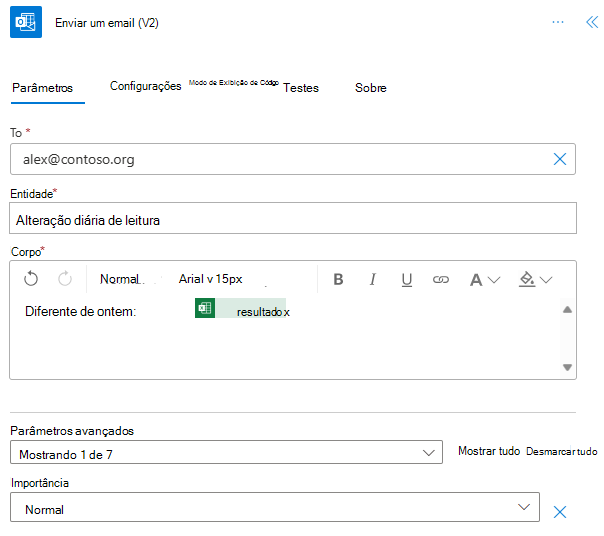
O script devolve a diferença de leitura diária como conteúdo dinâmico denominado "resultado". Para o exemplo, pode enviar as informações por e-mail para si próprio. Adicione uma ação e escolha a ação Enviar um e-mail (V2) do conector do Outlook (ou qualquer cliente de e-mail que preferir). Utilize os seguintes valores para concluir a ação.
- Para: o seu endereço de e-mail
- Assunto: Alteração diária da leitura
- Corpo: resultado "Diferença de ontem:" (conteúdo dinâmico do Excel)
Guarde o fluxo e experimente-o. Utilize o botão Testar na página do editor de fluxos. Certifique-se de que permite o acesso quando lhe for pedido.
Colabore connosco no GitHub
A fonte deste conteúdo pode ser encontrada no GitHub, onde também pode criar e rever issues e pull requests. Para mais informações, consulte o nosso guia para colaboradores.