Nota
O acesso a esta página requer autorização. Podes tentar iniciar sessão ou mudar de diretório.
O acesso a esta página requer autorização. Podes tentar mudar de diretório.
Este guia explica como configurar um Banco de Dados SQL do Azure e conectá-lo a um aplicativo de código do Power Apps usando o Power SDK.
Observação
As versões prévias dos recursos não foram criadas para uso em ambientes de produção e podem ter funcionalidade restrita. Esses recursos estão disponíveis antes de um lançamento oficial para que os clientes possam obter acesso antecipado e fornecer comentários.
Este guia aborda:
- Provisionando um SQL Server e um banco de dados do Azure
- Criando tabelas SQL e procedimentos armazenados
- Conectando um aplicativo de código do Power Apps usando o SDK do Power
Pré-requisitos
- Uma assinatura do Azure
- Acesso ao portal do Azure
- Ambiente do Power Platform com aplicativos de código habilitados
- Código do Visual Studio
- Node.js (versão lts)
- Ferramentas do Power Platform para VS Code
- Extensão do VS Code do SQL Server (mssql)
Configurar o SQL Server e o Banco de Dados do Azure
- Navegar até selecionar a opção de implantação do SQL – Microsoft Azure
- Selecionar banco de dados SQL –> Tipo de recurso: banco de dados único ->Criar
- Preencher:
- Grupo de recursos: selecione Criar novo e insira um nome de grupo de recursos, por exemplo,
rg-codeapps-dev - Nome do banco de dados:
sqldb-codeapps-dev - Servidor: Selecione Criar novo e Preencher:
- Nome do servidor:
sql-codeapps-dev - Local: selecione a região mais próxima do seu ambiente do Power Platform.
- Método de autenticação: usar a autenticação somente do Microsoft Entra
- Defina o administrador do Microsoft Entra: selecione Definir administrador e selecione seu próprio usuário.
- Nome do servidor:
- Selecione OK
- Grupo de recursos: selecione Criar novo e insira um nome de grupo de recursos, por exemplo,
- Computação + armazenamento: Uso Geral – Sem servidor
- Selecione Avançar: Rede
- Preencher:
- Método de conectividade: ponto de extremidade público
- Permitir que os serviços e recursos do Azure acessem este servidor: Sim
- Adicionar o endereço IP do cliente atual: Sim
- Selecionar Revisão + criar ->Criar
- Aguarde até que a Implantação seja concluída e selecione Ir para o recurso
Implantar dados de exemplo
Dentro do Visual Studio Code, selecione Extensões (Ctrl + Shift + X)
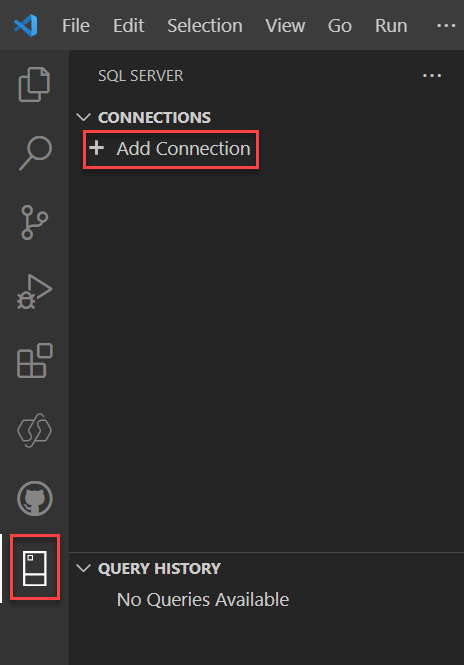
Localize a extensão do SQL Server (mssql) na Barra de Atividades e abra-a ou use Ctrl + Alt + D
Em Conexões, selecione + Adicionar Conexão
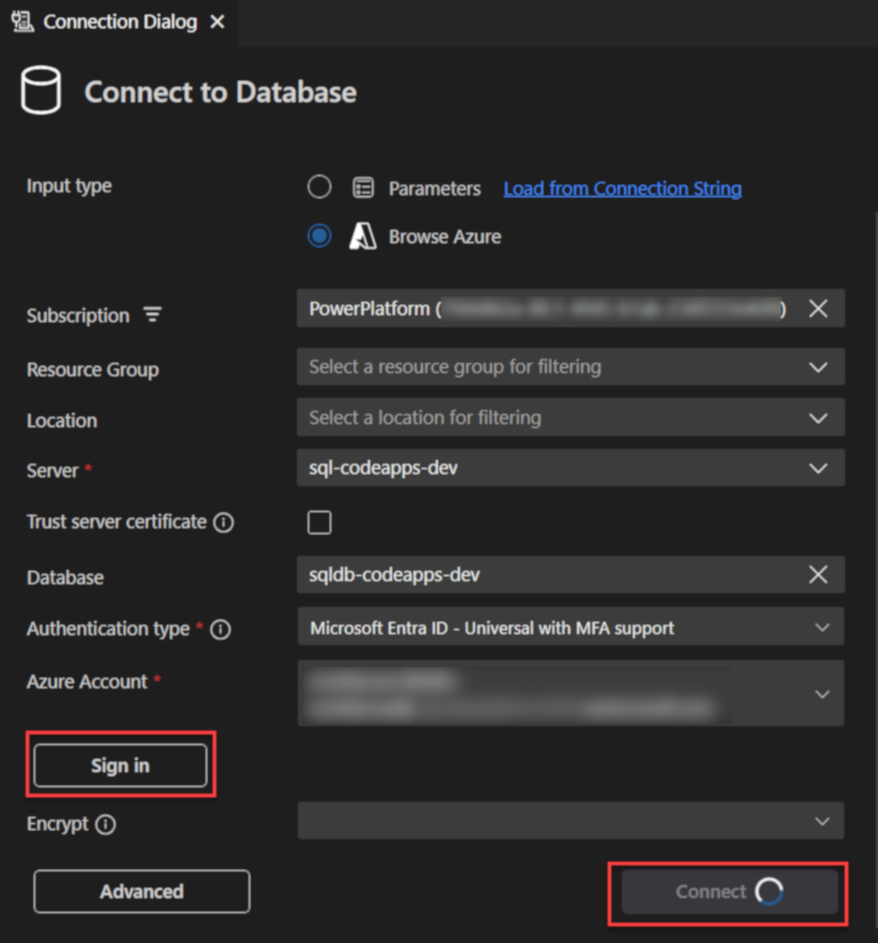
Na caixa de diálogo Conectar ao Banco de Dados , selecione Procurar no Azure, selecione sua assinatura, grupo de recursos (por exemplo:
rg-codeapps-dev), Servidor (por exemplo:sql-codeapps-dev) e banco de dados (por exemplosqldb-codeapps-dev)Em Tipo de Autenticação, selecione a ID do Microsoft Entra – Universal com suporte para MFA
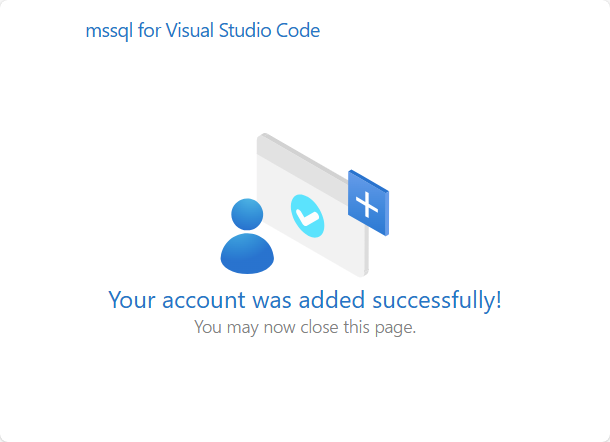
Verifique se o portal do Azure está aberto no navegador e selecione Entrar. Será solicitado a entrar, e, em seguida, verá:
Selecione Connect
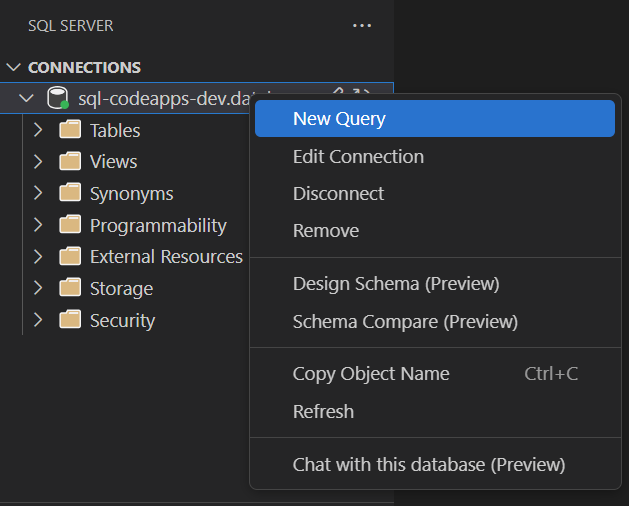
No painel do SQL SERVER, clique com o botão direito do mouse no banco de dados e selecione Nova Consulta
Na nova janela de consulta, cole o seguinte SQL:
-- Drop existing objects if they exist
IF OBJECT_ID('dbo.Projects', 'U') IS NOT NULL DROP TABLE dbo.Projects;

-- =============================================
-- CREATE TABLES
-- =============================================

-- Projects Table
CREATE TABLE [dbo].[Projects](
    [ProjectId] [int] IDENTITY(1,1) NOT NULL,
    [Name] [nvarchar](255) NOT NULL,
    [Description] [nvarchar](max) NULL,
    [StartDate] [date] NULL,
    [EndDate] [date] NULL,
    [Status] [nvarchar](50) NOT NULL DEFAULT ('Planning'),
    [Priority] [nvarchar](20) NOT NULL DEFAULT ('Medium'),
    [Budget] [decimal](18, 2) NULL,
    [ProjectManagerEmail] [nvarchar](255) NOT NULL,
    [CreatedBy] [nvarchar](255) NOT NULL,
    [CreatedDate] [datetime2](7) NOT NULL DEFAULT (getutcdate()),
    [IsActive] [bit] NOT NULL DEFAULT (1),
    CONSTRAINT [PK_Projects] PRIMARY KEY ([ProjectId])
);
GO

-- =============================================
-- ADD CONSTRAINTS
-- =============================================

-- Project Status Check
ALTER TABLE [dbo].[Projects] ADD CONSTRAINT [CK_Projects_Status]
CHECK ([Status] IN ('Planning', 'Active', 'On Hold', 'Completed', 'Cancelled'));

-- Project Priority Check
ALTER TABLE [dbo].[Projects] ADD CONSTRAINT [CK_Projects_Priority]
CHECK ([Priority] IN ('Low', 'Medium', 'High', 'Critical'));
GO

-- =============================================
-- STORED PROCEDURES
-- =============================================

-- Get All Projects
IF OBJECT_ID('dbo.GetAllProjects', 'P') IS NOT NULL DROP PROCEDURE dbo.GetAllProjects;
GO
CREATE PROCEDURE [dbo].[GetAllProjects]
AS
BEGIN
    SET NOCOUNT ON;

    SELECT
        [ProjectId], [Name], [Description], [StartDate], [EndDate],
        [Status], [Priority], [Budget], [ProjectManagerEmail],
        [CreatedBy], [CreatedDate], [IsActive]
    FROM [dbo].[Projects]
    WHERE [IsActive] = 1
    ORDER BY [CreatedDate] DESC;
END
GO

-- Create Project
IF OBJECT_ID('dbo.CreateProject', 'P') IS NOT NULL DROP PROCEDURE dbo.CreateProject;
GO
CREATE PROCEDURE [dbo].[CreateProject]
    @Name NVARCHAR(255),
    @Description NVARCHAR(MAX) = NULL,
    @StartDate DATE = NULL,
    @EndDate DATE = NULL,
    @Status NVARCHAR(50) = 'Planning',
    @Priority NVARCHAR(20) = 'Medium',
    @Budget DECIMAL(18,2) = NULL,
    @ProjectManagerEmail NVARCHAR(255),
    @CreatedBy NVARCHAR(255)
AS
BEGIN
    SET NOCOUNT ON;

    INSERT INTO [dbo].[Projects] (
        [Name], [Description], [StartDate], [EndDate],
        [Status], [Priority], [Budget], [ProjectManagerEmail], [CreatedBy]
    )
    VALUES (
        @Name, @Description, @StartDate, @EndDate,
        @Status, @Priority, @Budget, @ProjectManagerEmail, @CreatedBy
    );

    SELECT SCOPE_IDENTITY() as ProjectId;
END
GO

-- Update Project
IF OBJECT_ID('dbo.UpdateProject', 'P') IS NOT NULL DROP PROCEDURE dbo.UpdateProject;
GO
CREATE PROCEDURE [dbo].[UpdateProject]
    @ProjectId INT,
    @Name NVARCHAR(255) = NULL,
    @Description NVARCHAR(MAX) = NULL,
    @StartDate DATE = NULL,
    @EndDate DATE = NULL,
    @Status NVARCHAR(50) = NULL,
    @Priority NVARCHAR(20) = NULL,
    @Budget DECIMAL(18,2) = NULL,
    @ProjectManagerEmail NVARCHAR(255) = NULL
AS
BEGIN
    SET NOCOUNT ON;

    UPDATE [dbo].[Projects]
    SET
        [Name] = ISNULL(@Name, [Name]),
        [Description] = ISNULL(@Description, [Description]),
        [StartDate] = ISNULL(@StartDate, [StartDate]),
        [EndDate] = ISNULL(@EndDate, [EndDate]),
        [Status] = ISNULL(@Status, [Status]),
        [Priority] = ISNULL(@Priority, [Priority]),
        [Budget] = ISNULL(@Budget, [Budget]),
        [ProjectManagerEmail] = ISNULL(@ProjectManagerEmail, [ProjectManagerEmail])
    WHERE [ProjectId] = @ProjectId AND [IsActive] = 1;

    SELECT @@ROWCOUNT as RowsAffected;
END
GO

-- Delete Project (Soft Delete)
IF OBJECT_ID('dbo.DeleteProject', 'P') IS NOT NULL DROP PROCEDURE dbo.DeleteProject;
GO
CREATE PROCEDURE [dbo].[DeleteProject]
    @ProjectId INT
AS
BEGIN
    SET NOCOUNT ON;

    UPDATE [dbo].[Projects]
    SET [IsActive] = 0
    WHERE [ProjectId] = @ProjectId AND [IsActive] = 1;

    SELECT @@ROWCOUNT as RowsAffected;
END
GO

-- =============================================
-- SAMPLE DATA
-- =============================================

-- Insert Sample Projects
INSERT INTO [dbo].[Projects] ([Name], [Description], [StartDate], [EndDate], [Status], [Priority], [Budget], [ProjectManagerEmail], [CreatedBy]) VALUES
('Website Redesign', 'Complete redesign of company website with modern UI/UX', '2025-06-01', '2025-08-31', 'Active', 'High', 75000.00, 'sarah.johnson@company.com', 'admin@company.com'),
('Mobile App Development', 'Develop iOS and Android mobile application for customer portal', '2025-07-01', '2025-12-31', 'Planning', 'Critical', 150000.00, 'mike.chen@company.com', 'admin@company.com'),
('Database Migration', 'Migrate legacy database to cloud infrastructure', '2025-05-15', '2025-09-30', 'Active', 'Medium', 50000.00, 'lisa.williams@company.com', 'admin@company.com');
GO

PRINT 'Projects-only database schema created successfully with sample data!';
Selecione o botão de execução verde (Ctrl-Shift-E) para executar a consulta.
Você não deve ver erros na saída RESULTADOS DA CONSULTA .
Inicializar seu aplicativo de código
Se você ainda não tiver, crie e/ou inicialize seu aplicativo de código usando as instruções aqui: Crie um aplicativo do zero.
Criar uma conexão do SQL Server no Power Platform
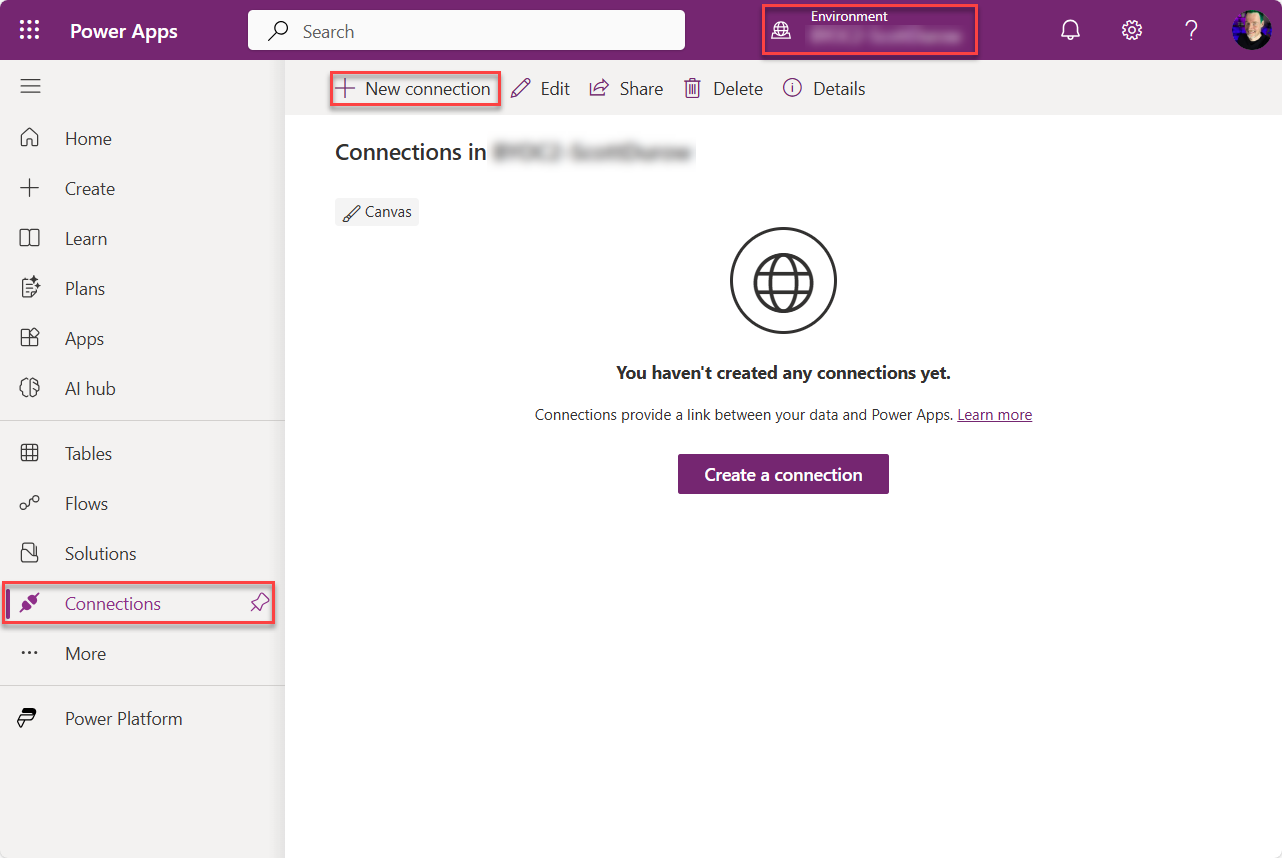
Abrir Power Apps
Selecione seu ambiente
Navegue até Conexões. Pode estar no ... Mais menu.
Selecionar + Nova Conexão
Selecionar SQL Server
Selecionar tipo de autenticação: ID Integrada do Microsoft Entra
Selecione Criar e faça login no prompt de autenticação exibido
Adicionar conexões de tabela SQL ao seu aplicativo
Liste as conexões disponíveis em seu ambiente. Você deve ver a conexão que criou:
pac connection listVocê deve ver uma lista semelhante a:

Para adicionar a tabela de projetos ao projeto, copie a ID da conexão (a primeira coluna) e use o seguinte comando:
pac code add-data-source -a "shared_sql" -c "[CONNECTION ID]" -d "[SQL SERVER NAME].database.windows.net,[DATA BASE NAME]" -sp "dbo.GetAllProjects"Por exemplo:
pac code add-data-source -a "shared_sql" -c "aaaa0000bb11222233cc444444dddddd" -d "sql-codeapps-dev.database.windows.net,sqldb-codeapps-dev" -sp "dbo.GetAllProjects"Abra as pastas
ServiceseModelse observe o código recém-gerado.
Adicionar tabela de projetos
Usamos a interface do usuário fluente para mostrar uma tabela de projetos, portanto, faça downgrade para o React 18 e instale usando:
npm install react@^18.0.0 react-dom@^18.0.0 @types/react@^18.0.0 @types/react-dom@^18.0.0
npm install @fluentui/react-components
Adicione um novo arquivo em
srcnomeProjectsTable.tsxcom o seguinte código:/** * ProjectsTable Component - Displays project data from Power Platform in a sortable DataGrid */ import React, { useEffect, useState, useCallback, useMemo } from 'react'; import { DataGrid, DataGridHeader, DataGridRow, DataGridHeaderCell, DataGridCell, DataGridBody, TableColumnDefinition, TableRowId, Spinner, MessageBar, Badge, makeStyles, tokens, } from '@fluentui/react-components'; import { GetAllProjectsService } from './Services/GetAllProjectsService'; // String formatting utility for localizable messages const formatMessage = (template: string, params: Record<string, string | number> = {}): string => { return template.replace(/\{(\w+)\}/g, (match, key) => { const value = params[key]; return value !== undefined ? String(value) : match; }); }; // Common UI messages const MESSAGE_STRINGS = { LOADING: 'Loading data...', NO_DATA: 'No data found.', GENERIC_ERROR: 'An unexpected error occurred', LOAD_ERROR: 'Failed to load data. Please try again.', PROJECT_COUNTER_SINGLE: 'Showing {count} project', PROJECT_COUNTER_PLURAL: 'Showing {count} projects', COLUMN_PROJECT_NAME: 'Project Name', COLUMN_DESCRIPTION: 'Description', COLUMN_START_DATE: 'Start Date', COLUMN_END_DATE: 'End Date', COLUMN_STATUS: 'Status', COLUMN_PRIORITY: 'Priority', ARIA_LABEL_DATA_GRID: 'Projects data grid', } as const; // Project data type type ProjectItem = { ProjectId?: number; Name?: string; Description?: string; StartDate?: string; EndDate?: string; Status?: string; Priority?: string; Budget?: number; ProjectManagerEmail?: string; CreatedBy?: string; CreatedDate?: string; IsActive?: boolean; }; // DataGrid columns const COLUMNS: TableColumnDefinition<ProjectItem>[] = [ { columnId: 'name', compare: (a, b) => (a.Name || '').localeCompare(b.Name || ''), renderHeaderCell: () => MESSAGE_STRINGS.COLUMN_PROJECT_NAME, renderCell: (item) => item.Name || '', }, { columnId: 'description', compare: (a, b) => (a.Description || '').localeCompare(b.Description || ''), renderHeaderCell: () => MESSAGE_STRINGS.COLUMN_DESCRIPTION, renderCell: (item) => item.Description || '', }, { columnId: 'startDate', compare: (a, b) => new Date(a.StartDate || '').getTime() - new Date(b.StartDate || '').getTime(), renderHeaderCell: () => MESSAGE_STRINGS.COLUMN_START_DATE, renderCell: (item) => item.StartDate ? new Date(item.StartDate).toLocaleDateString() : '', }, { columnId: 'endDate', compare: (a, b) => new Date(a.EndDate || '').getTime() - new Date(b.EndDate || '').getTime(), renderHeaderCell: () => MESSAGE_STRINGS.COLUMN_END_DATE, renderCell: (item) => item.EndDate ? new Date(item.EndDate).toLocaleDateString() : '', }, { columnId: 'status', compare: (a, b) => (a.Status || '').localeCompare(b.Status || ''), renderHeaderCell: () => MESSAGE_STRINGS.COLUMN_STATUS, renderCell: (item) => <StatusBadge status={item.Status || ''} />, }, { columnId: 'priority', compare: (a, b) => (a.Priority || '').localeCompare(b.Priority || ''), renderHeaderCell: () => MESSAGE_STRINGS.COLUMN_PRIORITY, renderCell: (item) => <PriorityBadge priority={item.Priority || ''} />, }, ]; // Row ID generator const getRowId = (item: ProjectItem): TableRowId => item.ProjectId?.toString() || `temp-${Date.now()}-${Math.random().toString(36).substring(2, 11)}`; // Extracts a user-friendly error message from various error types const extractErrorMessage = ( error: unknown, fallbackMessage = MESSAGE_STRINGS.GENERIC_ERROR ): string => { if (error instanceof Error) { return error.message; } if (typeof error === 'string') { return error; } return fallbackMessage; }; // Badge component for Priority const PriorityBadge: React.FC<{ priority: string }> = React.memo(({ priority }) => { const styles = useStyles(); const badgeProps = useMemo(() => { const getPriorityAppearance = (priority: string) => { switch (priority?.toLowerCase()) { case 'critical': return { appearance: 'filled' as const, color: 'danger' as const }; case 'high': return { appearance: 'filled' as const, color: 'important' as const }; case 'medium': return { appearance: 'filled' as const, color: 'warning' as const }; case 'low': return { appearance: 'filled' as const, color: 'success' as const }; default: return { appearance: 'outline' as const, color: 'subtle' as const }; } }; return getPriorityAppearance(priority); }, [priority]); return ( <Badge {...badgeProps} className={styles.badge}> {priority || 'Unknown'} </Badge> ); }); PriorityBadge.displayName = 'PriorityBadge'; // Badge component for Status const StatusBadge: React.FC<{ status: string }> = React.memo(({ status }) => { const styles = useStyles(); const badgeProps = useMemo(() => { const getStatusAppearance = (status: string) => { switch (status?.toLowerCase()) { case 'completed': return { appearance: 'filled' as const, color: 'success' as const }; case 'active': return { appearance: 'filled' as const, color: 'brand' as const }; case 'planning': return { appearance: 'filled' as const, color: 'informative' as const }; case 'on hold': return { appearance: 'filled' as const, color: 'warning' as const }; case 'cancelled': return { appearance: 'filled' as const, color: 'danger' as const }; default: return { appearance: 'outline' as const, color: 'subtle' as const }; } }; return getStatusAppearance(status); }, [status]); return ( <Badge {...badgeProps} className={styles.badge}> {status || 'Unknown'} </Badge> ); }); StatusBadge.displayName = 'StatusBadge'; // Styles const useStyles = makeStyles({ container: { padding: tokens.spacingVerticalXXL, }, loadingContainer: { display: 'flex', alignItems: 'center', gap: tokens.spacingHorizontalS, padding: tokens.spacingVerticalXXL, }, messageBar: { marginBottom: tokens.spacingVerticalXL, }, projectCounter: { marginBottom: tokens.spacingVerticalM, fontSize: tokens.fontSizeBase200, color: tokens.colorNeutralForeground2, }, dataGrid: { width: '100%', }, badge: { fontSize: tokens.fontSizeBase200, fontWeight: tokens.fontWeightMedium, textTransform: 'capitalize', }, }); // Custom hook to fetch and manage project data const useProjectsData = (): { projects: ProjectItem[]; loading: boolean; error: string | null; refetch: () => Promise<void>; } => { const [projects, setProjects] = useState<ProjectItem[]>([]); const [loading, setLoading] = useState(true); const [error, setError] = useState<string | null>(null); const fetchProjects = useCallback(async () => { try { setLoading(true); setError(null); const result = await GetAllProjectsService.GetAllProjects(); if (result.success && result.data?.ResultSets?.Table1) { const projectsData = Array.isArray(result.data.ResultSets.Table1) ? result.data.ResultSets.Table1 as ProjectItem[] : [result.data.ResultSets.Table1] as ProjectItem[]; setProjects(projectsData); } else { const errorMsg = result.error instanceof Error ? result.error.message : result.error || MESSAGE_STRINGS.LOAD_ERROR; setError(errorMsg); console.error('Failed to fetch projects:', result.error); } } catch (error) { const errorMessage = extractErrorMessage(error, MESSAGE_STRINGS.GENERIC_ERROR); setError(errorMessage); console.error('Error fetching projects:', error); } finally { setLoading(false); } }, []); useEffect(() => { fetchProjects(); }, [fetchProjects]); return { projects, loading, error, refetch: fetchProjects }; }; // UI Components const LoadingSpinner: React.FC = () => { const styles = useStyles(); return ( <div className={styles.loadingContainer}> <Spinner size="small" /> <span>{MESSAGE_STRINGS.LOADING}</span> </div> ); }; const ErrorMessage: React.FC<{ error: string }> = ({ error }) => { const styles = useStyles(); return ( <MessageBar intent="error" className={styles.messageBar}> {error} </MessageBar> ); }; const EmptyState: React.FC = () => { const styles = useStyles(); return ( <MessageBar intent="info" className={styles.messageBar} style={{ textAlign: 'center' }}> {MESSAGE_STRINGS.NO_DATA} </MessageBar> ); }; const ProjectCounter: React.FC<{ count: number }> = ({ count }) => { const styles = useStyles(); const counterMessage = useMemo(() => { return count === 1 ? formatMessage(MESSAGE_STRINGS.PROJECT_COUNTER_SINGLE, { count }) : formatMessage(MESSAGE_STRINGS.PROJECT_COUNTER_PLURAL, { count }); }, [count]); return ( <div className={styles.projectCounter}> {counterMessage} </div> ); }; // Main component const ProjectsTable: React.FC = () => { const styles = useStyles(); const { projects, loading, error } = useProjectsData(); const projectCount = useMemo(() => projects.length, [projects.length]); const memoizedProjects = useMemo(() => projects, [projects]); const dataGridProps = useMemo(() => ({ items: memoizedProjects, columns: COLUMNS, sortable: true, getRowId, focusMode: "cell" as const, className: styles.dataGrid, "aria-label": MESSAGE_STRINGS.ARIA_LABEL_DATA_GRID, }), [memoizedProjects, styles.dataGrid]); if (loading) { return ( <div className={styles.container}> <LoadingSpinner /> </div> ); } if (error) { return ( <div className={styles.container}> <ErrorMessage error={error} /> </div> ); } if (projectCount === 0) { return ( <div className={styles.container}> <EmptyState /> </div> ); } return ( <div className={styles.container}> <ProjectCounter count={projectCount} /> <DataGrid {...dataGridProps}> <DataGridHeader> <DataGridRow> {({ renderHeaderCell }) => ( <DataGridHeaderCell>{renderHeaderCell()}</DataGridHeaderCell> )} </DataGridRow> </DataGridHeader> <DataGridBody<ProjectItem>> {({ item, rowId }) => ( <DataGridRow<ProjectItem> key={rowId}> {({ renderCell }) => ( <DataGridCell>{renderCell(item)}</DataGridCell> )} </DataGridRow> )} </DataGridBody> </DataGrid> </div> ); }; export default React.memo(ProjectsTable);Adicione o
FluentProvidereProjectsTableparamaint.tsx:import { StrictMode } from 'react' import { createRoot } from 'react-dom/client' import './index.css' import PowerProvider from './PowerProvider.tsx' import { FluentProvider, webLightTheme } from '@fluentui/react-components' import ProjectsTable from './ProjectsTable.tsx' createRoot(document.getElementById('root')!).render( <StrictMode> <PowerProvider> <FluentProvider theme={webLightTheme}> <ProjectsTable /> </FluentProvider> </PowerProvider> </StrictMode>, )Execute seu aplicativo usando:
npm run devNa janela de comando que é aberta, abra o link do aplicativo fornecido:
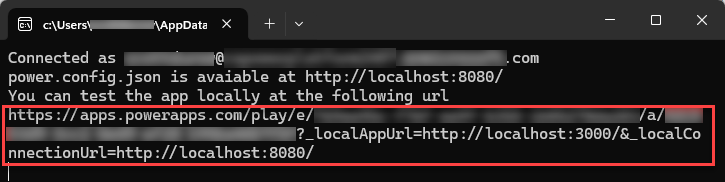
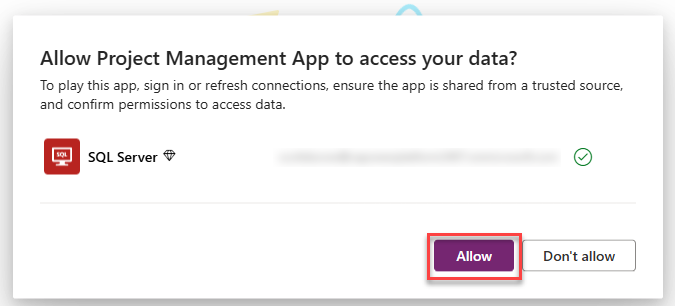
Quando o aplicativo for aberto, você deverá ver uma caixa de diálogo de consentimento, selecione Permitir.
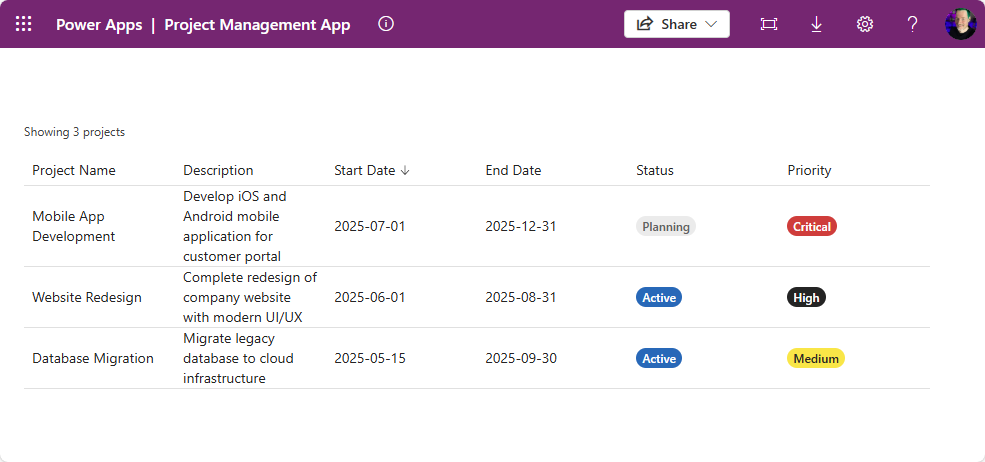
Você deve ver a tabela de dados dos projetos:
Publicando o aplicativo no Power Apps
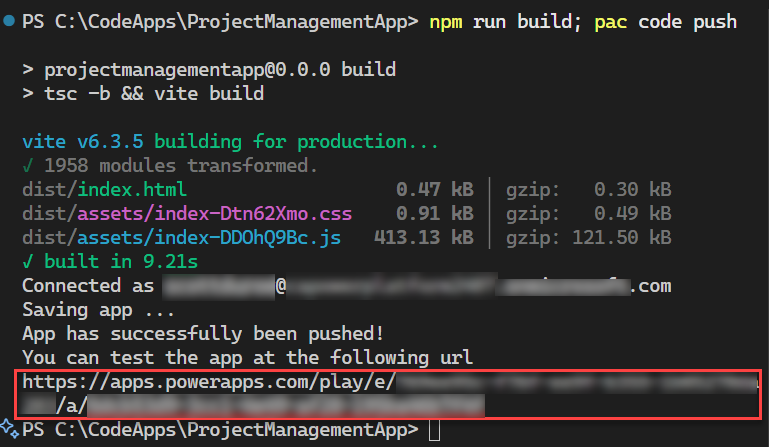
Depois que o aplicativo estiver pronto para publicação e compartilhamento, verifique se o servidor do Vite foi interrompido usando Ctrl + C e use o seguinte PowerShell:
npm run build
pac code push
Abra o aplicativo usando o link fornecido para testá-lo!
Resolução de problemas
Esta seção aborda problemas comuns que você pode encontrar ao configurar aplicativos de código do Power Apps com o Banco de Dados SQL do Azure.
Problemas do Banco de Dados SQL do Azure
Você pode enfrentar esses problemas ao usar bancos de dados SQL do Azure.
Não é possível se conectar ao Banco de Dados SQL do Azure
Sintomas:
- Erros no tempo limite de conexão
- Falhas de autenticação ao se conectar com a extensão SQL do VS Code
Soluções:
Verifique as configurações de firewall:
- No portal do Azure, navegue até o SQL Server
- Vá para Segurança → Rede
- Verifique se "Permitir que os serviços e recursos do Azure acessem este servidor" está definido como Sim
- Adicionar o endereço IP do cliente atual às regras de firewall
Verificar método de autenticação:
- Verifique se você está usando a ID do Microsoft Entra – Universal com suporte de MFA no VS Code
- Verifique se você está conectado à mesma conta do Azure no portal do Azure e no VS Code
- Tente sair e voltar para atualizar os tokens de autenticação
Verifique a conectividade de rede:
# Test connectivity to SQL Server
Test-NetConnection -ComputerName "your-sql-server.database.windows.net" -Port 1433
Erros de execução de consulta SQL
Sintomas:
- Erros por permissão negada ao executar scripts SQL
- Erros Objeto já existente
Soluções:
Problemas de permissão:
- Verifique se sua conta de usuário está definida como o administrador do Microsoft Entra para o SQL Server
- Verifique se você tem
db_ownerou as permissões apropriadas no banco de dados
Erros de Existência do Objeto:
- O script SQL inclui
DROPinstruções – elas são seguras para serem executadas várias vezes - Se você receber erros de restrição, execute as instruções de exclusão individualmente primeiro
- O script SQL inclui
problemas de Node.js e npm
Você pode enfrentar esses problemas ao usar Node.js e npm.
Porta 3000 já em uso
Sintomas:
- "EADDRINUSE: endereço já em uso :::3000"
- O servidor do Vite não inicia
Soluções:
Encerrar o processo existente:
# Find process using port 3000
netstat -ano | findstr :3000
# Kill the process (replace PID with actual process ID)
taskkill /PID [PID] /F
Use a porta alternativa:
- Para usar uma porta diferente, atualize
vite.config.ts - Atualizar a configuração do Power SDK adequadamente
- Para usar uma porta diferente, atualize
Falhas na instalação do pacote
Sintomas:
- Erros de instalação do npm
- Erros não encontrados no módulo
Soluções:
Limpar cache npm:
npm cache clean --force
npm install
Excluir node_modules e Reinstalar:
Remove-Item -Recurse -Force node_modules
Remove-Item package-lock.json
npm install
Problemas de versão do Node.js:
# Check Node version
node --version
# Should be LTS version (18.x or 20.x)
Erros de conexão em tempo de execução
Sintomas:
- "Falha ao carregar dados" no aplicativo React
- Erros Conexão recusada
Soluções:
Verifique a conexão do Power Platform:
- Verifique se a conexão do SQL Server está funcionando no Power Platform
- Testar a conexão no Power Apps
Problemas de consentimento:
- Verifique se você dá consentimento quando o aplicativo é carregado pela primeira vez
- Limpar o cache do navegador e tentar novamente
Incompatibilidade de ambiente:
- Verifique se você está executando o aplicativo no mesmo ambiente em que a conexão foi criada
- Verifique se o perfil do navegador corresponde à sua conta do Power Platform