Nota
O acesso a esta página requer autorização. Podes tentar iniciar sessão ou mudar de diretório.
O acesso a esta página requer autorização. Podes tentar mudar de diretório.
Este artigo explica como assinar manualmente por código a sua aplicação Android (APK) para encapsulamento do Power Apps. Assine a sua aplicação para Android se selecionar o Android como uma das plataformas quando cria e compila o seu projeto de encapsulamento.
Importante
Para assinar uma aplicação AAB para distribuição da Google Play, consulte Assinar a sua aplicação.
Antes de começar
Software necessário
Antes de começar, instale e configure:
- Estúdio Android
- OpenSSL
- ferramenta apksigner (incluída com o Android Studio)
Pré-requisitos
Necessita de:
- O nome da aplicação para criar a chave de hash.
- O ficheiro APK mais recente para iniciar sessão.
Nota
Use a extensão .jks para assinatura manual e a extensão .pfx para assinatura automática.
Gerar chave e hash de assinatura
Nota
Passe para a Assinatura manual se já tiver gerado chaves e a hash de assinatura quando criou o registo da aplicação.
Configurar variáveis de ambiente
Se não definiu variáveis de ambiente:
- Transfira e instale o Android Studio e OpenSSL.
- Adicione
keytooleopensslà sua variável de ambiente PATH:- Adicione
C:\Program Files\Android\Android Studio\jbr\binao seu PATH. - Adicione o caminho de
openssl.exe(por exemplo,C:\Program Files\OpenSSL-Win64\bin) ao seu PATH.
- Adicione
Para o processo de assinatura manual
Gerar chave de assinatura hash e certificado
Execute este comando na linha de comandos:
keytool -genkey -alias powerappswrap -keyalg RSA -keystore powerappswrap.jks -keysize 2048 -validity 10000
Quando pedido:
- Introduza uma palavra-passe para o seu arquivo de chaves.
- Introduza o seu nome, organização, localização e outros detalhes necessários.
- Confirme as informações.
Execute este comando para gerar a chave e o certificado.
keytool -exportcert -alias powerappswrap -keystore powerappswrap.jks | openssl sha1 -binary | openssl base64
Quando pedido, introduza a palavra-passe do arquivo de chaves que criou anteriormente.
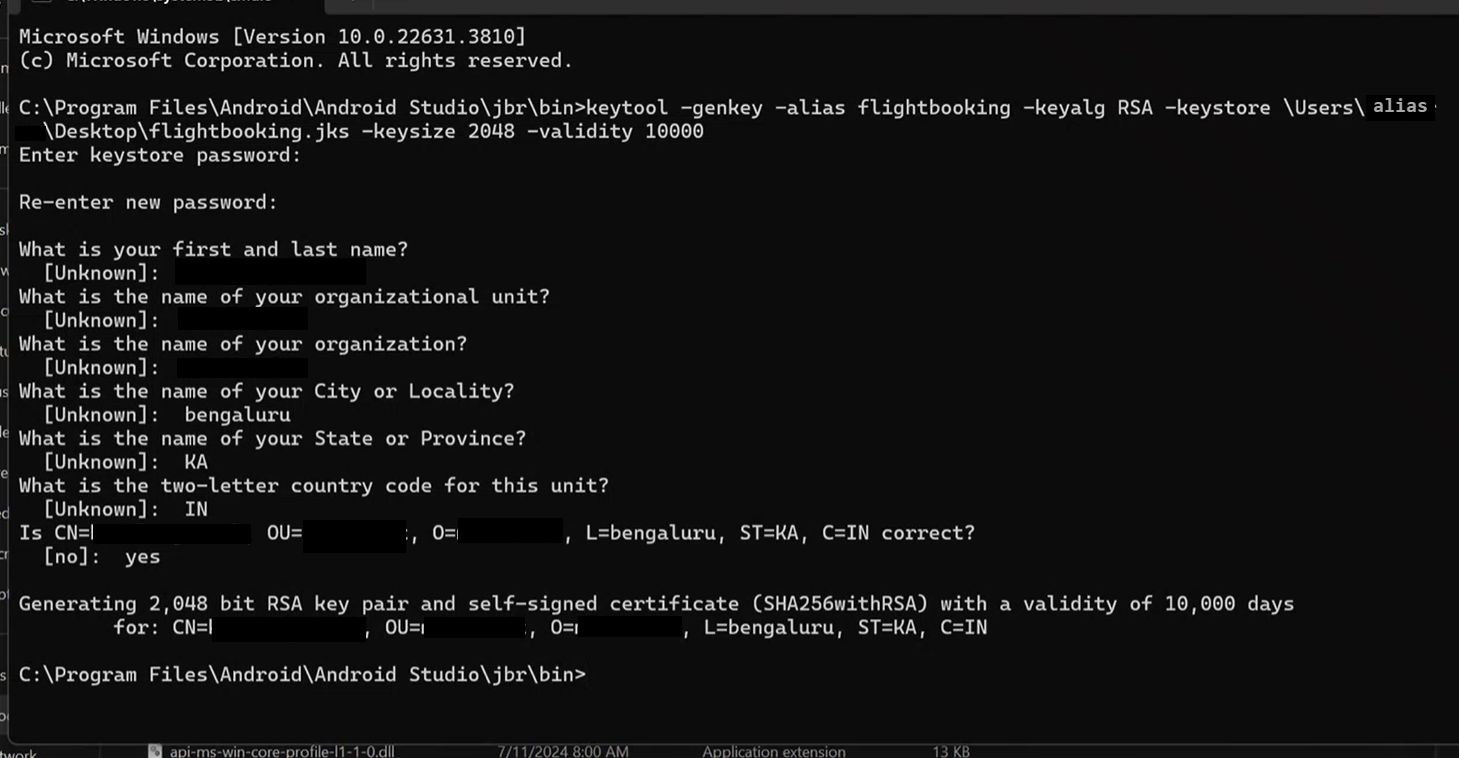
Parâmetros explicados:
| Parâmetro | Description |
|---|---|
| genkey | Comando para gerar uma chave |
| alias | Alias para a entrada do arquivo de chaves |
| keyalg | Nome do algoritmo da chave |
| keystore | Nome do arquivo de chaves |
| keysize | O tamanho de cada chave |
| validity | A validade da chave em dias |
| exportcert | Lê o certificado a partir do arquivo de chaves |
| openssl | Gera a chave SHA1 para Android |
Para o processo de assinatura do cofre de chaves automático
Gerar chave de assinatura hash e certificado
Execute este comando na linha de comandos:
keytool -genkey -alias powerappswrap -keyalg RSA -keystore powerappswrap.pfx -keysize 2048 -validity 10000
Quando pedido:
- Introduza uma palavra-passe para o seu arquivo de chaves.
- Introduza o seu nome, organização, localização e outros detalhes necessários.
- Confirme as informações.
Execute este comando para gerar a chave e o certificado.
keytool -exportcert -alias powerappswrap -keystore powerappswrap.pfx | openssl sha1 -binary | openssl base64
Quando pedido, introduza a palavra-passe do arquivo de chaves que criou anteriormente.
Parâmetros explicados:
| Parâmetro | Description |
|---|---|
| genkey | Gera uma chave. |
| alias | Alias para a entrada do arquivo de chaves. |
| keyalg | Nome do algoritmo da chave. |
| keystore | Nome do arquivo de chaves. |
| keysize | O tamanho de cada chave. |
| validity | A validade da chave em dias. |
| exportcert | Lê o certificado a partir do arquivo de chaves |
| openssl | Gera a chave SHA1 para Android |
Assinatura manual de pacote APK (Não para assinatura KV)
Siga estes passos se não utilizar o início de sessão automático durante o encapsulamento ou se tentar carregar um ficheiro AAB para a Play Store. Para evitar repetir este processo, utilize o início de sessão automático quando possível.
Localize a ferramenta apksigner
- Abrir Android Studio.
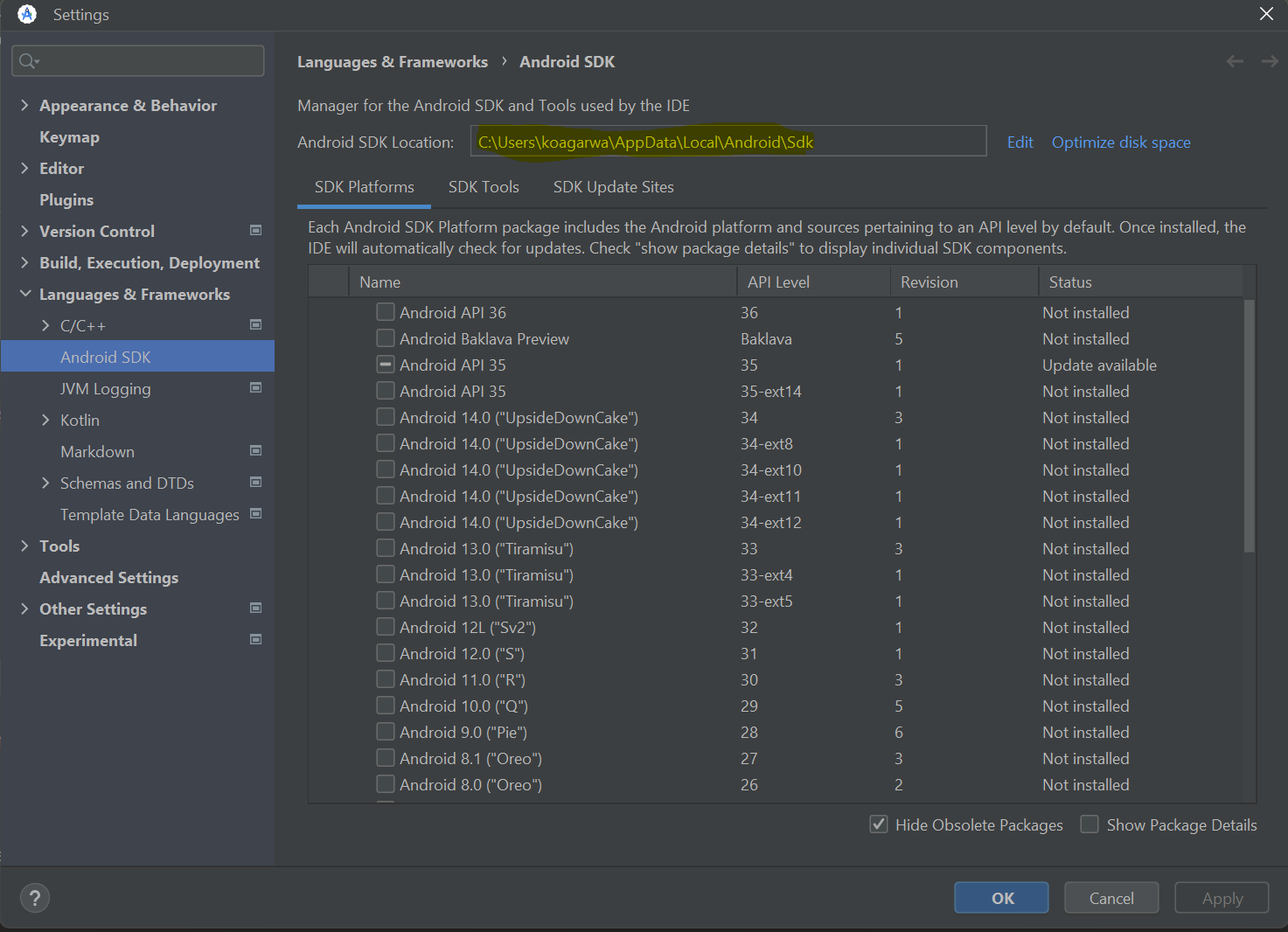
- Aceda a Ferramentas>Gestor de SDK>Android Localização de SDK para localizar o seu caminho SDK.
- No diretório de SDK, navegue para:
- build-tools>[número da versão]> encontre apksigner.bat (Windows) ou apksigner (Mac/Linux)
- Ou: build-tools>[número da versão]>lib> encontre apksigner.jar
Assinar o ficheiro APK
Execute este comando para assinar a sua APK:
apksigner.bat sign --ks PATH_TO_KEYSTORE --ks-key-alias KEY_ALIAS PATH_TO_APK
Parâmetros explicados:
| Parâmetro | Description |
|---|---|
| ks | Caminho para o seu ficheiro de arquivo de chaves (por exemplo, C:\Users\name\Desktop\powerappswrap.jks) |
| ks-key-alias | O alias que usou ao gerar a chave (por exemplo, powerappswrap) |
| PATH_TO_APK | Caminho completo para o seu ficheiro APK (por exemplo, C:\Users\name\Downloads\MyApp.apk) |
Quando pedido, introduza a palavra-passe do arquivo de chaves.
Exemplo:
apksigner.bat sign --ks C:\Users\name\Desktop\powerappswrap.jks --ks-key-alias powerappswrap C:\Users\name\Desktop\MyApp.apk
Verificae a assinatura
Depois de assinar, verifique a assinatura APK com:
apksigner.bat verify --verbose PATH_TO_APK
A verificação bem-sucedida confirma que a sua APK está devidamente assinada e pronta para distribuição.
Para mais informações, consulte Ferramentas da linha de comandos do Android Studio: apksigner.
Distribuir a aplicação
Depois de assinar a sua aplicação, pode distribuí-la usando vários métodos:
Opções de distribuição
Microsoft Intune: para distribuir através do Microsoft Intune, consulte Adicionar uma aplicação de linha de negócio Android ao Microsoft Intune.
Proteção de Aplicações do Intune: para conceder acesso a uma aplicação ao serviço de Proteção de Aplicações do Intune, consulte Conceder acesso à sua aplicação ao serviço Proteção de Aplicações do Intune.
Distribuição direta: também pode distribuir a APK assinado diretamente para utilizadores para instalação manual.