Nota
O acesso a esta página requer autorização. Podes tentar iniciar sessão ou mudar de diretório.
O acesso a esta página requer autorização. Podes tentar mudar de diretório.
Você pode criar e atualizar uma ou mais colunas personalizadas em qualquer tabela. Ao criar uma coluna personalizada, você especifica um conjunto de propriedades, como o nome da coluna, seu nome para exibição e o tipo de dados que ela conterá. Para obter mais informações, consulte metadados de atributos de tabela.
Observação
Cada tabela tem colunas do sistema, como colunas que indicam quando uma linha foi atualizada pela última vez e quem a atualizou. Além disso, as tabelas padrão possuem colunas predefinidas. Não é possível modificar ou excluir colunas do sistema ou colunas padrão. Se tu criares uma coluna personalizada, ela deverá fornecer funcionalidade além dessas colunas internas.
Criar uma coluna
No powerapps.com, selecione Tabelas no painel de navegação esquerdo. Se o item não estiver no painel lateral, selecione ...Mais e, em seguida, selecione o item pretendido.
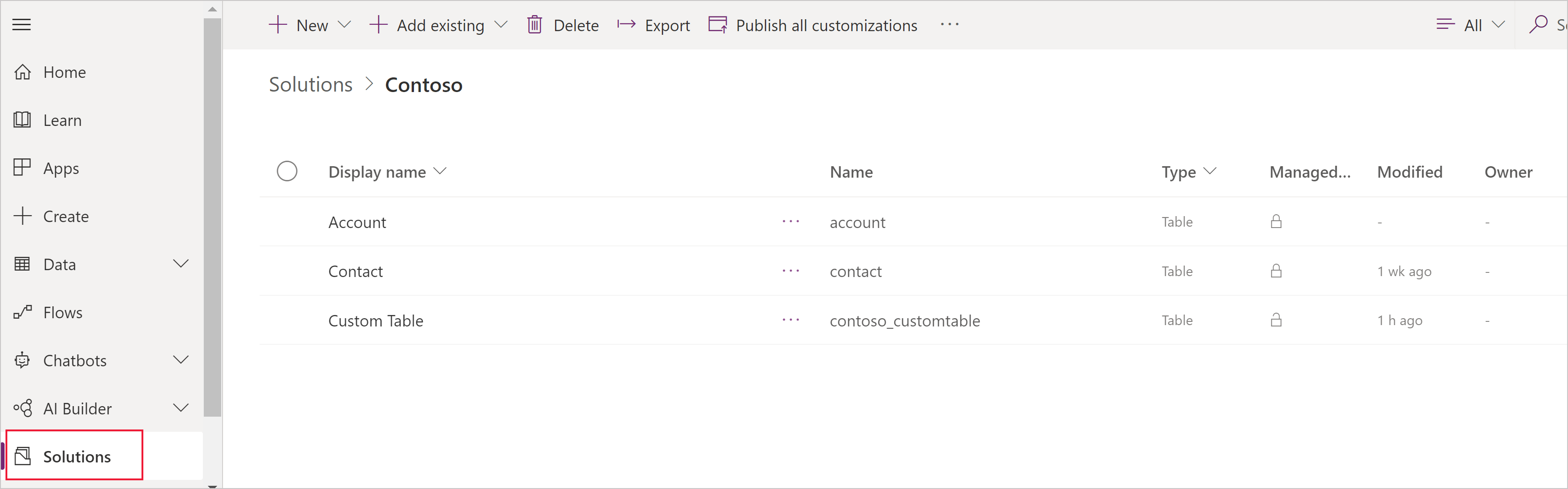
Selecionar uma tabela existente ou Criar uma nova tabela
Adicione uma nova coluna à tabela selecionando Adicionar coluna.
No painel Nova coluna, insira o Nome para exibição da coluna, Nome será preenchido automaticamente e será usado como o nome exclusivo da coluna. O Displayname é usado ao apresentar esta coluna aos seus usuários, o Name é usado ao criar seu aplicativo, em expressões e fórmulas.
Observação
As colunas Nome de exibição podem ser atualizadas a qualquer momento para serem exibidas de maneira diferente nos seus aplicativos, a coluna Nome não pode ser alterada depois que a tabela for salva, pois isso pode causar a interrupção de um aplicativo existente.

Selecione o Tipo de dados da sua coluna, isso controla a maneira como as informações são armazenadas, bem como como elas são apresentadas nos aplicativos. Por exemplo, o texto é armazenado diferente de um número decimal ou de um URL. Para obter informações mais detalhadas dos tipos de dados disponíveis, consulte metadados de atributos de tabela.
Se lhe for pedido, especifique informações adicionais para o tipo de dados que especificou. Dependendo do tipo de dados, diferentes colunas serão apresentadas. Se estiver a criar uma coluna do tipo Escolha ou Conjunto de Opções de Seleção Múltipla, pode selecionar Novo Conjunto de Opções e criar uma nova Escolha enquanto cria a sua coluna. Para obter mais informações, consulte Criar conjunto de opções

Em Obrigatório, marque a caixa de seleção se quiser recomendar esta coluna conforme necessário em seus aplicativos. Isto não fornece imposição rígida através de todas as ligações com o Microsoft Dataverse. Se precisar garantir que a coluna esteja preenchida, crie uma Regra de Negócio
Em Pesquisável, marque a caixa de seleção se precisar que essa coluna esteja disponível em Exibições, Gráficos, Painéis e Localização Avançada. Na maioria dos casos, esta caixa de seleção deve ser marcada.
Selecione Concluído para fechar o painel Coluna e retornar à tabela. Você pode repetir as etapas 3 a 9 para cada coluna adicional.
Importante
Sua coluna ainda não foi salva e criada, até que você salve as alterações na tabela.
Selecione Salvar tabela para finalizar suas alterações e salvá-las no Dataverse.
Você será notificado quando a operação for concluída com êxito. Se a operação não for bem-sucedida, uma mensagem de erro indica os problemas que ocorreram e como você pode corrigi-los.
Criar uma coluna Calculada ou de Roll up
As colunas calculadas permitem automatizar cálculos manuais usados em seus processos de negócios. Por exemplo, um vendedor poderá querer ter a receita ponderada, para uma oportunidade baseada na receita estimada de uma oportunidade multiplicada por probabilidade. Alternativamente, automaticamente pretende aplicar um desconto, se uma encomenda é superior a $500. Uma coluna calculada pode conter valores resultantes de operações matemáticas comuns ou operadores condicionais, como maior ou igual a, if-else e muitos outros. As colunas calculadas podem ser criadas usando os seguintes tipos de dados:
- Uma linha de texto
- Conjunto de Opções
- Opção Dois
- Número Inteiro
- Número Decimal
- Moeda
- Data e Hora
Para obter mais detalhes sobre os tipos de expressões suportadas e exemplos, consulte Definir colunas calculadas
Atualizar ou excluir uma coluna
No powerapps.com, selecione Tabelas no painel de navegação esquerdo. Se o item não estiver no painel lateral, selecione ...Mais e, em seguida, selecione o item pretendido.
Abra uma tabela.
Na lista de colunas da tabela selecionada, selecione uma coluna e siga uma destas etapas:
- Altere uma ou mais propriedades da coluna.
- Exclua a coluna clicando ou tocando nas reticências (...) junto à margem direita da coluna e, em seguida, clicando ou tocando em Apagar.
Selecione Salvar tabela para enviar as alterações.
Importante
Suas alterações serão perdidas se você não salvá-las antes de abrir outra página no navegador ou sair do navegador.
Você será notificado quando a operação for concluída com êxito. Se a operação não for bem-sucedida, uma mensagem de erro indica os problemas que ocorreram e como você pode corrigi-los.
Melhores práticas e restrições
Ao criar e modificar colunas, tenha estes pontos em mente:
- Não é possível modificar ou excluir colunas do sistema ou seus valores.
- Em uma tabela padrão, você não pode modificar ou excluir uma coluna padrão (padrão), adicionar uma coluna que exija dados ou fazer qualquer outra alteração que possa quebrar um aplicativo que depende dessa tabela.
- Em uma tabela personalizada, você deve certificar-se de que as alterações feitas não interromperão nenhum aplicativo que dependa dessa tabela.
- Você deve dar a cada coluna personalizada um nome exclusivo dentro da tabela e não pode renomear uma coluna depois de criá-la.
Próximos passos
- Definir relações entre tabelas
- Criar uma regra de negócio
- Criar um aplicativo usando tabelas
- Criar um aplicativo do zero usando um banco de dados Dataverse
Aviso de privacidade
Com o modelo de dados comum do Microsoft Power Apps, coletamos e armazenamos nomes de tabelas e colunas personalizados em nossos sistemas de diagnóstico. Usamos esse conhecimento para melhorar o modelo de dados comum para nossos clientes. Os nomes de tabela e de coluna que os Criadores criaram ajudam-nos a compreender cenários comuns em toda a comunidade do Microsoft Power Apps e verificar falhas na cobertura de tabela padrão do serviço, tais como esquemas relacionados com organizações. Os dados nas tabelas de banco de dados associadas a essas tabelas não são acessados ou usados pela Microsoft ou replicados fora da região na qual o banco de dados é provisionado. No entanto, note que a tabela personalizada e nomes de colunas podem ser replicados entre regiões e são eliminados de acordo com as nossas políticas de retenção de dados. A Microsoft está empenhada na sua privacidade conforme descrito mais à frente no nosso Centro de Fidedignidade.