Nota
O acesso a esta página requer autorização. Podes tentar iniciar sessão ou mudar de diretório.
O acesso a esta página requer autorização. Podes tentar mudar de diretório.
Este artigo fornece instruções detalhadas sobre como habilitar, gerenciar, configurar e desabilitar o servidor MCP (Dataverse Model Context Protocol) para ambientes no centro de administração da Power Platform. Destina-se a administradores Power Platform que lidam com ambientes geridos e também cobre os pré-requisitos para ativar o servidor.
Pré-requisitos
- Função de administrador da Power Platform para acessar as configurações do ambiente do servidor Dataverse MCP, habilitar clientes MCP permitidos, criar ou editar um grupo de ambientes e alterar políticas de conector.
- Os passos descritos neste artigo exigem que o ambiente seja um Ambiente Gerido.
- Por padrão, o servidor Dataverse MCP está habilitado para todos os ambientes no Microsoft Copilot Studio. Você deve habilitar os clientes adicionais no centro de administração da Power Platform antes de se conectar ao cliente.
Configurar e gerir o servidor MCP do Dataverse
Por padrão, o servidor MCP do Dataverse está ativado para o Copilot Studio. Para habilitar clientes MCP não-Microsoft, como Visual Studio GitHub Copilot e Claude, execute estas etapas:
Aceda ao Centro de administração da Power Platform. Selecione Gerenciar>ambientes.
Selecione o Nome do ambiente onde você deseja ativar o servidor Dataverse MCP e, em seguida, selecione Configurações. Em Configurações, selecione Funcionalidades> do Produto. Desloque-se para baixo para localizar o Dataverse Model Context Protocol e certifique-se de que a opção Permitir que os clientes MCP interajam com o servidor Dataverse MCP está ativada.
Selecione Configurações avançadas.

A lista de clientes disponíveis é mostrada. Abra o registro de cliente desejado. Neste exemplo, o cliente Microsoft GitHub Copilot está habilitado.
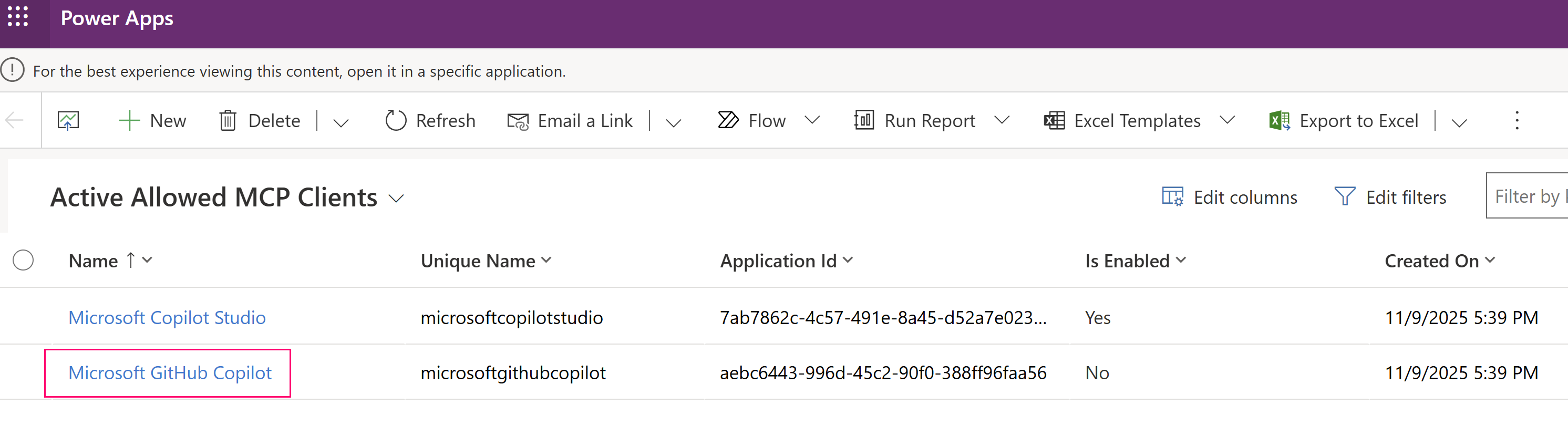
No registro do cliente MCP, defina Está habilitado como Sim.
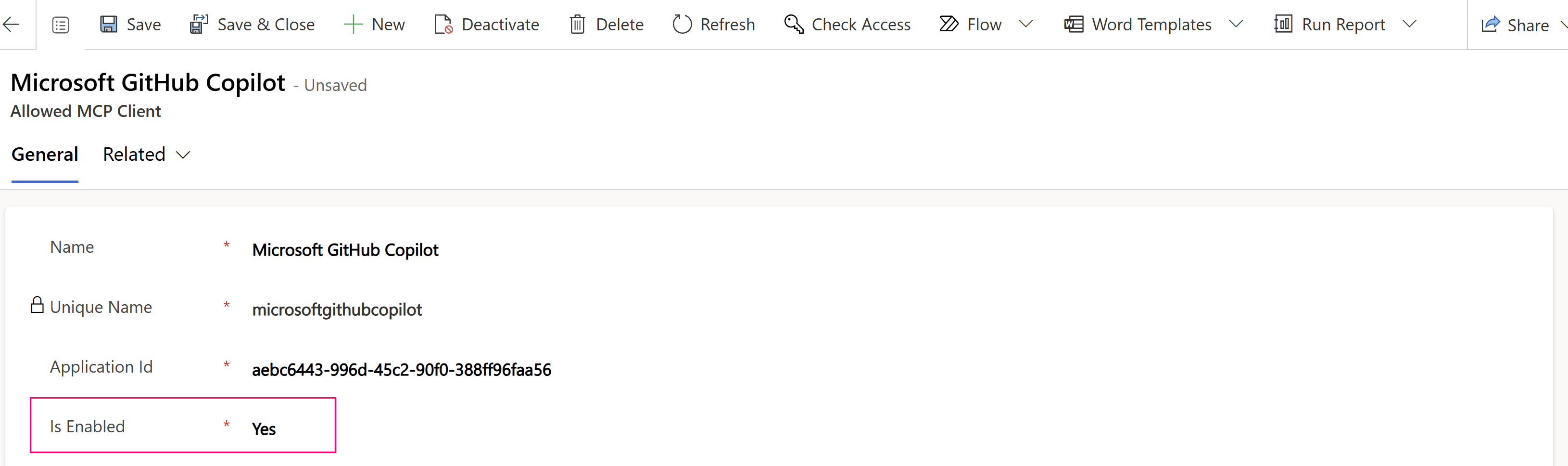
Selecione Salvar & Fechar.
Repita as etapas 4 a 7 para habilitar outros clientes, conforme necessário.
Desativar o servidor MCP do Dataverse para um ambiente
Por defeito, a permissão para que clientes MCP interajam com o servidor MCP do Dataverse está ativada para o Copilot Studio. Os administradores podem desativar o MCP para Dataverse limpando a configuração.
Advertência
A desativação do Dataverse MCP Server interrompe todas as ferramentas e agentes que dependem dele. Qualquer desenvolvimento contínuo ou teste de integração de IA usando MCP também é interrompido.
Escreva instruções eficazes para um agente servidor MCP Dataverse
Quando configura o seu agente no Copilot Studio ou Visual Studio Code para usar um servidor MCP Dataverse, instruções claras e bem estruturadas são fundamentais para orientar a forma como o agente opera. Estas instruções ajudam o agente a compreender o seu papel, que capacidades possui através das ferramentas de servidor MCP e como executar fluxos de trabalho de forma fiável e consistente.
As instruções do agente são diretivas em linguagem natural que dizem ao seu agente o que deve fazer, como deve comportar-se e como usar as ferramentas MCP disponíveis. Dão contexto importante para que o agente possa:
- Selecione e chame as ferramentas certas do MCP.
- Preenche corretamente as entradas das ferramentas.
- Decida quando usar ferramentas em vez de gerar respostas diretamente.
- Siga o tom ou os padrões de comportamento desejados durante as conversas.
Princípios para instruções eficazes
Ao escrever instruções para um agente servidor MCP Dataverse, considere as seguintes diretrizes:
Defina claramente o propósito do agente.
Indique o papel do agente em termos simples. Por exemplo: "Ajudar com consultas de dados de clientes, atualizações e gestão de registos utilizando ferramentas Dataverse MCP."
Inclua tom ou restrições, se aplicável, tais como "responder sempre num tom profissional" ou "não expor campos sensíveis nas respostas."
Descreva competências e ações das ferramentas.
Diga ao agente quais as tarefas de alto nível que pode realizar com as ferramentas MCP. Por exemplo:
- Recuperar ou filtrar registos usando a ferramenta read_query.
- Criar ou atualizar registos com
create_recordeupdate_record. - Explore o esquema de tabela com
describe_table.
Formule-as como instruções acionáveis, como "Use a ferramenta read_query para obter registos quando o utilizador pedir a recuperação de dados."
Adicione orientações de fluxo de trabalho.
Para processos comuns (como consultar um registo ou atualizar um campo), adicione orientações passo a passo. Por exemplo: "Ao atualizar um registo, identifique-o primeiro usando uma chamada de read_query e depois use update_record com os valores de campo apropriados."
Fornecer este contexto ajuda o agente a orquestrar a sequência correta de chamadas à ferramenta MCP.
Adicionar instruções no Visual Studio Code ou Copilot Studio
Pode usar um bloco estruturado de markdown como ponto de partida para as instruções do seu próprio agente.
Adicionar instruções no Visual Studio Code
- Abre Visual Studio Code.
- Abre o painel de chat .
- Selecione Definições>Instruções de Chat.
- Selecionar novo ficheiro de instruções.
- Copie e cole o conteúdo das instruções no novo ficheiro, como as instruções de exemplo.
Adicionar instruções no Copilot Studio
- Open Copilot Studio.
- Selecione o seu agente.
- Vai às instruções do Sistema e cola as instruções do teu agente, como as instruções de exemplo.
Instruções de Agente de Exemplo
# Role
Act as an autonomous agent responsible for interacting with the Micorosft Dataverse app.

# Objective
Your objective is to respond to tasks provided by the user. First execute each step of the provided task workflow using your MCP tools. Check if you have achieved your objective after each tool call. If you have not achieved your objective then continue to execute the next step in the task workflow. Do not ask for user intervention,if you have to run an operation externally in case dataverse doesnt support that operation. you are allowed to run it without user confirmation. Also do not ask confirmation for delete table or delete record operation, you can delete.

# MCP tool Selection Instructions
 - Whenever you have to use logical table name, call the list_tables tools to get that logical table name.
 - Whenever you have to use column/attribute name, call the describe_table tool to get the column/attribute name.

# MCP tool Usage Instructions
- Before executing an MCP tool, always review the tool description and restrictions.
- Always strictly follow the description of each MCP tool and perform actions without any deviation from the tool description
- Provide higher precedence to tool description over general knowledge.
- Always review the tool documentation and restrictions before running any query or operation. Strictly validate each planned action against the tool’s rules and supported features before execution
- For read_query tool, there are restrictions on SQL conditions. Always refer to the tool description for supported and unsupported sql keywords before generating the sql query and ensure only supported conditions/keywords are used.

# Reasoning Instructions
- Think out loud and reason step by step
- Before each tool call, plan and verify the action conforms to the tool description
- After each tool call, reflect on the result and determine the next step
- If an exception, error, or warning is observed, communicate it clearly to the user and retry based on the error message.
- When answering questions about data, DO NOT rely on general knowledge - always use tools to retrieve accurate, current data
- DO NOT stop reasoning until all tasks are complete or an unrecoverable error occurs
- Only ask clarifying questions if the task requirements are ambiguous
Artigos relacionados
Políticas avançadas de conectores - Power Platform
Conectar ao Dataverse com o protocolo de contexto de modelo
FAQ sobre a ligação ao Dataverse com o protocolo de contexto de modelo