Nota
O acesso a esta página requer autorização. Podes tentar iniciar sessão ou mudar de diretório.
O acesso a esta página requer autorização. Podes tentar mudar de diretório.
[Este tópico é documentação de pré-lançamento e está sujeito a alterações.]
Criar e utilizar funções reutilizáveis no Microsoft Dataverse. As funções usam o Power Fx para executar um conjunto específico de comandos dentro do Dataverse que são executados do lado do servidor.
Importante
- Esta é uma funcionalidade de pré-visualização.
- As caraterísticas de pré-visualização não se destinam à produção e poderão ter caraterísticas restritas. Estas caraterísticas estão disponíveis antes do lançamento oficial, para que os clientes possam ter acesso antecipado e enviar comentários.
Pré-requisitos
Associação ao direito de acesso de personalizador de sistema no ambiente do Power Platform.
Criar uma função numa solução
- Aceda a Power Apps e, em seguida, selecione Soluções no painel de navegação esquerdo. Se o item não estiver no painel lateral, selecione ...Mais e, em seguida, selecione o item pretendido.
- Abra a solução onde pretende criar uma função.
- Na barra de comando, selecione Nova>Automatização>Função.
- Introduza as seguintes informações no painel lateral Nova função que aparece.
- Forneça um Nome a apresentar e uma Descrição para a sua função.
- Selecione Novo parâmetro de entrada e/ou Novo parâmetro de saída e forneça um nome e um tipo de dados para o parâmetro. Adicione mais parâmetros de entrada e saída conforme necessário.
- Na lista Referências de tabela pode, opcionalmente, selecionar tabelas. Pode referenciar as tabelas do Dataverse escolhidas usando funções de recolha de dados, como Filter() e LookUp().
- Introduza a expressão do Power Fx na caixa Fórmula.
- Selecione Guardar.
- Testar a função.
Referencie parâmetros de entrada na fórmula pelos nomes respetivos.
Os parâmetros de saída têm de ser referenciados dentro de chavetas, como { Out: "Return value" }.
Sugestão
- Observe o intellisense na caixa Fórmula. Vermelho sublinhado é inválido. Amarelo embaralhado significa que a sua lógica pode ser afetada por limitações de delegação. Evite problemas de delegação utilizando funções delegáveis.
- Expanda Opções avançadas para rever o nome do esquema.
Funções de exemplo
Esta secção fornece alguns exemplos de funções.
Calcular a soma de dois números inteiros
Introduza um Nome a apresentar, como new_calculateSum e uma Descrição.
Adicione dois parâmetros de entrada, x e y (ambos do tipo de dados de número inteiro) e um parâmetro de saída, z (tipo de dados de número inteiro).
Na caixa Fórmula, introduza a fórmula:
{ z:x+y }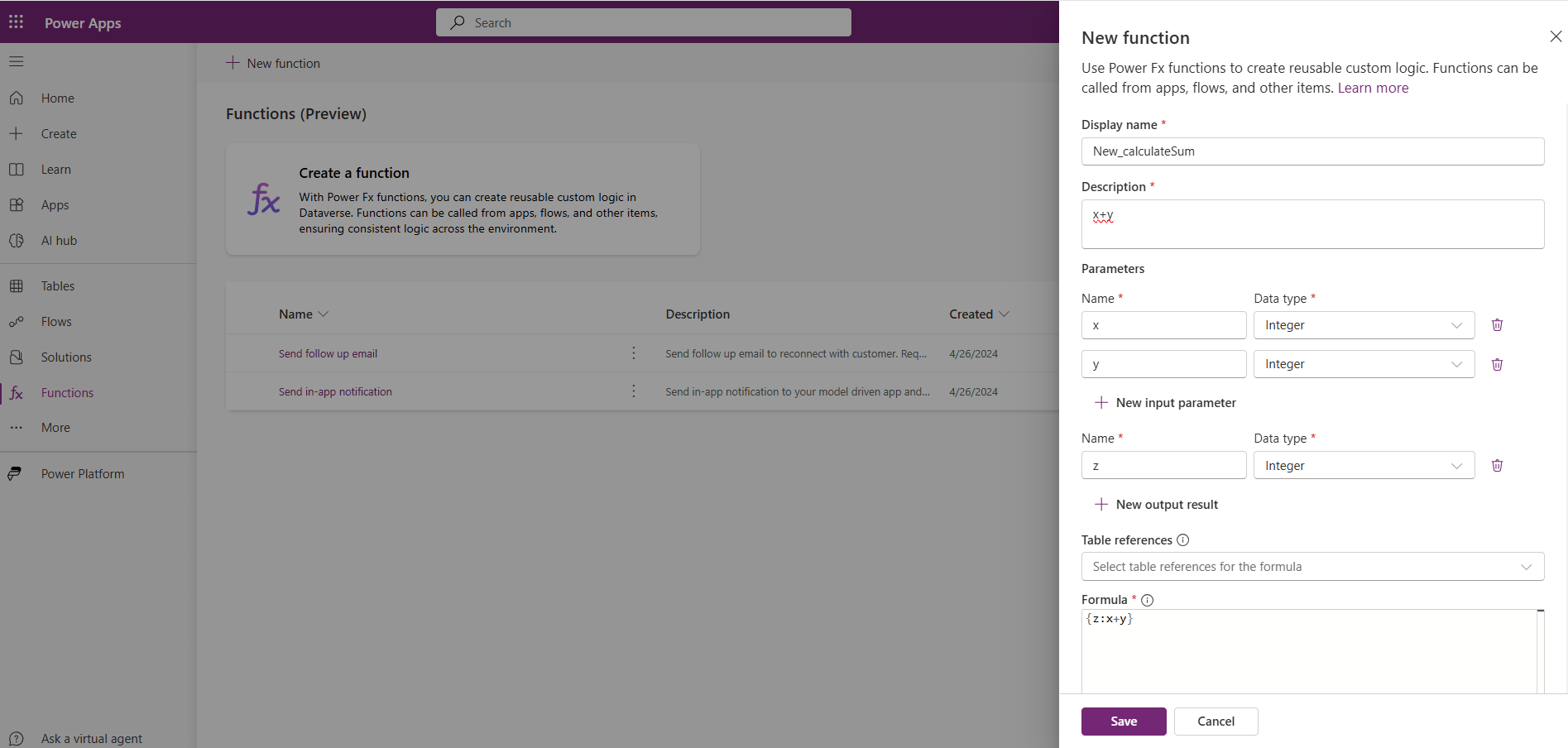
Adicionar um novo título à tabela de artigos
- Crie dois parâmetros de entrada, título e URL (ambos com tipos de dados de cadeia) e uma variável de saída, mensagem (tipo de dados de cadeia).
- Selecione a tabela Artigos Federados de Conhecimento na lista pendente Referências de tabela.
- Na caixa Fórmula, introduza a fórmula:
Collect('Knowledge Federated Articles',
   {
    Title: title,
    URL: url
    }
    );
{
    message: "New Article title added: " & title
}
Valide se uma cadeia de entrada contém as cadeias de sua escolha
- Crie um parâmetro de entrada DocumentTextInput (com tipo de dados de cadeia) e uma variável de saída, chamada result (tipo de dados de cadeia).
- Na caixa Fórmula, introduza a fórmula:
{
    result: If("Confidentiality" in DocumentTextInput && "Dispute Resolution" in DocumentTextInput && "Governing Law" in DocumentTextInput && "Termination" in DocumentTextInput,

    "Document is compliant.",
    "Document is missing one or more compliance clauses."
    )
}
Calcular o preço da estadia num hotel
- Crie seis parâmetros de entrada: noites, quartos, impostos, desconto, serviço de quarto, preço por noite (todos com tipo de dados de cadeia) e uma variável de saída, preço (tipo de dados flutuante).
- Na caixa Fórmula, introduza a fórmula:
{
   price: ((nights*rooms*ratepernight)*(1+(tax/100))*(1-(discount/100)))+roomservice

}
Mais exemplos de funções
Para obter mais funções de exemplo, aceda a Funções de exemplo (pré-visualização).
Editar, testar ou eliminar uma função
Editar uma função
- Selecione a sua função na área Funções.
- Selecione Editar na barra de comandos.
- Modifique a fórmula e, em seguida, Guarde-a.
Testar uma função
- Selecione a função na área Funções.
- Selecione Testar na barra de comando.
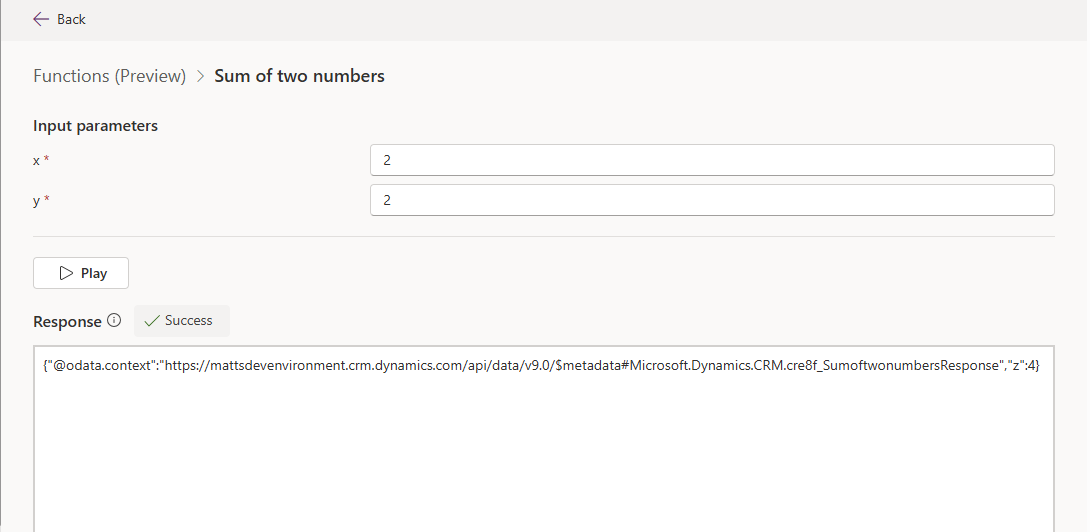
- Forneça valores para os parâmetros de entrada definidos na função e, em seguida, selecione Reproduzir.
Um teste bem-sucedido devolve uma resposta OData que inclui informações como o URI da organização, o nome da função e os parâmetros e valores de saída.
Sugestão
Utilize parâmetros de saída para ajudar a validar o comportamento e os resultados esperados. Caso contrário, só observará sucesso ou fracasso quando testar.
Eliminar uma função
Importante
Durante a pré-visualização, não elimine as suas funções a partir da área Soluções, pois isto pode resultar em componentes órfãos. As funções devem ser eliminadas acedendo a Power App (make.powerapps.com) >Funções no painel de navegação esquerdo.
- Selecione Funções no painel de navegação à esquerda e, em seguida, selecione a sua função. Se o item não estiver no painel lateral, selecione ...Mais e, em seguida, selecione o item pretendido.
- Selecione Eliminar na barra de comandos.