Nota
O acesso a esta página requer autorização. Podes tentar iniciar sessão ou mudar de diretório.
O acesso a esta página requer autorização. Podes tentar mudar de diretório.
Neste artigo, aprenderá as noções básicas sobre como criar uma aplicação condicionada por modelo que pode ser partilhada e distribuída por outros ambientes.
Pré-requisitos
Verifique a disponibilidade dos seguintes pré-requisitos antes de começar a criar uma aplicação condicionada por modelo:
- Um ambiente do Power Platform usado para o desenvolvimento de aplicações.
- Um direito de acesso de criador de ambientes, administrador de sistema ou personalizador de sistema.
Para mais informações, consulte os seguintes artigos:
Criar uma aplicação
Na página Base do Power Apps, selecione Soluções a partir do painel de navegação esquerdo. Se o item não estiver no painel lateral, selecione ...Mais e, em seguida, selecione o item pretendido.
Abra uma solução não gerida ou crie uma nova solução.
Nota
As soluções não geridas são apresentas quando o filtro Não gerido é selecionado na área Soluções.
Embora a Solução Predefinida seja uma solução não gerida, na maioria das circunstâncias, não é recomendado que crie ou edite personalizações na solução predefinida.
Selecione Nova>Aplicação>Aplicação condicionada por modelo.
Na caixa de diálogo Nova aplicação condicionada por modelo, introduza um Nome e, opcionalmente, uma Descrição e, em seguida, selecione Criar.
Na barra de comando, selecione Adicionar página>Tabela do Dataverse.
Na lista de tabelas, selecione Conta, Contacto e, em seguida, selecione Adicionar.
No painel esquerdo Páginas, sob Navegação é apresentado o esquema da aplicação.

Note que o painel de pré-visualização apresenta a sua aplicação. Quando seleciona um componente, como o Formulário de contas, isto afeta o que é apresentado nos painéis de pré-visualização e de propriedade. Se o seu ambiente incluir dados aos quais tem acesso de visualização, esses dados também são apresentados na pré-visualização.
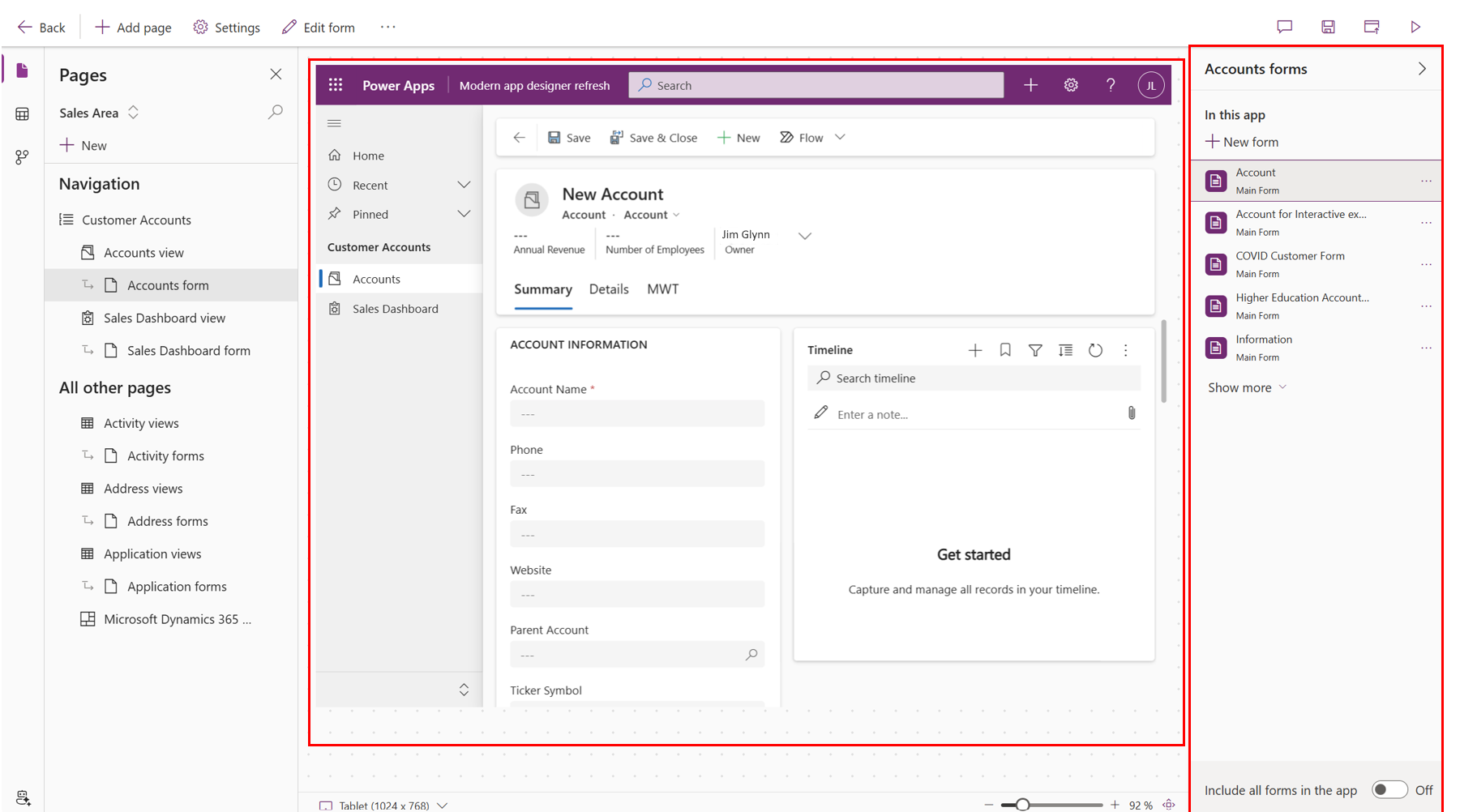
Para guardar e publicar a aplicação, selecione Guardar e Publicar.
Para ver como funciona a aplicação numa janela completa do browser, na barra de comando, selecione Reproduzir.
Criar uma descrição de aplicativo com o Copilot
Se a aplicação estiver num ambiente gerido, poderá utilizar a IA para ajudar a criar uma descrição para a sua aplicação.
Importante
- Para utilizar esta capacidade, a sua aplicação tem de se encontrar num ambiente gerido.
- Esta capacidade tem tecnologia do Serviço OpenAI do Azure.
- Esta capacidade está no processo de implementação e poderá ainda não estar disponível na sua região.
- Esta capacidade poderá estar sujeita a limitações de utilização ou a uma limitação de capacidade.
- Para compreender as capacidades e limitações das caraterísticas do Copilot e com tecnologia de IA no Power Apps, aceda a FAQs sobre IA responsável para o Power Apps
Quando guarda e publica a sua aplicação, na caixa de diálogo Publicar, selecione Criar descrições com IA para substituir a sua descrição atual ou, se a sua aplicação não tiver uma descrição, o Copilot irá gerar uma para si.
Também pode gerar uma descrição da aplicação no estruturador de aplicações ao aceder ao separador Definições>Gerais. Em Descrição, selecione Criar descrições com a IA.
Para informações que descrevem o impacto da IA do Power Apps, gere descrições de aplicações com a caraterística Copilot, aceda a FAQ sobre gerar descrições de aplicações com o Copilot.
Ativar ou desativar descrições de aplicações geradas por IA
As descrições da aplicações geradas por IA são geridas por uma definição no centro de administração do Power Platform.
- Aceda a Ambientes no Centro de administração do Power Platform.
- Selecione um ambiente e, em seguida, selecione Editar ambientes geridos.
- Na secção nomeada Ativar descrições de aplicações geradas por IA, selecione ou desmarque Descrições de aplicações geradas por IA
- Selecione Guardar.
Limpe o cache do navegador e feche todas as janelas ativas do navegador Power Apps (make.powerapps.com). A caraterística está agora ativada ou desativada.