Nota
O acesso a esta página requer autorização. Podes tentar iniciar sessão ou mudar de diretório.
O acesso a esta página requer autorização. Podes tentar mudar de diretório.
Uma secção num formulário ocupa o espaço disponível numa coluna de separador. As secções têm uma etiqueta que pode ser apresentada e uma linha pode ser apresentada no formulário.
As seções podem ter até quatro colunas e incluem opções para exibir como os rótulos das colunas na seção são exibidos.
Os cabeçalhos e rodapés são semelhantes às secções, mas não podem ser removidos. Se não contiverem nada, não serão mostrados.
Observação
Para obter a experiência moderna ao trabalhar com seções em um formulário , consulte Adicionar, configurar, mover ou excluir seções em um formulário
Propriedades de seção no designer de formulário clássico
Pode aceder às propriedades da Secção no explorador de soluções a partir do Power Apps (make.powerapps.com).
Inicie sessão no Power Apps.
Selecione Tabelas no painel de navegação esquerdo, selecione a tabela pretendida e, em seguida, selecione a área Formulários. Se o item não estiver no painel lateral, selecione ...Mais e, em seguida, selecione o item pretendido.
Na lista de formulários, abra o formulário do tipo Principal.
Selecione Alternar para clássico para editar o formulário no designer de formulário clássico.
Clique duas vezes dentro de uma das seções para ver as propriedades da seção.
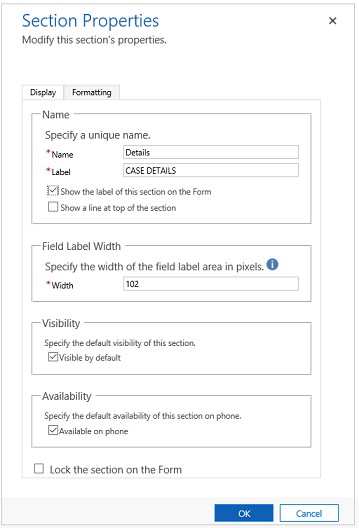
| Tab | Propriedade | Description |
|---|---|---|
| Apresentar | Nome | Obrigatório: o nome exclusivo da seção usada ao fazer referência a ela em scripts. O nome só pode conter carateres alfanuméricos e de sublinhado. |
| Etiqueta | Obrigatório: O rótulo localizável para a seção visível para os usuários. | |
| Mostrar o rótulo desta seção no formulário | As seções são frequentemente usadas sem rótulos para controlar a formatação das colunas dentro delas. | |
| Mostrar uma linha na parte superior da secção | Uma linha na parte superior de uma seção pode ajudar a dividir o layout do formulário. | |
| Largura da Etiqueta de Coluna |
Obrigatório: defina um valor entre 50 e 250 para especificar o espaço permitido para rótulos de coluna. Os elementos de cabeçalho e rodapé também têm essa propriedade. |
|
| Visibilidade | Mostrar a seção é opcional e pode ser controlado usando scripts. Mais informações: Opções de visibilidade | |
| Availability | Escolha se pretende que o separador esteja disponível no telefone. | |
| Bloquear a secção no formulário | Isso evitará que a seção seja removida acidentalmente e impedirá que as pessoas removam o conteúdo. Remover uma seção não apenas removerá a seção, mas também quaisquer colunas dentro dela. Alguém que queira remover esta seção precisará alterar essa configuração antes de removê-la. |
|
|
Formatação Os componentes de cabeçalho e rodapé também têm essa propriedade. |
Esquema | Especifique até quatro colunas para a secção. |
| Alinhamento do rótulo da coluna | Os rótulos das colunas dentro da seção podem ser alinhados à esquerda, à direita ou ao centro. | |
| Posição do rótulo da coluna | Os rótulos para colunas dentro da seção podem ser posicionados na lateral ou na parte superior das colunas. |
Um novo tipo de seção chamado Painel de referência também pode ser adicionado. Um painel de referência é uma seção de coluna única. Pode inserir subgrelhas, um controlo de vista rápida ou um controlo de Pesquisa na Base de Dados de Conhecimento numa secção do painel de referência. Cada controlo adicionado ao painel de referência é apresentado como um separador vertical, dentro do painel, em tempo de execução. Você pode arrastar e soltar os vários controles dentro da seção Painel de referência. O separador predefinido durante o tempo de execução é o primeiro controlo adicionado ao painel de referência. As outras guias aparecem na ordem em que são adicionadas no editor de formulários. Para eliminar um separador, utilize a tecla delete no teclado.
Quando você insere um painel de referência, por padrão, ele é adicionado como uma última seção na guia. Você pode adicionar apenas um painel de referência por formulário.
Importante
- Por padrão, a seção do painel de referência está bloqueada nestes formulários padrão: Casos, Contas e Contatos. Para removê-lo ou alterá-lo, você deve desbloqueá-lo.
- Os formulários de visualização rápida são baseados em uma organização e não em uma configuração no nível do aplicativo. Assim, qualquer formulário de visualização rápida disponível, que pode ou não ser incluído em um aplicativo, será usado para renderizar informações relacionadas em um painel de referência.